11 Technische Informationen und Historie
11.1 Technische Informationen eines Datensatzes anzeigen
Die technischen Merkmale einzelner Datensätze (GUID, Interne Referenz, Id der Version, Versionsnummer, Schema-Version, Eigentümer, Editor, Bearbeiter und Gültigkeitsbereich) lassen sich für Fälle, Ausbrüche und Adressen über den Befehl  Technische Informationen (im Register Allgemein der Multifunktionsleiste) bzw. über die Tastenkombination Strg+W+I sichtbar machen.
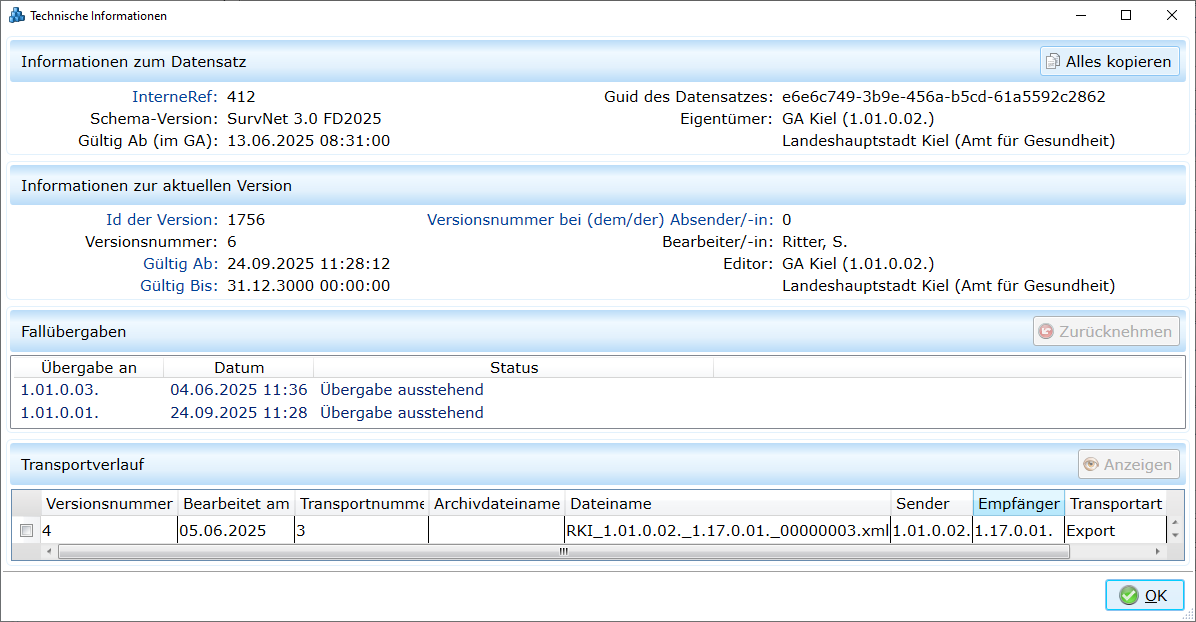
Die so in einem eigenen Fenster zusammengestellten Merkmale können über eine Schaltfläche ( Alles kopieren) kopiert und in andere Anwendungen (Textbearbeitung, Tabellen-kalkulation etc.) eingefügt werden. Der Verlauf und Status einer Fallübergabe wird im Abschnitt Fallübergaben angezeigt. Solange der Fall noch nicht an das Empfänger-Gesundheitsamt transportiert wurde, kann hier die Übergabe durch (
 Zurücknehmen) storniert werden. Der Abschnitt Transportverlauf gibt eine Übersicht über den Übermittlungsstand und –verlauf des Datensatzes. Über den Befehl (
 Anzeigen) kann eine markierte Transportdatei zur Ansicht geöffnet werden.
11.2 Historie eines Datensatzes anzeigen
Die verschiedenen Versionen eines Datensatzes lassen über den Befehl  Historie anzeigen (im Register Allgemein der Multifunktionsleiste) bzw. über die Tastenkombination Strg+W+H in Form einer Liste darstellen und untereinander vergleichen. Nach Betätigung der Schaltfläche
  Mit letzter Version vergleichen werden alle Felder markiert, deren Inhalte von der aktuell gültigen Version abweichen. Durch die Schaltfläche
  Mit relativer Vorgänger-Version vergleichen werden all diejenigen Felder hervorgehoben, deren Einträge sich in der folgenden Version des Datensatzes geändert haben.

TIPP Die Datensatz-Historie lässt sich kopieren und in andere Anwendungen z.B. MS-Excel einfügen. Zum Markieren der Historie klicken Sie bitte in die linke obere Ecke der Liste oder markieren Sie ein beliebiges Feld der Liste und verwenden Sie danach die Standard-Tastenkombination Strg+A und danach zum Kopieren und Einfügen die Kombinationen Strg+C und Strg+V.