35 Excel-Abfragen
Neben den bereits erwähnten Techniken, mit denen Sie aus SurvNet@RKI heraus auf den lokalen oder den RKI-Datenbestand zugreifen können, gibt es ein weiteres Abfrage-Werkzeug, das MS Excel verwendet.
35.1 OLAP-Abfragen
Sie haben bereits erfahren, wie Sie mit SurvNet@RKI unter Einsatz sog. SurvStat-Abfragen auf den tagesaktuellen RKI-Datenbestand zugreifen können. Mit einer OLAP-Abfrage können Sie vergleichbare Abfragen, unabhängig von SurvNet@RKI, in einer Excel-Datei definieren und ausführen, sofern Ihre Übermittlungsstelle am Webservice angemeldet ist (siehe 6.3) und Sie einen Internet-Zugang haben.
Bevor Sie die Excel-Datei für den Zugriff auf die SurvNet-Datenquelle des RKI erstellen, legen Sie zunächst (einmalig) Ihr Web-Passwort wie folgt fest:
Öffnen Sie über den SurvNet-Button
 das Startmenü und bewegen Sie den Zeiger über den Eintrag SurvNet-Optionen.
Betätigen Sie die Schaltfläche
 Web-Passwort und legen Sie Ihr Passwort fest.
INFO Das Web-Passwort hat nichts zu tun mit dem Passwort, das Sie zur Registrierung an den Webservice (6.3) verwendet haben, sondern wird zur Authentifizierung benötigt, wenn eine Verbindung zur RKI-Datenquelle hergestellt wird, um die Daten der Excel-Datei zu aktualisieren.
Um die OLAP-Excel-Datei zu erzeugen,
- betätigen Sie die Schaltfläche
 OLAP im Register Abfrage, Gruppe Excel-Abfragen der Multifunktionsleiste.
 - Speichern Sie die erzeugte Datei in einem Ihnen zugänglichen Verzeichnis. Als Name der Datei ist SurvStat.xlsm eingetragen. Er kann aber frei gewählt werden.
- Öffnen Sie die Datei.
INFO Die Arbeit mit OLAP-Abfragen setzt Kenntnisse im Umgang mit Pivot-Tabellen voraus, die nicht alleine im Rahmen des Handbuchs vermittelt werden können. Die folgenden Erläuterungen sollen Ihnen den Einstieg in die Materie erleichtern.
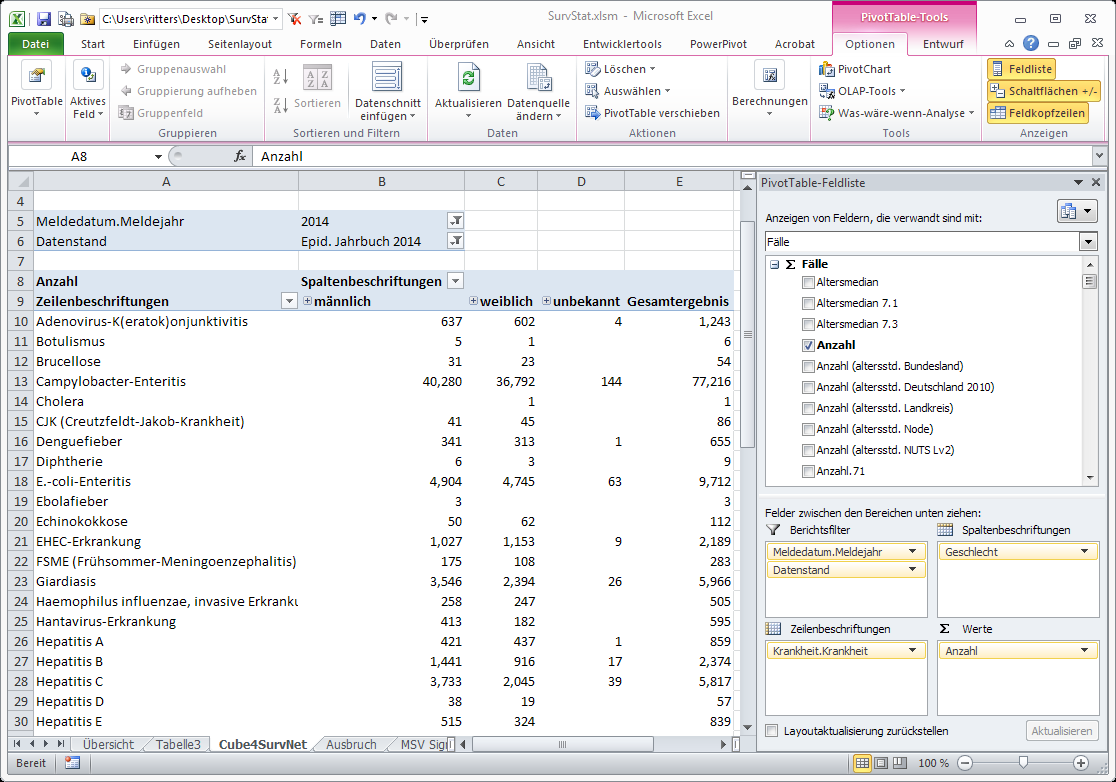
Im Blatt Cube4SurvNet der Excel-Datei ist eine Pivot-Tabelle vorbereitet, die die Anzahl aller seit 2001 übermittelten Fälle anzeigt. In der Feldliste am rechten Rand des Blattes befinden sich alle in der SurvNet-Datenquelle verfügbaren Felder, mit denen Sie das Layout Ihrer Ergebnistabelle festlegen können.
Wählen Sie durch Ziehen und Ablegen von Feldern z.B.
- als Berichtsfilter: < Meldedatum.Meldejahr > und < Datenstand >
- als Zeilenbeschriftung: < Krankheit.Krankheit >
- als Spaltenbeschriftung: Esc+t
- als ∑ Werte aus der Feld-Gruppe ∑Fälle das Feld < Anzahl >.
Bereits ausgewählte, aber nicht benötigte Felder können Sie abwählen, indem Sie diese zurück in die Feldliste ziehen.
Als Ergebnis der oben beschriebenen Auswahl erhalten Sie eine Kreuztabelle mit der Anzahl Fälle nach Krankheit und Geschlecht.
Im Berichtsfilter (Felder oberhalb) der Pivot-Tabelle können Sie nun für
< Meldedatum.Meldejahr > ein oder mehrere Jahre auswählen.Als < Datenstand > können Sie entweder den aktuellen Datenstand, den Datenstand des zuletzt veröffentlichten Epidemiologischen Bulletins, oder den Datenstand eines der Jahrbücher auswählen.
INFO Sobald Sie in die Pivot-Tabelle bzw. in den Berichtsfilter oberhalb der Tabelle klicken werden zwei weitere Register (PivotTable-Tools: Optionen und Entwurf ) in der Multifunktionsleiste sichtbar.
Aktualisieren Sie die Ergebnistabelle entweder
- über den Befehl
 Aktualisieren im Register Optionen, oder
 - nach Rechtsklick auf die Pivot-Tabelle über den Eintrag Aktualisieren im Kontextmenü.
Die einzelnen Datensätze, die sich hinter einer Zahlenangabe in der Ergebnistabelle verbergen, können Sie auch als Liste anzeigen lassen.
Wählen Sie dazu im Kontextmenü (nach Rechtsklick auf die Zahlenangabe)
zusätzliche Aktionen > drill through.
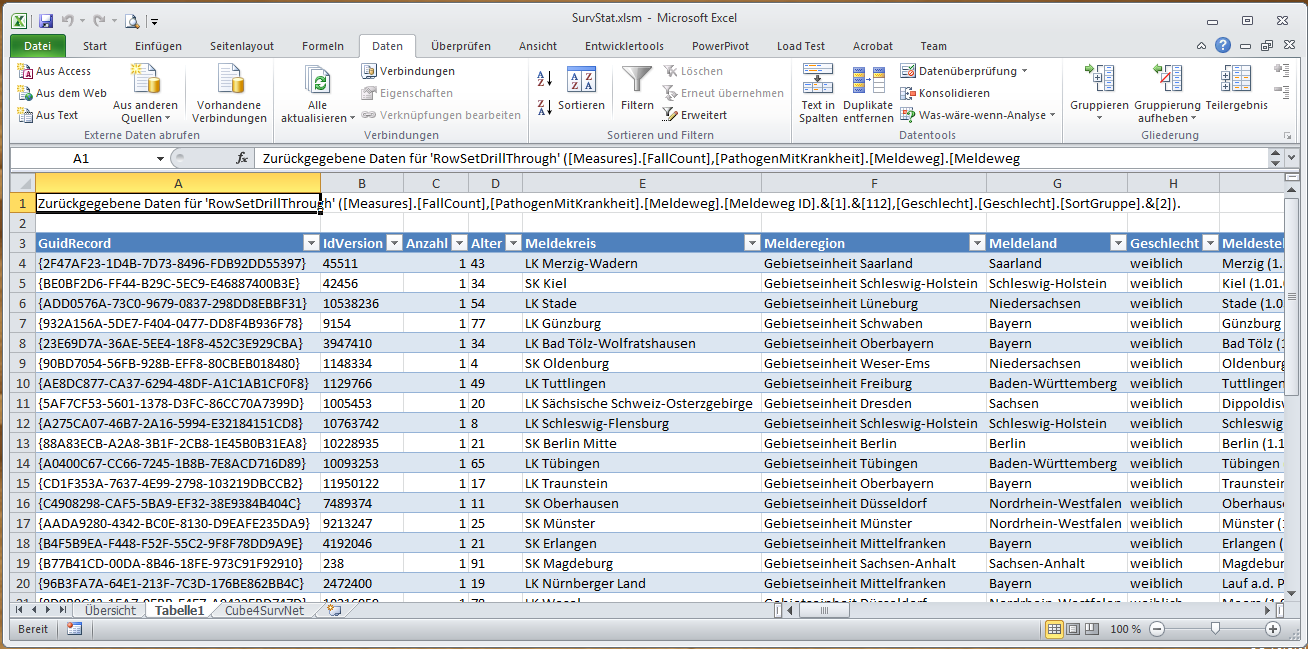
Da es sich bei der Datenquelle, auf die Sie mit der OLAP-Abfrage zugreifen, um eine Aufbereitung des Gesamt-RKI-Datenbestandes handelt, wird zu jedem Datensatztyp nur eine Auswahl an Feldern angezeigt. Diejenigen Datensätze in der Excel-Liste, die in Ihrer lokalen Datenbank vorhanden sind, lassen sich aber über das Kontextmenü als Detail-Datensatz in SurvNet@RKI öffnen, sofern die Anwendung bereits gestartet ist.
- Wählen Sie dazu im Kontextmenü (nach Rechtsklick auf die Zahlenangabe): ‚Datensatz in SurvNet öffnen’.
35.2 SQL-Abfragen
Im Gegensatz zu OLAP-Abfragen greifen SQL-Abfragen aus Excel, wie auch SurvNet-Abfragen oder Standardabfragen, auf den Datenbestand der lokalen SurvNet-Datenbank zu.
Um die SQL-Excel-Datei zu erzeugen,
- betätigen Sie die Schaltfläche
 SQL im Register Abfrage, Gruppe Excel-Abfragen der Multifunktionsleiste.
![Es wird eine Excel-Datei (SurvNet.xlsm) erzeugt und geöffnet.
Über die Schaltfläche Konfiguration im Blatt Übersicht der Excel-Datei können Sie in einem Konfigurationsfenster die Zugangsdaten für Ihre lokale Datenbank eingeben.
Die Schaltfläche Abfrage definieren im Blatt Übersicht öffnet ein Fenster, in dem in bestehende oder neue Blätter Abfragen eingebaut werden können (Abb.Fenster zur Definition von SQL-Abfragen in der SurvNet-Excel-Datei). Nachdem der SQL-Code eingegeben und gespeichert ist, aktualisiert die Schaltfläche Refresh bzw. Refresh All das Ergebnis der einzelnen bzw. aller Abfragen im ausgewählten Excel-Blatt.
![Es wird eine Excel-Datei (SurvNet.xlsm) erzeugt und geöffnet.
TIPP Der SQL-Code einer SurvNet-Abfrage kann als Ausgangspunkt für den SQL-Code ihrer Excel-SQL-Abfrage verwendet werden.