20 Meldungsverwaltung
Um den Melde- und Übermittlungsverzug zu verkürzen und den Aufwand bei der Eingabe von Fallinformationen zu reduzieren, wurde, im Zuge der COVID-19-Pandemie, die elektronische Labormeldung für SARS-CoV-2-Erregernachweise eingeführt. Inzwischen ist diese auf alle gemäß IfSG meldepflichtigen Erregernachweise ausgebaut. Auch können meldepflichtige Krankheiten auf elektronischem Wege gemeldet werden. Die sichere Nutzung durch Labore, Krankenhäuser, Ärzte und Gesundheitsämter setzt die Verwendung von Zertifikaten bei der Kommunikation zwischen Melder und Gesundheitsamt voraus.
Die Meldungsverwaltung lässt sich über die gleichnamige Schaltfläche im Startmenü öffnen.
Alternativ im Reiter Meldung der Multifunktionsleiste oder mittels Tastenkombination Alt+D, M, V
20.1 Aufbau der Meldungsverwaltung
 Die Meldungsverwaltung wird in der Datenblattansicht angezeigt und bietet vier getrennte Ansichten, zwischen denen über die gleichnamigen Schaltflächen am linken Rand beliebig gewechselt werden kann:
 Meldungseingang
 Importierte Meldungen
 Meine Meldungen
 Weitergeleitete Meldungen
Der Meldungseingang aktualisiert sich beim Öffnen der Meldungsverwaltung eigenständig. Hier werden alle Meldungen (xml-Dateien) angezeigt, für die DEMIS Ihr Gesundheitsamt als Empfänger identifiziert hat und die noch nicht importiert bzw. gelöscht wurden.
INFO Um Meldungen, die erst nach Öffnen der Meldungsverwaltung abgerufen wurden anzuzeigen, betätigen Sie bitte die Schaltfläche Meldungseingang aktualisieren.
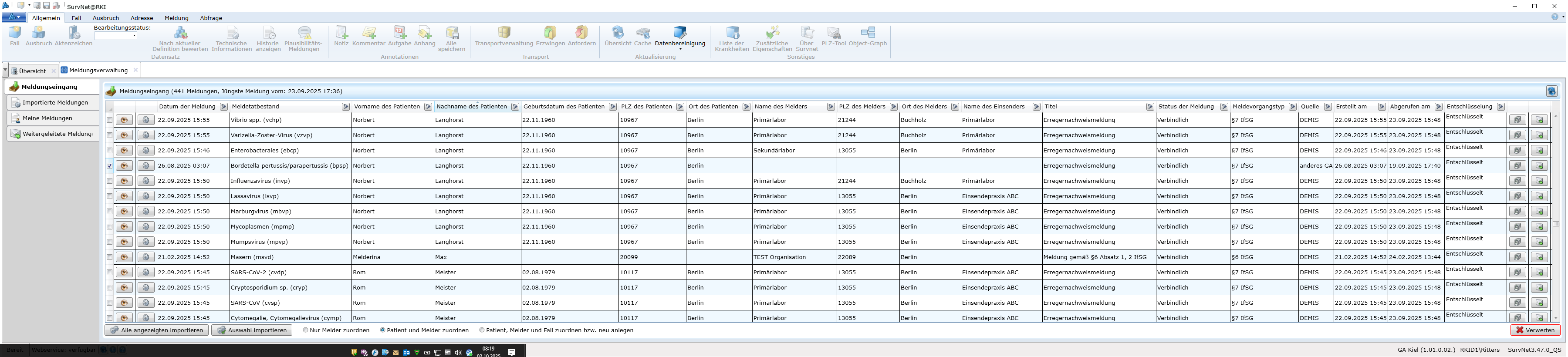
TIPP : Die Spaltenbreite, wie auch die Position der einzelnen Spalten lässt sich durch ‚Drag and Drop’ anpassen. Die gewählte Nutzer-Ansicht bleibt bis zum Schließen der Meldungs-verwaltung erhalten und ändert sich auch nach Aktualisierung nicht. Damit lassen sich Spalten, die Ihnen für die Bearbeitung des Meldungseingang besonders wichtig erscheinen, an den Anfang der Liste verschieben, sodass Sie nicht mehr hin und her scrollen müssen.
Im Meldungseingang werden auch Meldungen angezeigt, die von einem anderen Gesundheitsamt via Transportverwaltung weitergeleitet wurden. In der Spalte ‚Quelle’ des Meldungseingangs sind diese Meldungen mit anderes Gesundheitsamt gekennzeichnet.
20.2 Anzeige einer elektronischen Meldung
Bevor Sie eine elektronische Meldung zur weiteren Bearbeitung importieren, können Sie sich den Inhalt der Meldung anzeigen lassen. Betätigen Sie dazu die Schaltfläche  Meldung anzeigen am linken Rand des jeweiligen Listeneintrags im Meldungseingang.
Es öffnet sich der lesbar formatierte Text der eingegangenen xml-Datei.
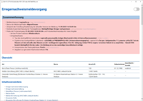
In der farblich unterlegten Zusammenfassung werden die wesentlichen Aspekte der Untersuchungsergebnisse dargestellt. Adress-Informationen zur betroffenen Person, zum Melder und zum Auftraggeber der Untersuchung (Einsender) bzw. zum mit der Untersuchung beauftragten Labor (im Falle einer Erkrankungsmeldung) finden sich in der Übersicht. Nach Rechtsklick auf die geöffnete Meldung, kann diese über das Kontext-Menü ausgedruckt werden, ggf. auch in ein PDF.
20.3 Import einer elektronischen Meldung
Nachdem Sie sich vergewissert haben, dass es sich bei der Meldung tatsächlich um einen meldepflichtigen Sachverhalt handelt, der in Ihren Zuständigkeitsbereich fällt, importieren Sie die Meldung durch Klick auf die Schaltfläche  vor dem Meldungseintrag in der Liste der Meldungen oder markieren mehrere Meldungen und betätigen danach die Schaltfläche
  Auswahl importieren, oder importieren Sie Alle angezeigten über die gleichnamige Schaltfläche.
- Nur Melder zuordnen
- Patient und Melder zuordnen
- Patient, Melder und Fall zuordnen bzw. neu anlegen
In der ersten, Variante 1 wird beim Import geprüft, ob die in der Meldung angegebene DEMIS-Meldernummer in der lokalen SurvNet-Datenbank schon vorhanden ist. Falls ja, wird die Meldung nach dem Import automatisch mit dem Einrichtungsdatensatz zum Melder verknüpft.
In Variante 2 (Standardeinstellung) wird zusätzlich zur Variante 1 in den Personen-Datensätzen der Datenbank nach Personen gleichen Vor-, Nachnamens und Geburtsdatums gesucht wie in der Meldung angegeben. Existiert ein entsprechender Personen-Datensatz, wird dieser mit der Meldung verknüpft.
Variante 3 ist quasi die „vollautomatische” Verarbeitung, d.h. Sie entspricht im Wesentlichen Variante 2. Zusätzlich zu den Verknüpfungen zu bestehenden Patienten- und Melder-Datensätzen werden in dieser Variante neue Datensätze erzeugt, wenn der zugehörige Patient und/oder Melder und/oder Fall in der Datenbank nicht gefunden wird.
Standardeinstellung ist Variante 2, die ausreichend Eingriffsmöglichkeiten bietet, wenn aus welchem Grund auch immer, die betroffene Person bei der automatischen Suche nicht identifiziert werden kann. Variante 3 sollte nur im Pandemiefall oder bei extrem hohem Meldungsaufkommen z.B. einer Influenza-Welle, dann auch nur für die Bearbeitung von Influenza-Meldungen verwendet werden.
Nach dem Import einer elektronischen Meldung (xml) liegt diese als Meldungs-Datensatz (mit Aktenzeichen „Notify-..) in der lokalen Datenbank vor. Mit dem Import durch einen berechtigten Nutzer im Gesundheitsamt wird dieser zunächst als ‚zuständiger Bearbeiter’ für die Meldung festgehalten. Alle Meldungen, für die ein Nutzer als zuständig eingetragen ist, werden in dessen Liste ‚Meine Meldungen’ angezeigt.

TIPP : Die Spaltenbreite und Reihenfolge der Spalten lässt sich durch ‚Drag and Drop’ nutzerspezifisch verändern. Durch Rechtsklick auf die Überschriftenzeile wird die Spaltenauswahl eingeblendet. Nach An- oder Abwahl weiterer Spalten zur Anzeige bleibt die gewählte Nutzer-Ansicht dauerhaft erhalten.
20.4 Weiterleitung von Meldungen
Meldungen zu Personen, die hospitalisiert, oder in einer Pflegeeinrichtung, oder Einrichtung nach § 36 IfSG unterbracht sind, oder betreut werden, werden immer an das Gesundheitsamt geroutet, in dessen Bezirk sich die Einrichtung befindet. Ist für die eigentliche Fallbearbeitung ein anderes Gesundheitsamt zuständig, können die Meldungen aus dem Meldungseingang an das zuständige Gesundheitsamt weitergeleitet werden.
Um eine DEMIS-Meldung aus dem Meldungseingang weiterzuleiten,
Scrollen Sie an das rechte Ende der Meldungsliste
Betätigen Sie die Schaltfläche
Meldung weiterleitenEs öffnet sich die Adressatensuche:
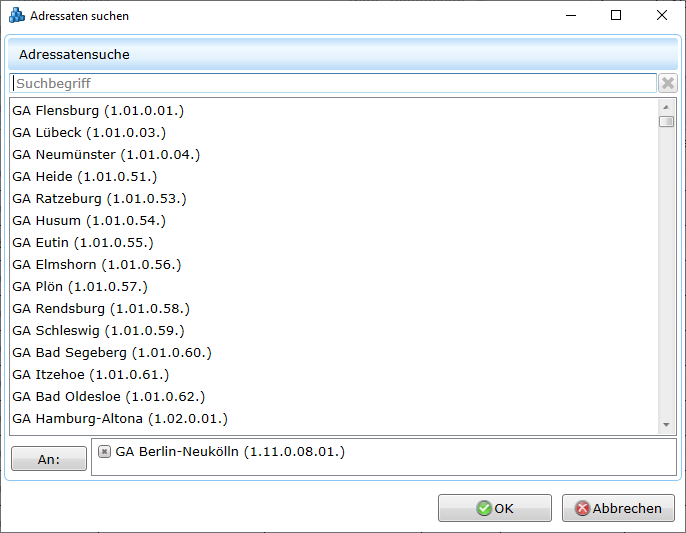
Suchen Sie das zuständige Gesundheitsamt. Als Suchbegriff kann ein Teil des Namens des Gesundheitsamt eingetragen werden
Markieren Sie das Gesundheitsamt, das die Meldung erhalten soll.
Fügen Sie das Gesundheitsamt durch Doppelklick oder über die Schaltfläche An: als Adressat zu und bestätigen Sie die Auswahl mit
 ok.
ok.
Nach der Weiterleitung verschwindet die Meldung aus dem Meldungseingang und kann nicht mehr zurückgeholt/importiert werden.
- Öffnen Sie die Transportverwaltung und führen Sie den Transport durch.
INFO Senden und Empfang weitergeleiteter Meldungen erfolgt über die Transportverwaltung. Beim Empfänger wird die Weiterleitung nach dem Transport im Meldungseingang der Meldungsverwaltung angezeigt sobald dieser geöffnet/aktualisiert wird.
INFO Leiten Sie Meldungen nur an Gesundheitsämter weiter, von denen Sie wissen, dass dort SurvNet@rki verwendet wird. Wird beim Empfänger eine andere Fachanwendung eingesetzt, fragen Sie nach, ob diese mit Meldungsweiterleitungen importieren kann.
20.5 Aufbau des Meldungs-Datenblattes
Das Meldungs-Datenblatt für eine Meldung nach § 7 /§ 6 IfSG gliedert sich in folgende Abschnitte:
 Meldungsübersicht
 Zuordnung
 Annotationen
 Informationen zum Patienten/ zur Patientin
 Protokoll
 Informationen zum Meldenden
 Informationen zum Einsender
 Information zum beauftragten Labor
 Fall zur Meldung
 Meldungsdetails
 Zusätzliche Eigenschaften
 {.width=80%}
20.6 Meldungsbearbeitung
Im Nachfolgenden werden die Abschnitte des Meldungs-Datenblattes ausführlicher vorgestellt und die einzelnen Schritte der Meldungsbearbeitung erläutert.
20.6.1 Zuordnung
Unter dem automatisch generierten Aktenzeichen, das auch als Beschriftung für den Reiter des Meldungsdatenblattes verwendet wird, ist die Person, die die Meldung importiert hat, als zuständige/r Bearbeiter/-in eingetragen. Um den Eintrag zu ändern, klicken Sie auf die Anzeige und wählen Sie einen anderen Mitarbeiter aus.
Datum der Meldung bzw. der Diagnose werden ebenso aus dem Meldungs-xml übernommen, wie auch der sog. Meldetatbestand. Dieser legt fest, welche Übermittlungskategorie der Fall haben wird, der aus der Meldung neu erzeugt wird, oder der bestehende Fall haben muss, dem die Meldung zugeordnet wird. Die Id der Meldung ist die GUID, unter der alle später eingehenden Untersuchungsergebnisse zur Probe gebündelt werden. Als Meldungskennung wird der Name der importierten Meldungsdatei im xml-Format angezeigt. Die Meldungsansicht kann, wie im Meldungseingang auch, über die Schaltfläche Meldung anzeigen geöffnet werden. Meldung speichern, errmöglicht das lokale Speichern der xml-Datei zur händischen Weiter-leitung per (verschlüsselter) eMail an ein anderes Gesundheitsamt.
Da zeitversetzte Untersuchungen an einer Probe, mehrere meldepflichtige Ergebnisse liefern können (z.B. erst einen Nukleinsäurenachweis und danach die Ergebnisse aus Resistenztestungen in Kultur), gehen i.d.R. mehrere Meldungen mit identischer ID der Meldung zu einem Fall ein. Wenn im Status der Meldung < final > steht, kann davon ausgegangen werden, dass keine weiteren Untersuchungsergebnisse gemeldet werden.
20.6.2  /
/ Informationen zum Patienten/zur Patientin
Hier werden die in der Meldung vorhandenen Angaben zur betroffenen Person angezeigt. Bevor aus einer Meldung ein neuer Fall erzeugt bzw. eine Meldung einem bereits bestehenden Fall zugeordnet wird, muss überprüft werden, ob der Patient/ die Patientin bereits in der lokalen Datenbank erfasst ist. Dies geschieht beim Import in Variante 2 und 3 automatisch anhand von Vor-, Nachname und Geburtsdatum. Bei unvollständiger/abweichender Schreibweise in einer bereits vorhandenen Personenadresse kann die Meldung der Person nicht automatisch zugeordnet werden.
INFO Ist die in der Meldung genannte Person mit unvollständiger/abweichender Schreibweise bereits in der Datenbank erfasst, muss unbedingt überprüft werden, ob zu dieser Person bereits ein Fall angelegt wurde, der dem Meldetatbestand der aktuellen Meldung entspricht. Falls ja, sollten die Personenangaben aktualisiert werden, um zu verhindern, dass die Person ein zweites Mal erfasst und ein Fallduplikat angelegt wird.
Häufige Fehlerquellen sind z.B. bei ausländischen Namen die Verwechselung von Vor- und Nachname; bei Doppelnamen das Fehlen eines Namensteils im erfassten Personendatensatz; ein Zahlendreher bei der händischen Erfassung des Geburtsdatums einer Person.
Um eine Meldung händisch mit einem vorhandenen Personen-Datensatz zu verknüpfen
betätigen Sie die die Schaltfläche
 am rechten Rand des Feldes Zuordnung Patient/in.
Es öffnet sich die Personen-Suche. In den Filtereinstellungen sind Vor- und Nachname sowie das Geburtsdatum der Patientin/des Patienten aus der Meldung eingetragen.
Starten Sie die
Suche.
Erscheint die gesuchte Person aus der Meldung in Ihrem Suchergebnis
Markieren Sie den passenden Eintrag und bestätigen Sie die Auswahl mit < OK >
Es öffnet sich der gefundene Datensatz zur Personenadresse.
 Speichern und schließen Sie den gefundenen Adress-Datensatz nach Prüfung der Angaben.
Im Feld Zuordnung Patient/in des Meldungs-Datenblattes erscheint die Verknüpfung zum vorhandenen Personen-Datensatz.
 Liefert die Suche keinen Treffer, erweitern Sie Ihre Suche, indem Sie z.B. das Geburtsdatum aus der Suchmaske entfernen und suchen Sie erneut. Bei ausländischen Namen vertauschen Sie Vor- und Familienname mit dem Button , bei Doppelnamen, entfernen Sie den Namenszusatz und suchen Sie erneut.
Liefert auch die erweitere Suche auch keinen Treffer, kann für die betroffene Person ein neuer Adress-Datensatz angelegt werden. Gehen Sie dazu wie folgt vor:
- Klicken Sie dazu in der Suchmaske auf
 .
.
Es öffnet sich der neu erstellte Datensatz zur Personenadresse. Alle Angaben aus der Suchmaske sind in das neue Personen-Datenblatt übernommen. Achten Sie daher darauf, dass Sie vor diesem Schritt alle oben beschriebenen Änderungen in der Suchmaske rückgängig gemacht haben
- Speichern und schließen Sie den neuen Adress-Datensatz.
Im Feld Zuordnung Patient/-in des Meldungs-Datenblattes erscheint eine Verknüpfung zur neu angelegten Person, deren Adress-Datenblatt durch Klick auf den angezeigten Namen geöffnet werden kann.
Sind Sie sich absolut sicher, dass die betroffene Person nicht im Datenbestand vorhanden ist (z.B. weil Sie die Person zuvor bereits in der Personenverwaltung nicht gefunden haben), kann ein neuer Personen-Datensatz direkt und unter Umgehung der Suche angelegt werden:
- betätigen Sie dazu im Meldungsdatenblatt die die Schaltfläche
 am rechten Rand des Feldes Zuordnung Patient/-in.
Es erscheint ein Datenblatt für die Erfassung von Personenadressen.
Die Angaben aus der elektronischen Meldung betroffenen Person sind übernommen.
- Speichern Sie den neuen Adress-Datensatz.
Im Feld Zuordnung Patient/-in des Meldungs-Datenblattes erscheint die Verknüpfung zum neue angelegten Personen-Datensatz, dessen Datenblatt durch Klick auf den Namen geöffnet werden kann.
20.6.3  Informationen zum Meldenden
Damit (im Gesundheitsamt) in der Liste der Meldungen zum Fall der Melder angezeigt werden kann, muss die Meldung zu dem Einrichtungs-Datensatz des Melders zugeordnet werden. Nur wenn alle eingehenden Meldungen bzgl. ihrer meldenden Einrichtung erfasst werden, kann im Gesundheitsamt ausgewertet werden, wie viele Meldungen von welchem Melder empfangen und bearbeitet wurden.
Die Verknüpfung der Meldung mit dem Einrichtungsdatensatz erfolgt automatisch anhand der Einrichtungskennung (DEMIS-Meldernummer/Teilnehmernummer oder BSNR). Ist diese in der Meldung nicht angegeben, oder fehlt sie in einem bereits vorhandenen Einrichtungsdatensatz, muss nach dem Namen der Einrichtung gesucht werden.
Um zu überprüfen, ob das meldende Labor/der meldende Arzt bereits in der lokalen Datenbank vorhanden ist,
betätigen Sie die die Schaltfläche
am rechten Rand des Feldes Zuordnung Melder.Es öffnet sich die Suche nach Einrichtungen. Im Suchtext steht der Name des Labors/der Arztpraxis aus der Meldung.
Starten Sie die
Suche
Erscheint das/die in der Meldung angegebene Labor/Arztpraxis aus der Meldung im Suchergebnis
Markieren Sie den passenden Eintrag und bestätigen Sie die Auswahl mit < OK >
Im Feld Zuordnung Melder des Meldungs-Datenblattes erscheint der Verknüpfung zum meldenden Labor, dessen Adress-Datenblatt durch Klick auf den Namen geöffnet werden kann.
Liefert die Suche keinen Treffer, kann für das meldende Labor ein neuer Adress-Datensatz angelegt werden. Gehen Sie dazu wie folgt vor:
- betätigen Sie die die Schaltfläche am rechten Rand des Feldes Zuordnung Melder.
Es erscheint ein Datenblatt für die Erfassung von Einrichtungsadressen.
Die Angaben aus der elektronischen Meldung zum Melder sind übernommen. Als Einrichtungstyp wird der Adresse ‚meldendes Labor’ beigefügt.
- Speichern Sie den neuen Adress-Datensatz.
Im Feld Zuordnung Melder des Meldungs-Datenblattes erscheint die Verknüpfung zum neu angelegten meldenden Labor, dessen Adress-Datenblatt durch Klick auf den Namen geöffnet werden kann.
20.6.4 Informationen zum Einsender
Damit (im Gesundheitsamt) in der Liste der Meldungen zum Fall der Auftraggeber der Untersuchung (meist der behandelnde Arzt) bzw. das mit der Untersuchung beauftragte Labor zu sehen ist, kann der Einsender erfasst und mit der Meldung verknüpft werden
Um zu überprüfen, ob der Einsender bereits in der lokalen Datenbank vorhanden ist,
betätigen Sie die die Schaltfläche
am rechten Rand des Feldes Adresse des/der Einsenders/-in.Es öffnet sich die Suche nach Einrichtungen. Im Suchtext steht der Name des Einsenders aus der Meldung.
Starten Sie die
Suche
Erscheint der in der Meldung angegebene Einsender in Ihrem Suchergebnis
Markieren Sie den passenden Adress-Datensatz und bestätigen Sie die Auswahl mit < OK >
Im Feld Adresse des/der Einsenders/-in des Meldungs-Datenblattes erscheint die Verknüpfung zum Einsender, dessen Adress-Datenblatt durch Klick auf den Namen geöffnet werden kann.
Liefert die Suche keinen Treffer, kann für den Einsender ein neuer Adress-Datensatz angelegt werden. Gehen Sie dazu wie folgt vor:
- betätigen Sie die die Schaltfläche am rechten Rand des Feldes Adresse des/der Einsenders/-in.
Es erscheint ein Datenblatt für die Erfassung von Einrichtungsadressen.
Die Angaben aus der elektronischen Meldung zum Melder sind übernommen. Der Adresse wird als Einrichtungstyp ‚Med. Behandlungseinrichtung’ beigefügt.
- Speichern Sie den neuen Adress-Datensatz.
Im Feld Adresse des/der Einsenders/-in des Meldungs-Datenblattes erscheint die Verknüpfung zum neu angelegten meldenden Labor, dessen Adress-Datenblatt durch Klick auf den Namen geöffnet werden kann.
20.6.5  Fall zur Meldung
Hier wird zur Meldung ein neuer Fall erzeugt, oder die Meldung wird mit einem bereits bestehenden Fall verknüpft.
Auf zuvor verarbeitete Meldungen, die der aktuellen Meldung vorausgehen wird ggf. im Feld Verwandte Meldungen des Meldungs-Datenblattes hingewiesen. Wurde aufgrund einer vorausgehenden Meldung bereits ein Fall angelegt, so muss die aktuelle Meldung mit dem bereits existierenden Fall über die Schaltfläche  Zuordnen zu einem Fall verknüpft werden, damit ergänzende Informationen aus der aktuellen Meldung in den bereits existierenden Fall übernommen werden können.
20.6.6 Meldungsdetails
Hier werden bei Erregernachweismeldungen auch die Angaben zum nachgewiesenen Erreger, den eingesetzten Nachweismethoden, sowie das Ergebnis der Untersuchung angezeigt.
20.7 Erzeugen eines Falles aus dem Meldungsdatensatz
Bevor Sie zu einer Meldung einen neuen Fall anlegen, sollten Sie sicher sein, dass es zur betroffenen Person (dem Patienten, der mit der Meldung verknüpft wurde) noch keinen aktuellen Fall der entsprechenden Übermittlungskategorie gibt.
Um dies zu überprüfen
klicken auf die Verknüpfung im Feld Zuordnung Patient/in
Es öffnet Sich das Personen-Datenblatt zur erfassten und verknüpften Person zur Meldung.
Im Abschnitt Verknüpfungen des Personen-Datenblattes suchen Sie nach einem Eintrag vom Typ Patient/in, dessen Übermittlungskategorie zum Meldetatbestand der Meldung passt und notieren Sie sich ggf. das Aktenzeichen des Falles.
Sie haben sich überzeugt, dass die betroffene Person noch nicht in der Datenbank vorhanden ist, oder, sofern ein Personendatensatz zur betroffenen Person vorliegt, dass für diese nicht bereits aufgrund einer zuvor eingegangenen Meldung ein Fall angelegt wurde, den die aktuelle Meldung ergänzt.
Betätigen Sie die Schaltfläche
 Meldung einem neuen Fall zuordnen am rechten Rand des Feldes Zugehörigkeit zum Fall.
Es öffnet sich der Dialog Auswahl, mit der zur Meldung passenden Datensatzkategorie.
Bestätigen Sie die Auswahl mit < OK >
Es öffnet sich ein Fall-Datenblatt in dem alle Angaben aus der elektronischen Meldung übernommen wurden.
- Speichern Sie den neuen Fall-Datensatz.
20.8 Ergänzung eines bereits vorhandenen Falles
Lag zum Patienten/zur Patientin bereits ein zum Meldetatbestand der Meldung passender Fall-Datensatz vor,
betätigen Sie die Schaltfläche
Meldung einem vorhandenen Fall zuordnen am rechten Rand des Feldes Zugehörigkeit zum Fall.Es öffnet sich die Fall-Suche.
Tragen Sie im Feld Suchtext das Aktenzeichen des vorhandenen Falles ein.
Setzen Sie unter Suche nach ein Häkchen bei Aktenzeichen
alternativ:
Tragen Sie im Feld Suchtext den Namen des Patienten/der Patientin ein.
Setzen Sie unter Suche nach ein Häkchen bei Patient/in.
Starten Sie die
Suche.Markieren Sie den passenden Fall und
Bestätigen Sie die Auswahl mit < OK >
Es öffnet sich das Datenblatt des bereits vorhandenen Falles. Im Abschnitt Zuordnung ist die elektronische Meldung in der Liste der Meldungen eingetragen. Durch Doppelklick auf den Eintrag lässt sich das zugehörige Meldungs-Datenblatt öffnen.
INFO Durch sog. ‚Mapping’ werden die in der elektronischen Meldung hinterlegten LOINC und SNOMED-Codes in Inhalte des Fall-Datenblattes übersetzt. Die Vollständigkeit und Richtigkeit der Übernahme in den neu angelegten, oder ergänzten Fall sollte immer geprüft werden.
20.9 Meldungsanzeige im Fall
Zur Kontrolle der Übernahme von Meldungsinhalten in den Fall gehen Sie wie folgt vor:
Markieren Sie die zu überprüfende Meldung in der Liste der Meldungen im Abschnitt Zuordnung des Fall-Datenblattes, sofern der Fall mit mehreren DEMIS-Meldungen verknüpft ist.
Im Register Meldung der Menüleiste bestätigen sie die Schaltfläche
Meldung ein-/ausblenden. Im Fall-Datenblatt erscheint die formatierte Meldungsansicht im Seitenpanel. Für Erregernachweismeldungen:Überprüfen Sie, ob die im Erregernachweis angegeben Methoden und ggf. Materialien mit positivem Befund in der Fallmaske zur entsprechenden Markierung geführt haben. Bei Erregerangabe sollte dieser auch übernommen worden sein:
Für Erkrankungsmeldungen
- Überprüfen Sie, ob ggf. vorhandene Angaben zu Hospitalisierung, Betreuung/Unter-bringung/Tätigkeit in, Erkrankungsbeginn und Symptomen in den Fall übernommen wurden:
20.10 Fall-Duplikat bereinigen
Stellen Sie fest, dass aus mehreren Meldungen desselben Meldetatbestands, zum selben Patienten versehentlich mehrere Fälle erzeugt wurden, müssen die Fall-Duplikate bereinigt werden. Gehen Sie dazu wie folgt vor:
Öffnen Sie die Fälle und identifizieren Sie den zuerst angelegten Fall (das spätere Unikat)
In dem/den Fall-Duplikat/en öffnen Sie die verknüpfte/n DEMIS-Meldung/en im Abschnitt ‚Zuordnung’ des Falles durch Doppelklick auf die Verknüpfung zum Meldungs-Datenblatt in der Spalte ‚Meldung’.
Markieren Sie den/die DEMIS-Meldungseintrag/-einträge im Abschnitt Zuordnung des Fall-Duplikats und entfernen Sie die Verknüpfung mit dem jeweiligen Meldungs-Datenblatt mit der Schaltfläche
 Meldung entfernen.
Entfernen Sie im Fall-Duplikat außerdem die Verknüpfung zum Patienten mittels
 .
.Wechseln Sie in das geöffnete Meldungs-Datenblatt, das jetzt keine Verknüpfung zum Fall mehr aufweist und ordnen Sie im Abschnitt ‚Fall zur Meldung’ die Meldung dem Fall-Unikat zu (Suche nach Aktenzeichen des Fall-Unikats).
20.11 Abschließen von Meldungen (Stapelverarbeitung)
Durch den fortlaufenden Import von Meldungen kann die Liste der importierten Meldungen sehr lang werden, wodurch es zu Verzögerungen beim Laden der Meldungsverwaltung kommen kann. Daher sollte der Bearbeitungsstatus einer Meldung nach Abschluss der Bearbeitung routinemäßig auf ‚abgeschlossen’ gesetzt werden. Falls dies versäumt wurde, können Sie das per Stapelverarbeitung für alle älteren Meldungen erledigen.
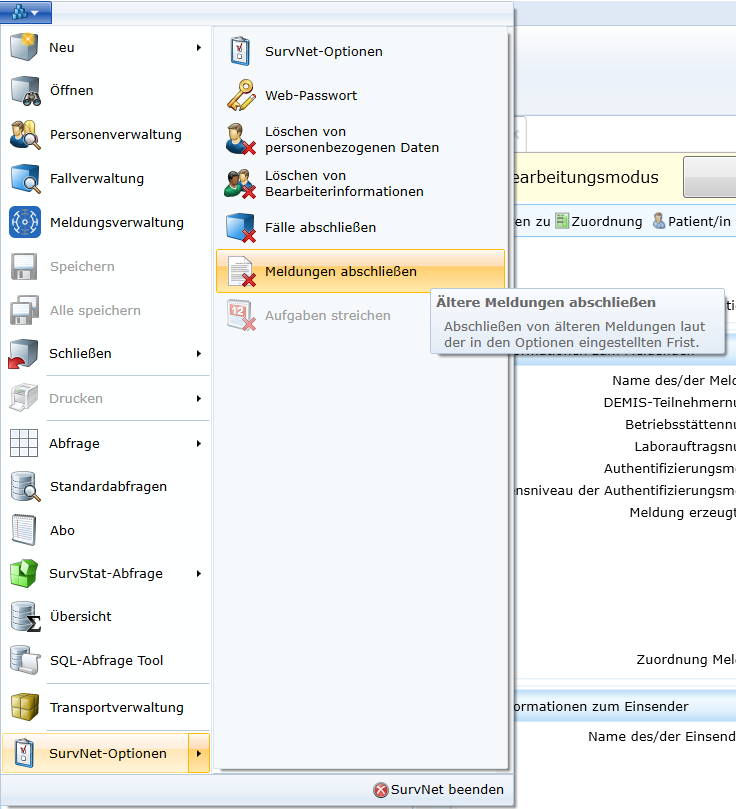
Öffnen Sie dazu das Startmenü und
Wechseln Sie über den Punkt ‚SurvNet-Optionen’ nach rechts.
Betätigen Sie die Schaltfläche
 Meldungen abschließen und bestätigen Sie die nachfolgende Bestätigungs-Frage.
INFO Im Register Allgemein der SurvNet-Optionen kann durch Ihren SurvNet-Admin festgelegt werden, nach wie vielen Wochen seit dem Import, Meldungen auf diese Weise gemeinsam abgeschlossen werden. Nur wenn hier ein Eintrag \(\geq\) 1 eingetragen ist, wird die Schaltfläche angezeigt aktiv.