23 Erfassen von Adressen
In SurvNet@RKI können Anschriften von Einrichtungen (Arztpraxen, Labore, Krankenhäuser, Betreuungs- und Gemeinschaftseinrichtungen etc.) und Personen (Patienten und Kontakte) erfasst und Fällen zugeordnet werden. Eine Personenverwaltung erleichtert das Auffinden und Bearbeiten von Patienten- und Kontaktpersonenadressen und erlaubt ein personenbezogenes Anlegen von Fällen.
23.1 Aufbau des Adress-Datenblattes
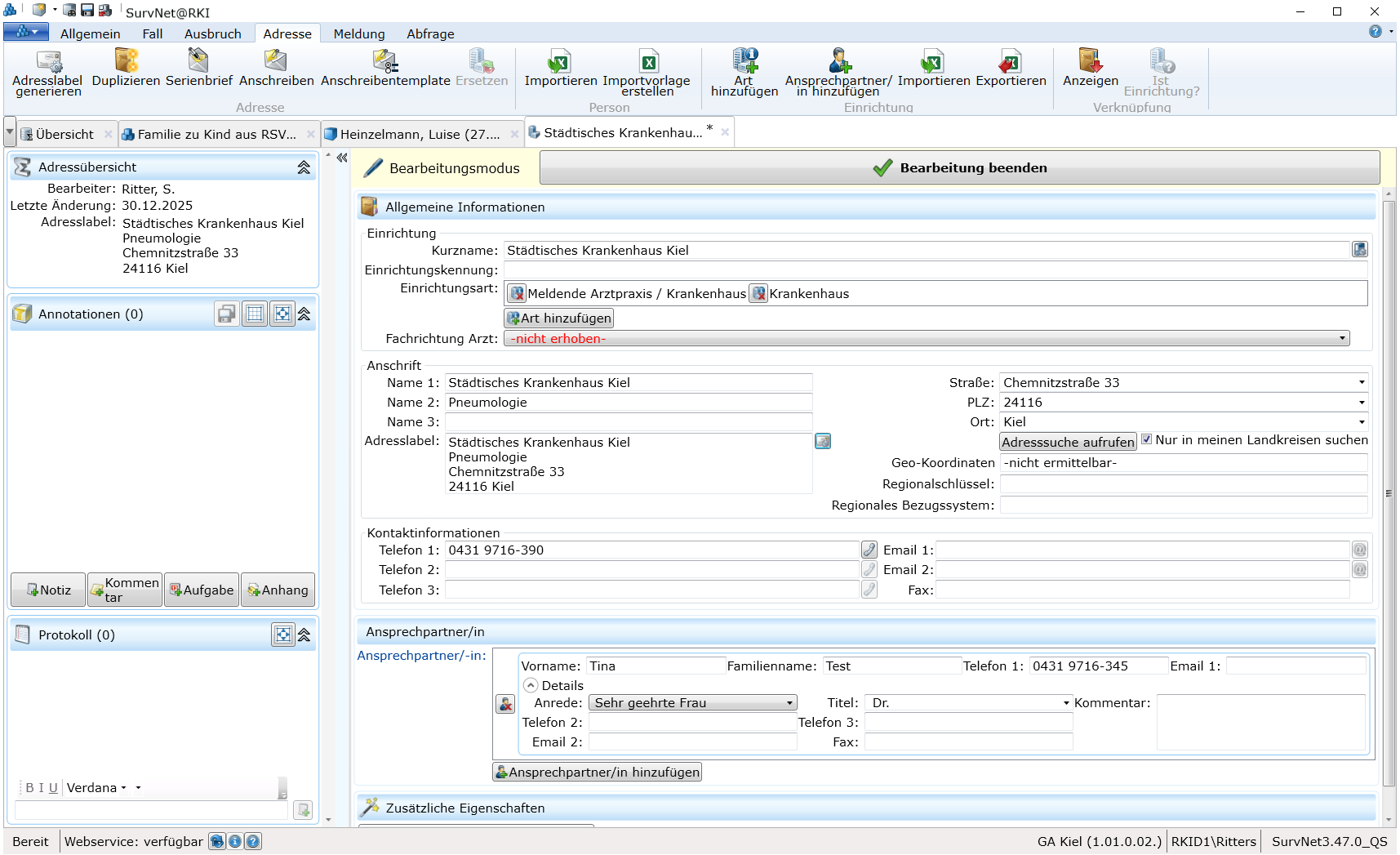
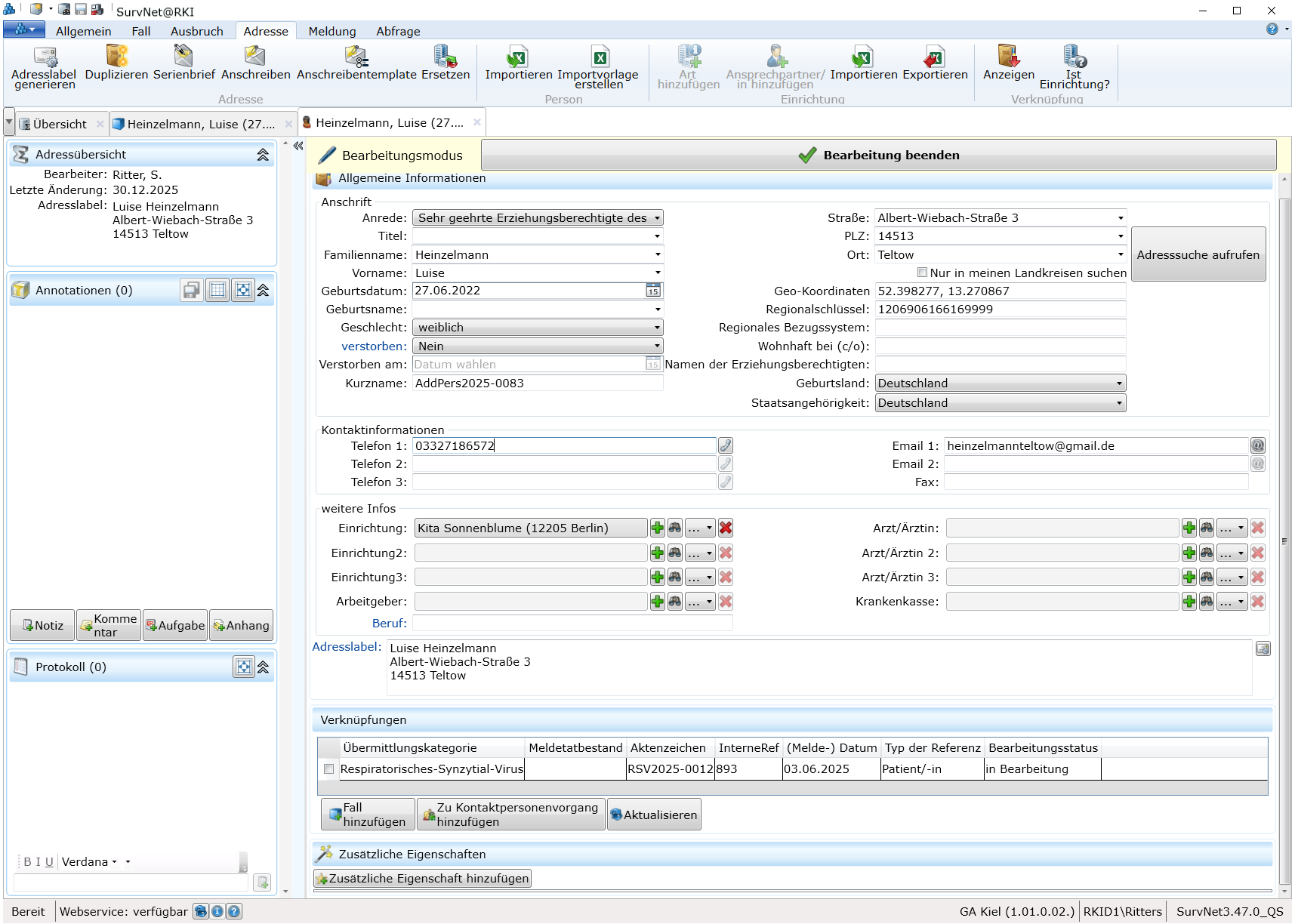
Das Datenblatt zur Adresserfassung gliedert sich in folgende Abschnitte (Fenster):
 Adressübersicht
 Annotationen
 Protokoll
 Allgemeine Informationen
Verknüpfungen (nur für Personen)
Ansprechpartner (nur für Einrichtungen)
 Zusätzliche Eigenschaften
Im Reiter eines geöffneten Adress-Datenblattes wird für Personenadressen der Name des Patienten/der Patientin bzw. des Kontaktes im Format <Nachname>, <Initiale des Vornamens>. angezeigt. Für Einrichtungsadressen erscheint hier das Aktenzeichen (Kurzname) des Datensatzes.
Die Adressübersicht fasst die in den Feldern Anschrift und Kontaktinformationen vorgenommenen Angaben zu einem kompakten Adressblock (Adresslabel) zusammen, der für einen evtl. Schriftwechsel kopiert und in ein Anschreiben eingefügt werden kann. Das Format des Adressblocks kann in den SurvNet-Optionen für Personen- und Einrichtungsadressen getrennt festgelegt werden.
23.2 Merkmale von Adressen
23.2.1 Adresstyp
Beim Anlegen einer Adresse wird jedem Adress-Datensatz eine Kategorie (Adress-Typ) zugewiesen. Im Gegensatz zu Vorversionen von SurvNet@RKI erfolgt diese Zuordnung zwingend und dient der Unterstützung bei der Suche nach Adressen. Es wird zwischen den folgenden beiden Adress-Typen unterschieden:
 Einrichtungsadressen (meldende Ärzte und Labore, Krankenhäuser etc.
 Personenadressen (zur Erfassung von Patienten bzw. Kontaktpersonen
Der Adresstyp bestimmt, welche Feldangaben im Adress-Datensatz eingetragen werden können. Die nachfolgende Beschreibung bezieht sich im Adressverwaltung im Allgemeinen. Weitere Informationen zur Bearbeitung von Personenadressen finden Sie in der Personenverwaltung.
23.2.2 Kurzname
Im Falle von Einrichtungs-Adressen erfordert jeder neu angelegte Datensatz die Angabe eines Kurznamens, der entweder manuell vergeben oder vom System generiert werden kann. Der Kurzname erscheint im Reiter des Adress-Datenblattes. Das Standard-Format für automatisch generierte Kurznamen von (Einrichtungs-) Adressen lautet:
[Type][Year]-[AutoIncrementPerYearAndType]
z.B. AddOrgs2015-0004
Durch den Zähler [AutoIncrementPerYearAndType] werden (Einrichtungs-) Adressen jährlich fortlaufend nummeriert. Der Kurzname kann nachträglich weiterbearbeitet, oder durch einen neuen,  automatisch generierten Kurznamen ersetzt werden.
INFO Da Adressen nur lokal verwendet und nicht an übergeordnete Stellen weitergeleitet werden, muss hier bei der Vergabe des Kurznamens der Datenschutz nicht berücksichtigt werden. Aus demselben Grund spielt auch die systemweit eindeutige Identifikation bei Adress-Datensätzen keine Rolle. Gleichwohl erhält jeder Adress-Datensatz eine GUID und eine interne Referenz, anhand welcher der Datensatz lokal identifiziert und gesucht werden kann.
Auch für Personenadresse, wird, analog zur vorhergehenden Beschreibung, ein Kurzname vergeben. Im Falle einer Löschung der personenbezogenen Daten wird der Kurzname durch eine fortlaufende Nummer, der die Bezeichnung Anonym vorangestellt ist, ersetzt.
23.2.3 Adresslabel
In diesem Feld wird, nach Betätigen der Schaltfläche  Adresslabel generieren, aus den Angaben zu Anschrift und Kontaktinformationen ein Adressblock zusammengesetzt und angezeigt.
23.2.4 Einrichtungsart
Adressen von Einrichtungen lassen sich darüber hinaus hinsichtlich ihrer Einrichtungsart kennzeichnen, wobei einer Adresse mehrere Einrichtungsarten zugeordnet werden können. So kann eine Einrichtung mit ihrer angegebenen Adresse z.B. gleichzeitig Krankenhaus, med. Behandlungseinrichtung und meldendes Labor sein. Sofern die Teile der Einrichtung über gemeinsame Kontaktdaten (Telefon/Fax-Nr., E-Mail-Adresse, Ansprechpartner) verfügen, können sie (müssen aber nicht) als eine Adresse angelegt werden.
TIPP Datensatz-Suche und Abfragen können gezielt auf eine oder mehrere Einrichtungsarten eingeschränkt werden.
23.2.5 Ansprechpartner/in (Einrichtungsadresse)
Über die Adress- und Kontaktinformationen hinaus können in diesem Abschnitt des Adress-Datenblattes Personenangaben von Ansprechpartnern hinterlegt werden. Nach Betätigung der Schaltfläche  Ansprechpartner hinzufügen öffnet sich eine entsprechende Feldgruppe, die über die Schaltfläche
  Ansprechpartner entfernen auch wieder gelöscht werden kann.
23.2.6 Verknüpfungen (Personenadresse)
Im Abschnitt Verknüpfungen des Personen-Datenblattes wird angezeigt, mit welchem Fall, welcher DEMIS-Meldung und/oder mit welchem Kontaktpersonenvorgang die Personenadresse verknüpft ist. Von hier aus kann zu einer gerade angelegten, oder bereits vorhandenen Personenadresse ein Fall angelegt werden.
23.3 Anlegen eines Adress-Datensatzes
In Verbindung mit der Bearbeitung eines Falles haben Sie Informationen von bzw. zu einer Einrichtung oder einer Person erhalten, die bisher noch nicht in Ihrer Datenbank registriert war und möchten die zugehörige Adresse eingeben.
- Öffnen Sie über den SurvNet-Button
 das Startmenü und wählen Sie >
  Neu. ->
 Adresse
alternativ:
Wählen Sie in der Schnellzugriffsleiste die Schaltfläche Neuer Datensatz
oder:
Tastenkombination Strg+E+A.
Es erscheint das Fenster Neuer (Adress-) Datensatz.
- Wählen Sie unter Beschreibung: Adresse und die zutreffende Kategorie (Person für Patienten- und Kontaktadressen, oder Einrichtung für Ärzte, Labore, Krankenhäuser etc.) aus. Entscheiden Sie, ob ein Aktenzeichen automatisch generiert werden soll. Falls Sie ein Aktenzeichen manuell vergeben wollen, entfernen Sie das Häkchen unter Generieren und tragen Sie das Aktenzeichen jetzt ein; bestätigen Sie anschließend Ihre Auswahl.
Es erscheint ein Datenblatt für die Eingabe einer neuen Adresse.
Füllen Sie die Adressfelder aus.
 Speichern Sie die Adresse.
TIPP 1 : Werden bei einer Patienten-Adresse Angaben zum Geschlecht bzw. Geburtsdatum gemacht und wird die Patienten-Adresse mit einem Fall verknüpft, übernimmt SurvNet@RKI aus den Adressangaben die Eintragungen zu Geschlecht sowie Geburtsmonat und -jahr und generiert aus dem Regionalschlüssel die Gemeindekennziffer des Falles.
TIPP 2 Über die Personenverwaltung kann direkt und ohne Umweg über das Startmenü oder die Schnellzugriffsleiste ein neuer Personen-Datensatz angelegt und ausgefüllt werden.
23.4 Adresssuche
Zur Unterstützung der Adresseingabe kann SurvNet@RKI über den Webservice auf ein bundesweites Adressverzeichnis zugreifen. Für jeden (Teil-)Eintrag werden alle existenten Adressen inkl. vorhandener Hausnummern angezeigt.
INFO Um die Eingabehilfe zu verwenden, muss Ihre Einrichtung am Webservice des RKI angemeldet sein.
Um die Adresssuche zu verwenden
Betätigen Sie die Schaltfläche Adresssuche aufrufen am rechten Rand der Eingabefelder für die Adresse.
Tragen Sie Ihre/n Suchparameter ein und betätigen Sie die Schaltfläche Suchen.
Um die Auswahl auf Adressen im eigenen, in den SurvNet-Optionen eingetragenen, Meldelandkreise zu beschränken,
- setzen Sie ein Häkchen vor nur in meinem Landkreis suchen.
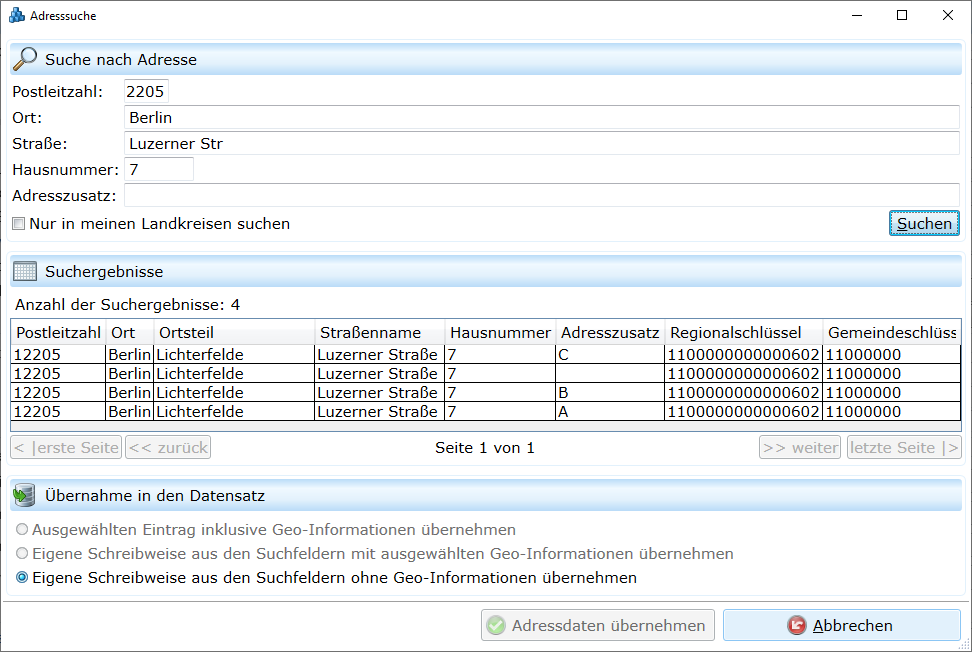
Für Ihren Treffer können Sie entscheiden, ob in den Adressdatensatz, den Sie bearbeiten
der ausgewählte Eintrag inkl. zugehöriger Geo-Informationen
die eigene Schreibweise aus den Suchfeldern mit zugehörigen Geo-Informationen
die eigene Schreibweise aus den Suchfeldern ohne Geo-Informationen
übernommen werden soll.
INFO Um eine standardisierte Schreibweise der Adresse zu gewährleisten und eine Übernahme des Regionalschlüssels in einen zur Person angelegten Fall-Datensatz zu ermöglichen, empfiehlt sich Option 1, den ausgewählten Eintrag inkl. zugehöriger Geo-Informationen, in den Adress-Datensatz zu übernehmen.
- Wählen Sie eine der Optionen, markieren Sie den zutreffenden Eintrag in der Ergebnisliste und bestätigen Sie Ihre Auswahlmit
 OK.
OK.
INFO Ist der Webservice (temporär) nicht verfügbar, so steht immer noch die lokale Suche zur Verfügung, die zu jeder existenten Postleitzahl den zugehörigen Ortsnamen anbietet (und umgekehrt).
23.5 Öffnen einer Adresse
Sie möchten einen bereits vorhandenen Adress-Datensatz öffnen, um ihn weiter zu bearbeiten.
Wählen Sie im Startmenü oder in der Schnellzugriffsleiste die Schaltfläche
 Öffnen Datensatz oder gehen Sie in das Register Öffnen in der
  Übersicht.
alternativ:
Tastenkombination Strg+OWählen Sie als Kategorie des Datensatzes: > Einrichtung oder wechseln sie das Register des Suchfensters zu Suchen: Person.
Geben Sie einen passenden Suchtext ein; beachten Sie dabei in den erweiterten Suchoptionen (Suchen nach) die Angabe der Felder, die bei der Suche berücksichtigt werden.
Wählen Sie die Adresse im Suchergebnis aus.
Das Datenblatt des gesuchten Adress-Datensatzes wird geöffnet.
TIPP 1 : Durch Doppelklick auf die Überschrift (Suchen: Alle) lässt sich das Suchfenster auf Vollbild-Ansicht vergrößern.
23.6 Kopieren einer Adresse
Um das Anlegen von Personenadressen zu erleichtern, können Adressen von Patienten/innen oder Kontakten, die unter der gleichen Anschrift gemeldet sind (Familienmitglieder, Einwohner einer Wohnanlage/eines Altenheims) kopiert werden.
Verwenden Sie dazu den Befehl
 Duplizieren im Register Adresse.
Passen Sie alle vom Ausgangsdatensatz abweichenden Angaben an.
Erzeugen Sie auch ein neues
Adresslabel und- Speichern Sie den neuen Personen-Datensatz.
23.7 Verwerfen und Wiederherstellen einer Adresse
Werden Informationen, die in einer Personen- oder Einrichtungsadresse festgehalten sind, nicht mehr benötigt (z.B. weil die Einrichtung geschlossen wurde), so kann die Adresse aus dem aktiven Datenbestand von SurvNet@RKI entfernt werden.
Öffnen Sie den Adress-Datensatz.
Wechseln Sie in der Multifunktionsleiste in das Register Allgemein.
Wählen Sie in der Gruppe Datensatz den Bearbeitungsstatus: < verworfen >.
Im Adress-Datenblatt erscheinen die Felder mit ihren Bezeichnungen ausgegraut und sind für Änderungen oder weitere Einträge gesperrt.
- Speichern Sie die Adresse.
Der Datensatz wird jetzt als „verworfen” in der Datenbank geführt und taucht in der Standardsuche nicht mehr auf.
Stellen Sie fest, dass eine vormals von Ihnen verworfene Adresse wieder benötigt wird (z.B. weil eine geschlossene Einrichtung ihren Betrieb wieder aufgenommen hat), müssen Sie den Datensatz nicht neu anlegen. Stattdessen können Sie die Adresse über eine Abfrage nach verworfenen Datensätzen (siehe 4.3.3) öffnen und reaktivieren.
Lassen Sie sich in einer Abfrage alle verworfenen Adress-Datensätze anzeigen.
Öffnen Sie die gesuchte Adresse durch Doppelklick.
Wählen Sie im Register Allgemein der Multifunktionsleiste den Bearbeitungsstatus: < in Bearbeitung >.
- Speichern Sie die reaktivierte Adresse.
Die Adresse wird jetzt wieder im aktiven Datenbestand als „In Bearbeitung” geführt und taucht auch in der Standardsuche wieder auf.
23.8 Importieren von Personenadressen
Werden im Rahmen von Ausbruchsuntersuchungen Excel-Listen von Kontaktpersonen erstellt, können aus diesen Personenadress-Datensätze in SurvNet@RKI generiert werden. Dabei muss die zu importierende Liste als xlsx-Datei vorliegen und benötigt zum erfolgreichen Import die folgendermaßen benannten Spaltenüberschriften:
Name, Vorname, Geburtsname, Titel, Geburtsdatum,
Telefon1, Telefon2, Telefon3, E-Mail1, E-Mail2, Fax, Straße, PLZ, Ort, Beruf.
Um eine Importvorlage zu erstellen
Öffnen Sie die Befehlsauswahl unter Von Excel importieren im Register Adresse, Gruppe Person der Multifunktionsleiste (Dreieck) und
Wählen Sie den Befehl
 Importvorlage erstellen
Tragen Sie die Personenangaben in die Vorlage ein und importieren Sie die Adressen.
Um den Import von Personenadressen zu starten gehen Sie wie folgt vor:
- Wählen Sie im Register Adresse, Gruppe Person der Multifunktionsleiste >
 Importieren.
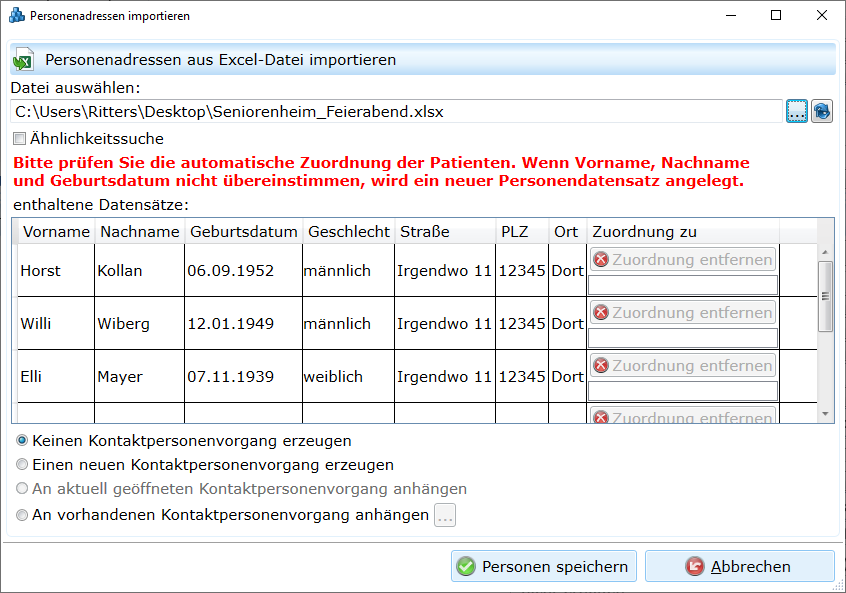
Es öffnet sich das Fenster Personenadressen importieren
- Betätigen Sie die Schaltfläche
 und wählen Sie die zu importierende Datei aus.
Nach erfolgreicher Identifikation der Spaltenüberschriften werden die Adressen im Importfenster mit Vorname, Name, Geburtsdatum, PLZ und Ort dargestellt.
- Betätigen Sie Die Schaltfläche
 um die angezeigten Personendatensätze zu importieren
Sofern in der Datenbank bereits ein Personen-Datensatz mit identischen Inhalten vorliegt, erscheint in der Spalte ‚Zuordnung zu’ der Hinweis auf den entsprechenden Datensatz. Sofern die Zuordnung nicht entfernt wird, überschreibt/ergänzt SurvNet@RKI beim Speichern die bereits vorhandenen Angaben.
Sind Sie der Meinung, dass es sich bei dem zu importierenden Datensatz um eine neue Adresse handelt, entfernen Sie die Zuordnung über die Schaltfläche  .
.
23.9 Ersetzen einer Adresse
Es kann vorkommen, dass eine Adresse mehrfach angelegt wurde, wobei die verschiedenen Duplikate mit unterschiedlichen Datensätzen (Fällen, Ausbrüchen, Kontaktpersonenvorgängen) verknüpft sind.
Um die Verknüpfung einer Adresse mit mehreren Fällen oder anderen Datensätzen gleichzeitig zu lösen und auf eine andere Adresse zu übertragen, gehen Sie wie folgt vor:
Wählen Sie im Register Adresse Gruppe Adresse der Multifunktionsleiste den Befehl
 Ersetzen.
Es öffnet sich das Fenster Adresse ersetzen.Wählen Sie im oberen Teil über den Befehl
 Suche die zu ersetzende Adresse aus.
!> [TIPP] Wenn Sie den Ersetzen-Dialog starten während Sie eine Adresse bearbeiten, wird diese automatisch als zu ersetzende Adresse übernommen
Im Abschnitt Betroffene Datensätze werden die mit der zu ersetzenden Adresse verknüpften Datensätze angezeigt, deren Verknüpfung auf eine andere Adresse übertragen werden soll. Um letztere zu spezifizieren,
Betätigen Sie am Ende des Abschnitts Betroffene Datensätze die Schaltfläche
 Suche und wählen Sie die neue Adresse aus.
In der Regel soll die alte Adresse anschließend gelöscht werden. Setzen Sie dazu ein Häkchen im Feld ‚Nach dem Ersetzen alte Adresse deaktivieren’.
Bestätigen Sie ihre Auswahl mit
OK.
INFO Der Austausch kann nicht wieder rückgängig gemacht werden und sollte daher gut überlegt sein.
23.10 Externe Bearbeitung von Einrichtungsadressen
Um eine kompakte Übersicht über die in SurvNet@RKI angelegten Einrichtungen zu erlangen, gibt es die Möglichkeit, alle in der Datenbank gespeicherten Einrichtungsadressen nach MS Excel zu exportieren. Betätigen Sie dazu die Schaltfläche  Nach Excel exportieren im Register Adresse der Multifunktionsleiste. In der so angelegten Datei kann z.B. leicht nach Duplikaten oder fehlenden Angaben gesucht werden.
Nach Bearbeitung der Einträge können die in Excel vorgenommenen Korrekturen in SurvNet@RKI aufgenommen werden. Betätigen Sie dazu die Schaltfläche Importieren im Register Adresse, Gruppe Einrichtung der Multifunktionsleiste. Mit jedem Import wird zu jeder Adresse eine neue Version angelegt, auch wenn daran keine Veränderungen vorgenommen wurden. Neue, in SurvNet@RKI noch nicht angelegte Adressen dürfen in der Excel-Datei nicht erzeugt werden, da sie nicht importiert werden.
INFO Beim Import wird nicht überprüft, ob seit dem Schreiben der Export-Datei neuere Versionen der Einrichtungsadressen erzeugt wurden. Die Einträge werden so übernommen, wie sie in der Excel-Datei vorliegen und ersetzen u.U. neuere Angaben. Bearbeiten Sie Einrichtungsadressen daher nie gleichzeitig in SurvNet@RKI und Excel.
23.11 Zufügen von Annotationen
Bei der Bearbeitung von Adressen durch mehrere Mitarbeiter im Gesundheitsamt kann es hilfreich sein, im Abschnitt Annotationen des Adress-Datenblattes Erläuterungen in Form von  Kommentaren,
  Aufgaben,
  Notizen und
  Dokument-Anhängen beizufügen. Da Adressen nur zum internen Gebrauch angelegt und nicht transportiert werden, macht es keinen Sinn, ihre Kommentare, Aufgaben oder Dokumente als öffentlich zu markieren. Prinzipiell können die einer Adresse beigefügte Annotationen transportiert werden, sind dann aber für die übergeordneten Stellen, weil ohne erkennbaren Kontext, wertlos.
23.12 Protokoll
Das Protokoll ist zum internen Gebrauch gedacht und kann, im Gegensatz zu Kommentaren, Aufgaben und Dokument-Anhängen, nicht übermittelt werden. Während sich Notizen und andere Annotationen bearbeiten und löschen lassen, sobald sie ihren Zweck erfüllt haben, sind Einträge im Protokoll im Nachhinein nicht veränderbar. Zu jedem Eintrag werden Datum, Uhrzeit und Bearbeiter automatisch festgehalten.
Um einen Protokoll-Eintrag vorzunehmen
Schreiben Sie in das Freitextfeld am unteren Rand des Protokoll-Abschnitts und
 Betätigen Sie anschließend die Schaltfläche Eintrag hinzufügen.
TIPP Nach Klick auf die Schaltfläche
Vergrößern öffnet das Protokoll in einem eigenen Fenster. Durch Doppelklick auf die Überschrift (Protokoll des Datensatzes Aktenzeichen) des Fensters lässt sich das Protokoll auf Vollbild-Ansicht vergrößern.
23.13 Adresslabel generieren
Aus den Angaben in den Feldgruppen Anschrift und Kontaktinformationen wird beim Speichern der Adresse automatisch ein Adressblock generiert, der in der Adressübersicht angezeigt wird. Im Feld Adresslabel kann der angezeigte Adressblock weiterbearbeitet (ergänzt oder gekürzt) bzw. für Adressaufkleber oder Anschreiben kopiert werden. Um nach Bearbeitung des Adresslabels die das Adresslabel zu aktualisieren, verwenden Sie die Schaltfläche Adresslabel generieren im Adress-datenblatt.
TIPP In den SurvNet-Optionen kann das Format des Adressblocks aus den Feldern des Adress-Datenblattes festgelegt werden.
23.14 Darstellung zugeordneter Datensätze (Verknüpfungen)
Adressen werden an den verschiedensten Stellen mit Fällen verknüpft, z.B. durch die Angabe des Patienten/der Patientin und seiner Kontakte, die Benennung des meldenden Arztes/Labors und die Beschreibung der Hospitalisierung. Zur vollständigen Eingabe eines Falles müssen u.U. eine Reihe von Adressen mit dem Fall verknüpft werden. Umgekehrt kann eine Adresse z.B. ein Krankenhaus mit einer Vielzahl von Fällen in Verbindung stehen, die dort z.B. behandelt, hospitalisiert und/ oder von dort gemeldet wurden.
Eine Person kann als Patient/-in und/oder Teil eines Kontaktpersonenvorganges in Erscheinung treten. Die Verknüpfungen des Personen-Adressdatensatzes werden im gleichnamigen Abschnitt des Adress-Datenblattes angezeigt.
Um die Datensätze, die mit einer Einrichtungs-Adresse verknüpft sind anzeigen zu lassen, gehen Sie folgendermaßen vor:
Öffnen Sie den Adress-Datensatz.
Wählen Sie im Register Adresse Gruppe Verknüpfungen der Multifunktionsleiste >

Anzeigen.
Es öffnet sich ein Fenster in dem die mit der Adresse verknüpften Datensätze mit Übermittlungskategorie, Aktenzeichen und Typ der Referenz aufgelistet sind.
- Um einen oder mehrere der verknüpften Datensätze zu öffnen, markieren Sie diese und bestätigen Sie ihre Auswahl mit < ok >.
23.15 Vergleichen einer Personenadresse mit einer Einrichtungsadresse
Beim Eingang einer Meldung und dem anschließenden Erfassen der Patientenadresse ist gelegentlich nicht ersichtlich, dass die betroffene Person in einer Einrichtung untergebracht ist. Falls Sie diesen Umstand nachträglich im Personendatensatz dokumentieren wollen, gehen Sie wie folgt vor:
- Bei geöffnetem Personendatensatz betätigen Sie im Register Adresse Gruppe Verknüpfungen der Multifunktionsleiste die Schaltfläche
 Ist Einrichtung?
Es öffnet sich ein Fenster mit dem Titel Einrichtungen mit ähnlicher Adresse.
- Markieren Sie die Einrichtungsadresse durch Setzen eines Häkchens in der Auswahlspalte und bestätigen Sie ihre Auswahl mit < ok >.
Das Fenster schließt sich und im Personen-Datenblatt wird der Kurzname der Einrichtung im Abschnitt Allgemeine Informationen unter ‚weitere Infos’ angezeigt.
23.16 Anlegen eines Falles aus einer Personenadresse heraus
Sie haben eine Personenadresse neu angelegt, oder eine bereits vorhandene Personenadresse geöffnet und möchten zur ausgewählten Person einen Fall erzeugen.
Vergewissern Sie sich zunächst, dass die Angaben im Adress-Datenblatt zur Person des Patienten/der Patientin vollständig sind.
Betätigen Sie die Schaltfläche
 Fall hinzufügen im Abschnitt Verknüpfungen des Adress-Datenblattes.
Es öffnet sich ein Fenster zur Auswahl der Übermittlungskategorie des Falles.
- Wählen Sie die zutreffende Krankheit aus und bestätigen Sie Ihre Auswahl.
Es öffnet sich das mit dem Personen-Datensatz neu verknüpfte Fall-Datenblatt, dessen Reiter nun, wie das Adress-Datenblatt, mit <Nachname> und <Initiale des Vornamens> des/der Patienten/-in beschriftet ist. Im Abschnitt Informationen zum Patienten/zur Patientin sind Informationen aus dem Adressdatenblatt soweit vorhanden übernommen.
TIPP Die Reiter von Adress- und zugehörigem Fall-Datenblatt lassen sich trotz gleicher Beschriftung anhand des vorangestellten
Personen- bzw.
Fall-Symbols unterscheiden.
23.17 Drucken von Adressinformationen
Die in der lokalen Datenbank verfügbaren Informationen zu einer Adresse lassen sich in der sog. Seitenansicht in kompakter Form darstellen und drucken. Der Ausdruck enthält eine Übersicht mit Adressblock, Adresstyp und Verwaltungsdaten. Detaildaten unterscheiden sich je nach Adresstyp. Im Abschnitt Annotationen findet sich eine Liste der zugefügten Anhänge.
Um ein Adress-Datenblatt auszudrucken gehen, Sie wie folgt vor:
Öffnen Sie den Adress-Datensatz.
Im Startmenü wählen Sie
 Drucken >
  Seitenansicht.
Es erscheint die Vorschau des Ausdrucks.
- Wählen Sie die Schaltfläche Drucken oder: Tastenkombination Strg+P
zum Ausdrucken des Adress-Datenblattes.