44 Systemeinstellungen (SurvNet-Optionen)
In den  SurvNet-Optionen können einige Standard-Einstellungen vorgenommen werden. Die SurvNet-Optionen sind über die gleichnamige Schaltfläche SurvNet-Optionen am Ende des Startmenüs zugänglich. Sie können auch direkt über die Taste F2 aufgerufen werden.
Die Konfigurationsmöglichkeiten von SurvNet@RKI sind auf folgende Register verteilt, von denen einige nur für Nutzer mit Administrator-Rechten sichtbar sind:
- Allgemein
- Generierung
- Datenschutz
- Transport
- Rechteverwaltung (nur für Administratoren)
- Benutzerverwaltung (nur für Administratoren)
- Zusätzliche Eigenschaften (nur für Administratoren)
- DEMIS (nur für Administratoren)
- Nutzerportal (nur für Administratoren)
Die Anzeige der SurvNet-Optionen unterscheidet sich je nach Profil des Nutzers: Nur Administratoren haben Zugriff auf die Rechte- und die Benutzerverwaltung sowie auf die Einstellungen für Zusätzliche Eigenschaften, den Abruf elektronischer Meldungen (DEMIS) und eventuelle Verbindung zu einem kommerziellen Nutzerportal.
Darüber hinaus legen Vorgaben durch den Administrator fest, welche Einstellungen in den SurvNet-Optionen durch Nutzer ohne Admin-Rechte verändert werden dürfen. Zu diesem Zweck kann der Administrator für jedes Feld eine  Änderung zugelassen bzw. explizit verweigert werden
  .
.
44.1 SurvNet-Optionen - Allgemein
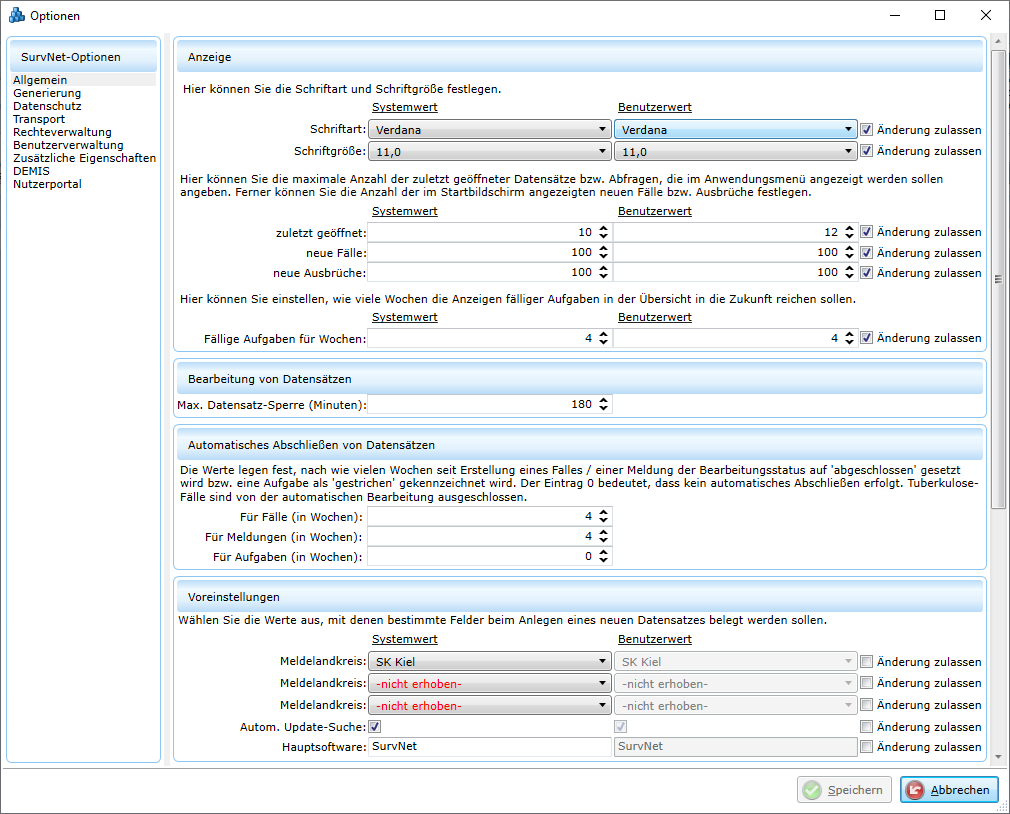
Im Register Allgemein, Abschnitt Anzeige lassen sich sowohl Schriftart als auch Schriftgröße für die Oberfläche von SurvNet@RKI einstellen. Hier kann auch die maximale Anzahl der kürzlich geschlossenen Datensätze bzw. Abfragen für die Anzeige im linken Seitenpanel der Startansicht und in der rechten Spalte des Startmenüs festgelegt werden. Ferner kann die Anzahl zuletzt angelegter (Gesundheitsamt) oder importierter (Landesstelle/RKI) Fälle und Ausbrüche, die im Register ‚Neue Fälle’ bzw. ‚Neue Ausbrüche’ der Startansicht aufgelistet werden, eingestellt werden.
Wird ein Datensatz bearbeitet, kann er durch weitere Nutzer nur im Ansichtsmodus geöffnet werden und ist damit für die Bearbeitung gesperrt. Im Abschnitt Bearbeitung von Datensätzen wird durch den Admin festgelegt, nach wie vielen Minuten die Datensatzsperre geprüft und ggf. manuell aufgehoben werden darf, damit der Datensatz von einem anderen Nutzer bearbeitet werden kann.
Im Abschnitt Automatisches Abschließen von Datensätzen kann vorgegeben werden ob und wenn ja, nach wie vielen Wochen der Bearbeitungsstatus von Fällen bzw. Meldungen über den Aufruf der entsprechenden Funktion im Startmenü auf ‚abgeschlossen’ gesetzt werden kann.
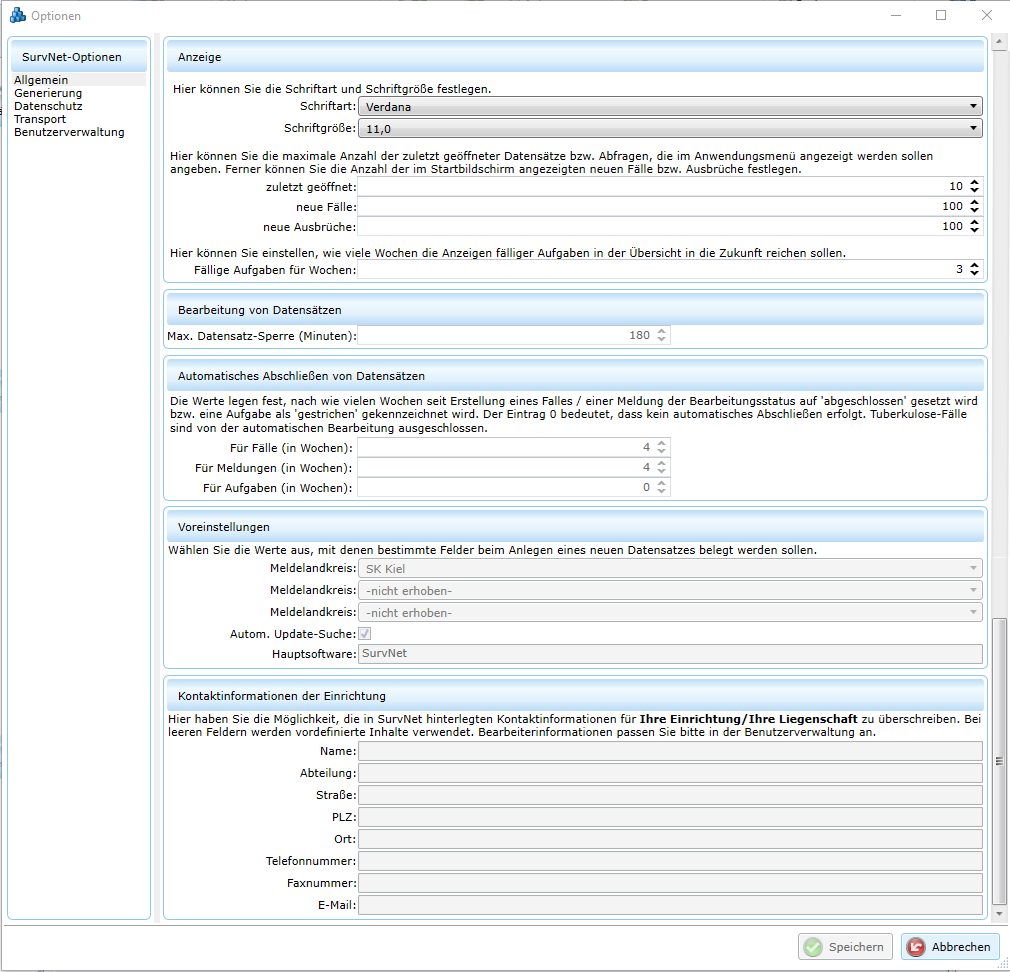
Üblicherweise erfasst jedes Gesundheitsamt nur Fälle für den eigenen Landkreis. Im Abschnitt Voreinstellungen können jedoch bis zu drei Meldelandkreise für das Anlegen neuer Fälle ausgewählt werden. Diese werden dann am Anfang der ansonsten alphabetischen Auswahlliste zum Meldelandkreis angezeigt. Der erste Meldelandkreis in den Voreinstellungen wird zudem in das Datenblatt eines jeden neu angelegten Falles übernommen, lässt sich dort aber ohne weiteres auch wieder ändern.
Wird SurvNet@RKI als Modul innerhalb einer anderen Fachanwendung verwendet, muss diese in den Voreinstellungen unter Hauptsoftware eingetragen werden,. Wird zum Beispiel Mikropro Health verwendet, sollte im Feld Hauptsoftware der Name der Software (Mikropro) eingetragen werden.
Seit Version 3.9.36 ist es möglich, eine weitere SurvNet@RKI -Installation mit eigener Datenbank als Testversion ausführen lassen kann. Sobald durch den Admin die Option "Testversion" aktiviert wurde, ist die Verbindungen zum SurvNet-Testservice und zum DEMIS-Testsystem aktiviert. Die Testversion ist durch eine Reihe von Hinweisen (Farbgebung der Datenblätter, Warnung in der Statusleiste… ) kenntlich gemacht. Jeglicher E-Mailversand wird in der Testversion unterbunden. Zusätzlich müssen in der Testversion die weiteren Einstellungen bzgl. der Verbindung zur Test-Datenbank, Transport-Pfade, Anschreiben-Pfade, Benutzer und Rechte durch den Admin händisch vorgenommen werden.
44.2 SurvNet-Optionen - Generierung
Im ersten Abschnitt (Anschreiben) dieses Registers ist der Ordner anzugeben, in dem die Vorlagen für Anschreiben abgelegt sind. Zur besseren Übersicht kann der Anschreiben-Ordner in Unterordner aufgeteilt werden. Diese können dann auch beim Aufruf der Anschreiben-Vorlagen im Register ‚Adresse’ der Menüleiste ausgewählt werden.
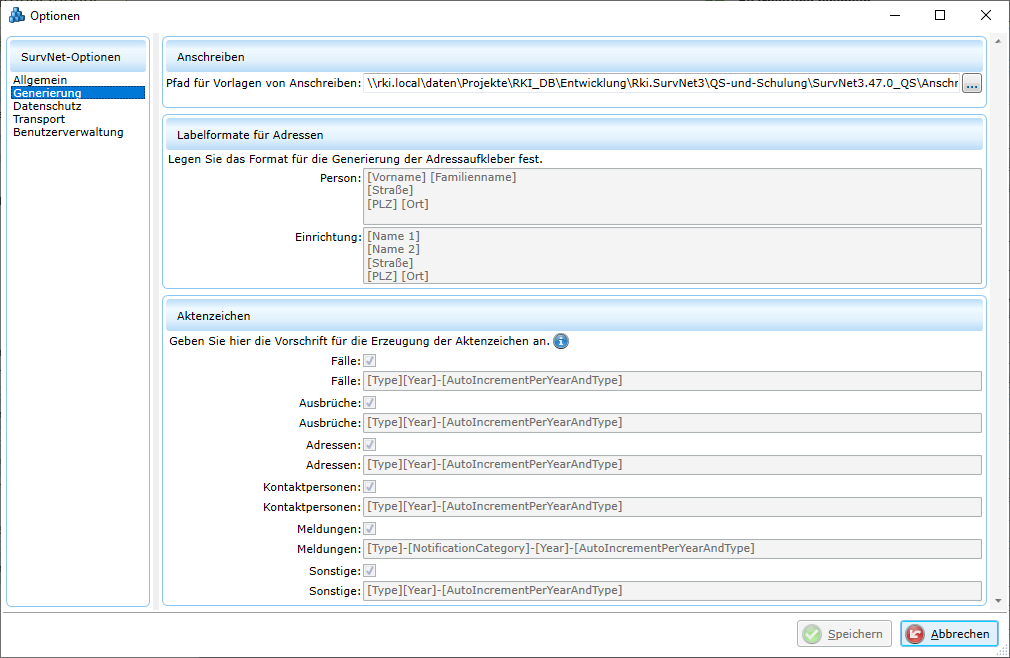
In den weiteren Abschnitten kann das Format bestimmter Feldinhalte und Feldgruppen, die vom System generiert werden, festgelegt werden.
Im Abschnitt Labelformate für Adressen wird das Format für den Adress-Block, der in der Adress-Übersicht angezeigt wird und für Anschreiben verwendet werden kann, eingestellt. Dazu stehen alle Felder, die im Adress-Datenblatt erfasst werden, zur Verfügung.
Im Abschnitt Aktenzeichen können Vorgaben für das Format automatisch generierter Aktenzeichen von Fällen, Ausbrüchen und Adressen gemacht werden. Dazu steht eine Reihe von Feldern und Systemvariablen zur Verfügung, die durch eckige Klammern gekennzeichnet sind. Darüber hinaus kann aber auch jeder beliebige Text als Bestandteil eingebaut werden.
Das standardmäßig eingetragene Format für Fälle lautet:
[Type][Year]-[AutoIncrementPerYearAndRecordType]
Damit werden Fälle über den Zähler jahresweise krankheitsübergreifend durchnummeriert.
Soll eine Nummerierung separat für jede Krankheit erfolgen ersetzen Sie das Format durch:
[Type][Year]-[AutoIncrementPerYearAndType].
Für alle übrigen Datensatztypen (Adressen, Annotationen, Ausbrüche, …) lautet das Standardformat:
[Type][Year]-[AutoIncrementPerYearAndType]
Dies führt zu einer jährlich fortlaufenden Nummerierung getrennt nach Datensatzkategorie. Es werden also nicht Adressen insgesamt, sondern Personen-Adressen und Einrichtungs-Adressen getrennt hochgezählt. Das Gleiche gilt für Annotationen (Anhänge, Aufgaben, Kommentare und Notizen).
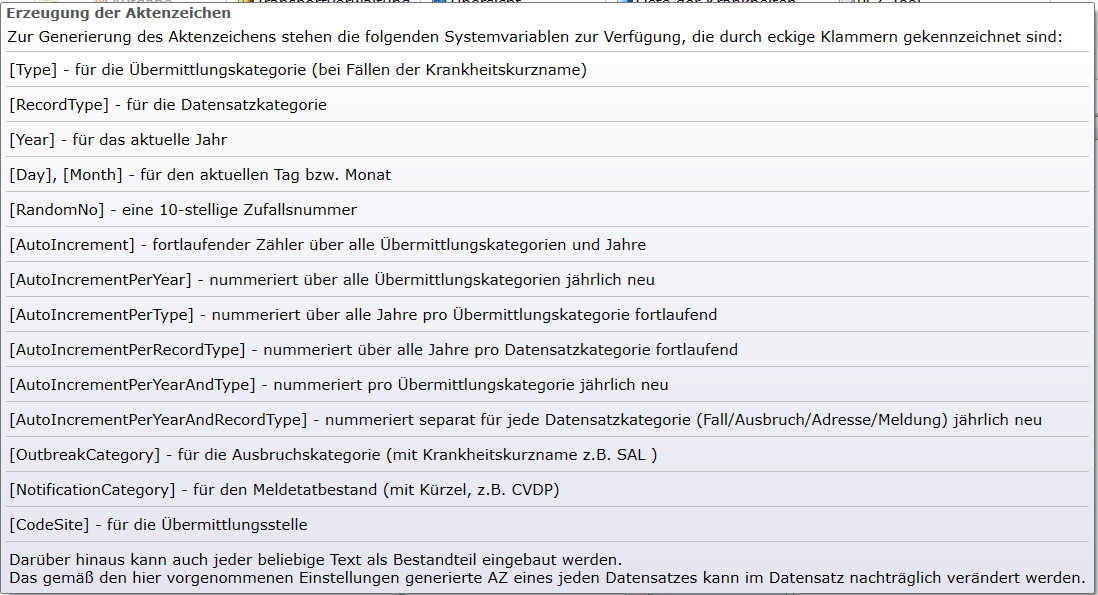
Um alle Systemvariablen, die zur Generierung von Aktenzeichen zur Verfügung stehen anzeigen zu lassen, fahren Sie mit dem Cursor über das  Infozeichen im Abschnitt Aktenzeichen des Registers Generierung.
44.3 SurvNet-Optionen - Datenschutz
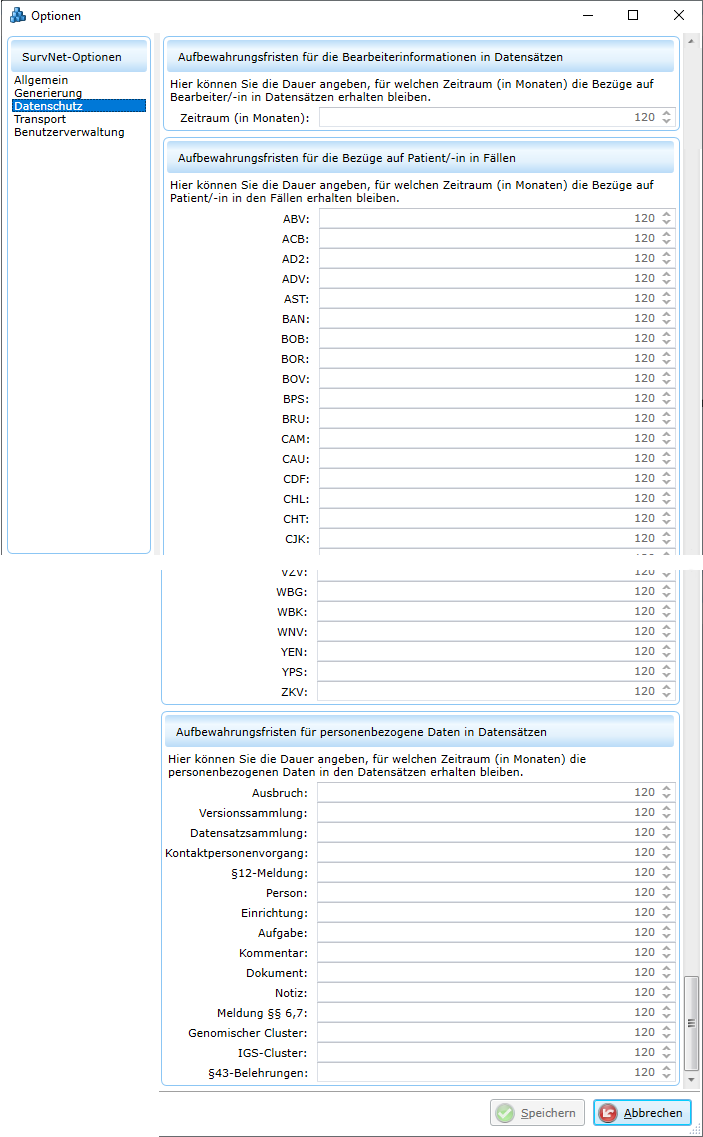
Zur Bearbeitung von Fällen im Gesundheitsamt sind Angaben zur Person des Patienten/der Patientin unerlässlich. Die Verknüpfung zwischen Fall- und Personendaten in SurvNet@RKI sollte gelöscht werden, sobald ein Fall abgeschlossen ist. Zur automatisierten Löschung der Patientenbezüge kann im gleichnamigen Register der SurvNet-Optionen für jede Übermittlungskategorie ein Zeitraum beginnend mit dem Meldedatum definiert werden, über den die Patientenzuordnung in einem Fall erhalten bleibt. Wird unter dem Punkt SurvNet-Optionen im Startmenü die Schaltfläche  Löschen von personenbezogenen Daten von einem autorisierten Bearbeiter betätigt, werden alle Patientenbezüge, die über dem festgelegten Zeitraum liegen, gelöscht.
Auch für Angaben in Datensätzen, die den Bearbeiter betreffen, kann eine Erhaltungs-Zeitraum festgelegt werden. Wird die Schaltfläche  Löschen von Bearbeiterinformationen betätigt, werden diesbezügliche Angaben nach Verstreichen des angegebenen Zeitraums entfernt.
44.4 SurvNet-Optionen - Transport
Zur Organisation der Datenübermittlung enthält jede Transport- und Quittungsdatei Angaben darüber, wer der Absender und wer der Empfänger ist. Auch bei der Benennung der zu transportierenden Dateien werden Absender und Empfänger verwendet.
Im Abschnitt Allgemein der Transport-Einstellungen ist daher die Lokale SurvNet@RKI-Nummer (Kennung) der Einrichtung, die die Transport- bzw. Quittungsdatei erstellt und versendet, einzutragen. Außerdem kann hier die maximale Anzahl von Datensätzen in einer Exportdatei festgelegt werden (Voreinstellung: 750). Überschreitet die Anzahl der vorhandenen transportfähigen Datensätze die maximal zulässige Anzahl, wird eine weitere Exportdatei erzeugt.
INFO Die Kennung der Übermittlungsstellen wird vom RKI vorgegeben und muss in dieser Form verwendet werden. Die Kennung leitet sich aus der Landkreiskennziffer ab und besteht für Gesundheitsämter meist aus einer 4-teiligen, durch Punkte getrennten Angabe, z.B. 1.09.1.61. für das Gesundheitsamt Ingolstadt. Hier steht 09 für Bayern, 1 für den Regierungsbezirk Oberbayern und 61 für den Stadtkreis Ingolstadt. Für Nebenstellen von Gesundheitsämtern wird noch ein fünfter Teil angehängt. Die Landesstellen werden durch 2-teilige Kennungen bezeichnet, so z.B. 1.09. für Bayern und das RKI wird durch 1. gekennzeichnet.
Im Abschnitt Lokale Ordner wird festgelegt, in welchen Verzeichnissen die Dateien, die im Laufe des Transportvorgangs generiert werden, abgelegt werden sollen. Bezeichnung und Funktion der einzelnen Ordner werden in Kapitel 5.4 näher erläutert. Im Feld Standardpfad wird vom Administrator bzw. Nutzer vorgegeben, in welchem Verzeichnis die Ordner, die für die Transportvorgänge benötigt werden, von SurvNet@RKI generiert werden sollen. Unabhängig von diesem Standardverzeichnis kann für jeden lokalen Ordner ein eigener Pfad angegeben werden.
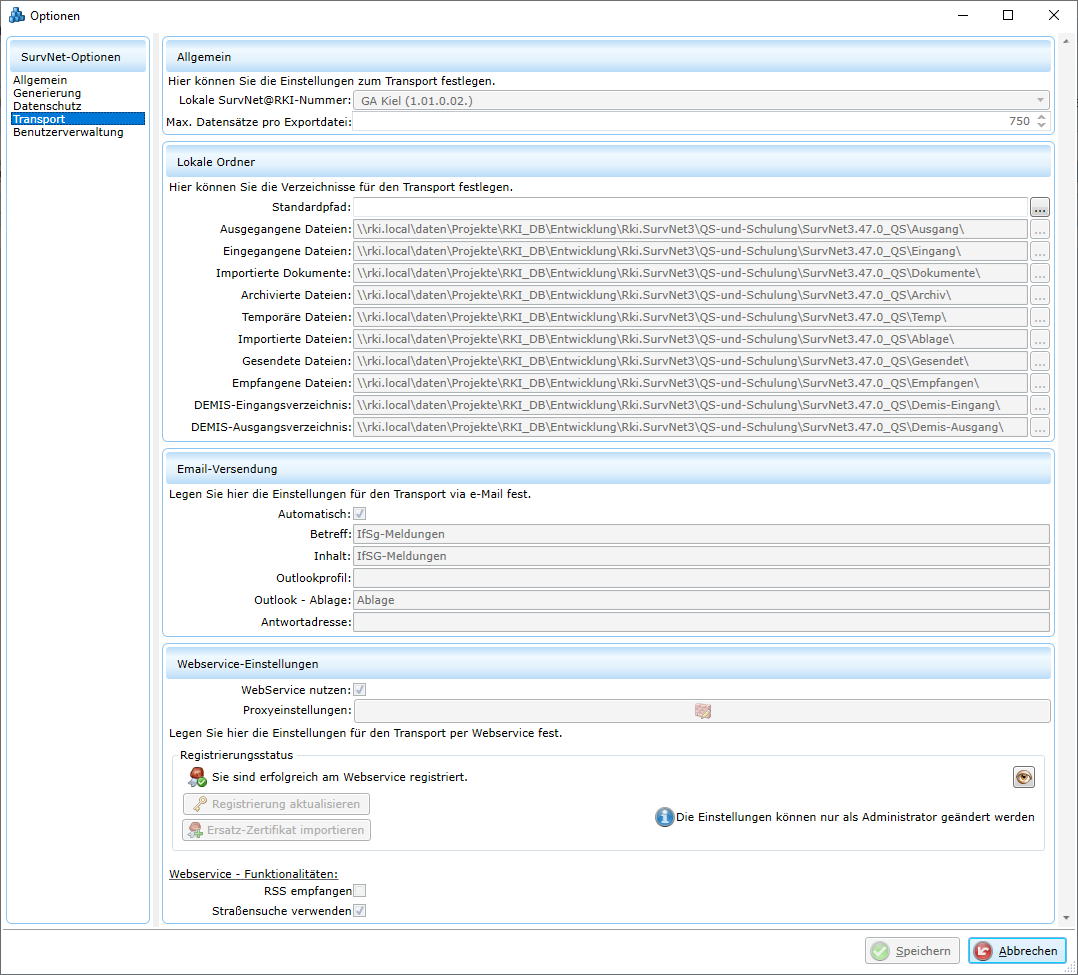
Im Abschnitt Webservice-Einstellungen ist festgelegt, dass zur Übermittlung der vom RKI angebotener Webservice genutzt wird Die Transportfunktion via Webservice setzt eine einmalige Registrierung voraus (Näheres unter 6.3). Bei der Konfiguration des Webservice-Zugriffs kann zusätzlich angegeben werden, welche Webservice-Funktionen genutzt werden sollen. Bei langsamer Internetverbindung kann das Nicht-Nutzen von RSS und Straßensuche erforderlich sein.
Der Abschnitt Email-Versendung werden Voreinstellungen zum E-Mail-Transport vorgenommen. Dieser Abschnitt ist nur noch für Landesstellen relevant, sofern Gesundheitsämter ihre Transportdateien aus Fremdanwendungen per E-Mail versenden. Primär ist hier das Outlookprofil anzugeben, womit das zu verwendende Postfach für den Versand über MS Outlook definiert wird. Zusätzlich können Festlegungen getroffen werden bzgl. Betreff und Inhalt der automatisch generierten E-Mails und zum MS Outlook-Ordner, in dem verarbeitete Mails nach dem Einlesen abgelegt werden.
INFO Wird die Option Automatisch ausgewählt, werden alle adressierbaren E-Mails direkt verschickt, ohne dass sie vor dem Versand bearbeitet werden können. Wird die Option abgewählt, öffnet sich die automatisch adressierte und mit Dateianhang versehene E-Mail in MS Outlook und muss danach vom Bearbeiter selbst abgeschickt werden. In diesem Fall registriert SurvNet@RKI die Exportdateien als versendet sobald die Mail generiert wurde, unabhängig davon, ob der Versand tatsächlich stattgefunden hat.
Falls der Versand von wechselnden Bearbeitern erledigt wird, empfiehlt es sich, einen E‑Mail-Verteiler als Antwortadresse einzutragen. Mit dem Empfang der Quittungsdatei sind dann alle Mitarbeiter über den Vollzug des Transportes informiert.
44.5 SurvNet-Optionen - Benutzerverwaltung (inkl. Passwortänderung)
In der Nutzeransicht der Benutzerverwaltung können für den eigenen Account Einträge zu persönlichen Angaben, wie z.B., Kontaktdaten oder Raumnummer vorgenommen werden.
INFO Die Einträge zu Namen, Raumnummer, Telefon etc. werden bei der Generierung von Anschreiben benötigt und können nur sinnvoll eingesetzt werden, wenn sie vollständig sind.
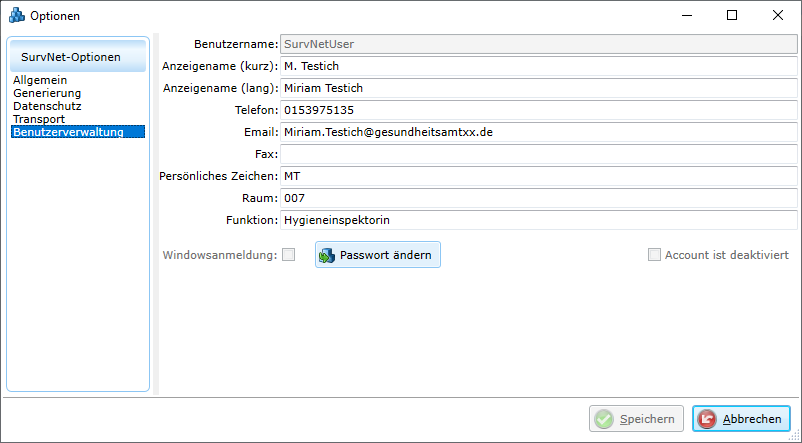
Falls für Ihre Anmeldung die SurvNet@RKI -Authentifikation vorgesehen ist, ändern Sie bitte das erstmalig vom Admin festgelegte Passwort:
- BetätigSie dazu die Schaltfläche
 Passwort ändern
Es erscheint ein entsprechender Dialog (Neues Neues Passwort festlegen).
- Geben Sie das neue Passwort ein und bestätigen Sie mit
 OK
OK
In der Administratoransicht der Benutzerverwaltung können neue Nutzer angelegt und vorhandene Nutzer gelöscht werden. Die unter 6.2.6 beschriebenen Rechte können auch von hier aus jedem Nutzer individuell erteilt werden.
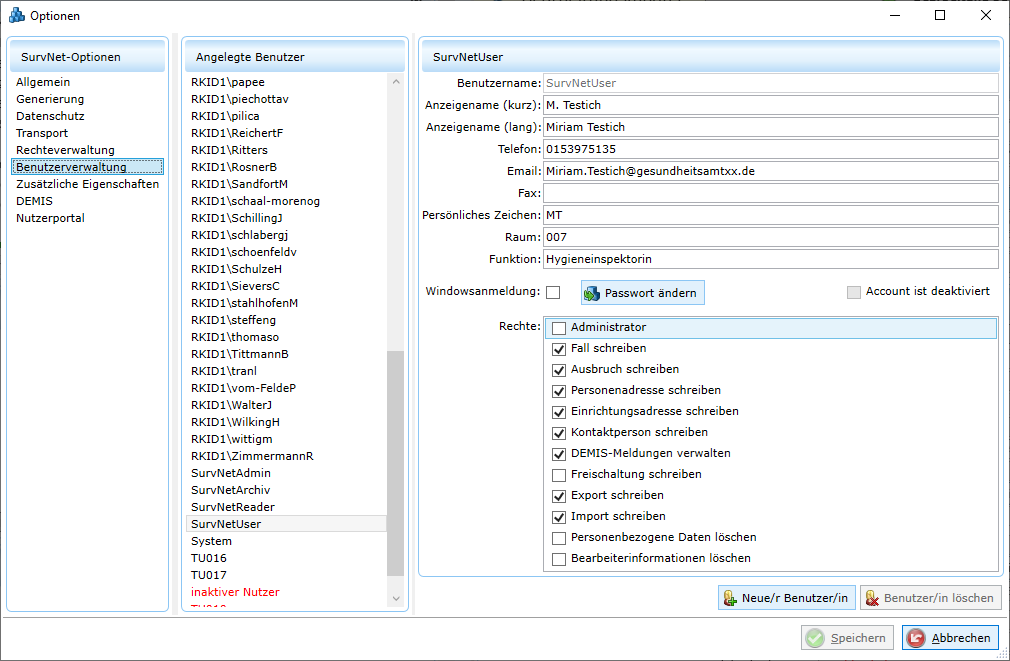
Um einen neuen Nutzer anzulegen, gehen Sie wie folgt vor:
- Betätigen Sie die Schaltfläche
 Neuer Benutzer.
In der Liste der Benutzer erscheint: Neuer Benutzer
Tragen Sie im Feld Benutzername den Namen des neuen Nutzers ein.
Der Name erscheint in der Liste der Nutzer.
Füllen Sie möglichst alle Felder, wie kurzer und langer Anzeigename, oder Telefon, E-Mail und Fax aus.
Legen Sie für den ausgewählten Nutzer die Art des Logins wie folgt fest:
- Sollen Name und Passwort aus der Anmeldung des Nutzers am Rechner/Netzwerk verwendet werden, setzen Sie bitte ein Häkchen bei Windowsanmeldung. Dann muss der Nutzername in der Form „<Domainname>\<Nutzername>” angegeben werden.
Unterbleibt dies, so gilt für den betreffenden Nutzer die
- SurvNet-Authentifizierung, bei der sich der Nutzer mit dem Namen, unter dem er in der Benutzerverwaltung angelegt wurde, anmeldet. Als initial gültiges Passwort dient der Nutzername in gleicher Schreibweise (Auf Groß/Kleinschreibung achten!).
Um einen Nutzer zu deaktivieren:
- markieren Sie den Nutzer in der Liste und - setzen Sie ein Häkchen bei Account ist deaktiviert
Um einen Nutzer zu löschen:
- markieren Sie den Nutzer in der Liste und - betätigen Sie die Schaltfläche  Benutzer löschen.
INFO Die vom System angelegten Nutzer SurvNetAdmin, SurvNetArchiv, SurvNetReader, SurvNetUser und System sind für die volle Funktionalität von SurvNet@RKI unbedingt erforderlich. Sie können weder deaktiviert noch gelöscht werden.
INFO In den Technischen Informationen eines Datensatzes wird als Bearbeiter der Nutzerbzw. Anzeigename der Person angezeigt, die den Datensatz angelegt hat. Über eine Abfrage kann gezielt nach Datensätzen gesucht werden, die von einem bestimmten Mitarbeiter (Nutzer) angelegt wurden. Der Nutzer/Anzeigename wird jedoch nicht an die Landesstelle bzw. das RKI übermittelt.
44.6 SurvNet-Optionen - Rechteverwaltung (Administratoransicht)
Zu jedem eingetragenen Benutzer von SurvNet@RKI kann in der Rechteverwaltung festgelegt werden, welche Tätigkeiten zulässig sind. Folgende Rechte können durch das Setzen eines Häkchens in der entsprechend benannten Spalte getrennt voneinander erteilt werden:
|
|
|---|---|
|
|
|
|
|
|
|
|
|
|
|
|
Wurden einem registrierten Benutzer keine Rechte zugewiesen, so hat dieser lediglich einen Lesezugriff auf Daten, die in der lokalen Datenbank vorhanden sind, kann jedoch keine neuen Datensätze anlegen oder Transportvorgänge ausführen.
44.7 SurvNet-Optionen – Zusätzliche Eigenschaften (Administratoransicht)
Zusätzliche Eigenschaften sind Bausteine/Elemente, mit denen sich ein Datensatz um vordefinierte Felder oder Feldgruppen erweitern lässt. Damit können Informationen standardisiert erfasst werden, für die es im ‚Normalformat’ eines Datensatzes keine passenden Felder gibt. Für jedes dieser Elemente kann in den erweiterten SurvNet-Optionen eingestellt werden, ob es zur Auswahl angeboten werden soll (aktiv), ob es standardmäßig beim Anlegen eines Datensatzes eingebaut wird (obligatorisch) und ob ein es standardmäßig transportiert (übermitteln) werden soll.
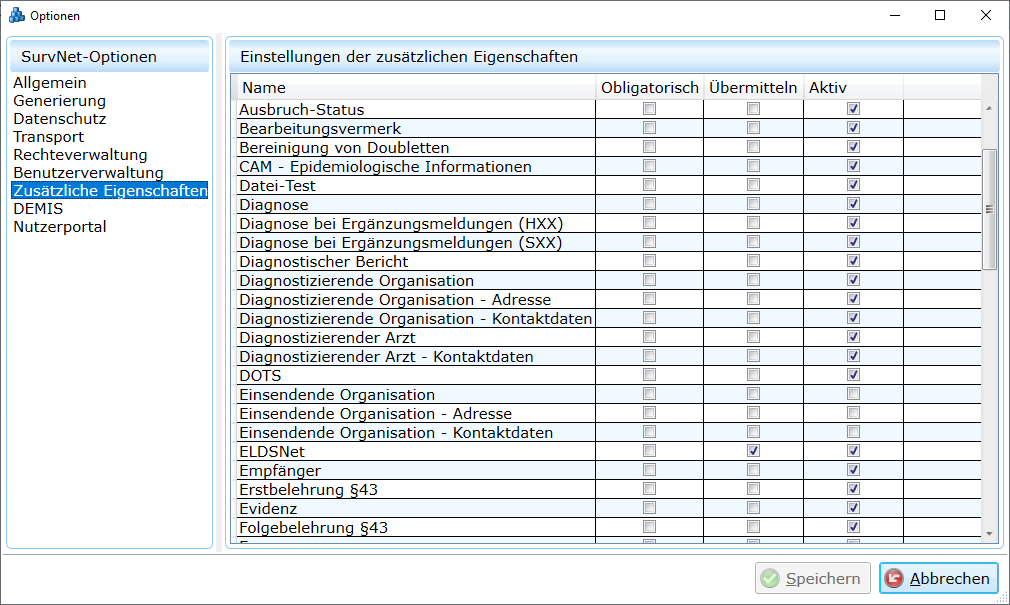
Ein obligatorisch gekennzeichnetes Element wird nur im Kontext, für den es vorgesehen ist automatisch eingebaut. So lässt sich z.B. eine zusätzliche Eigenschaft, die manuell nur zur Erfassung impfpräventabler Krankheiten ausgewählt werden kann, auch nicht obligatorisch in das Fall-Datenblatt zu einem nicht impfpräventablen Krankheitsfall einbauen.
44.8 SurvNet-Optionen – DEMIS (Administratoransicht)
Einige Großstädte haben zur Betreuung von Tuberkulose-Fällen eine eigene TB-Stelle mit eigener SurvNet-Kennung. In diesem Falle kann im Register DEMIS der SurvNet-Optionen im Abschnitt Zuständigkeit für DEMIS-Meldungen festgelegt werden, dass diese Instanz < nur Tuberkulose-Meldungen > bearbeitet. Entsprechend legen dann die übrigen Instanzen fest, dass sie für die Bearbeitung < aller Meldungen außer Tuberkulose > zuständig sind:
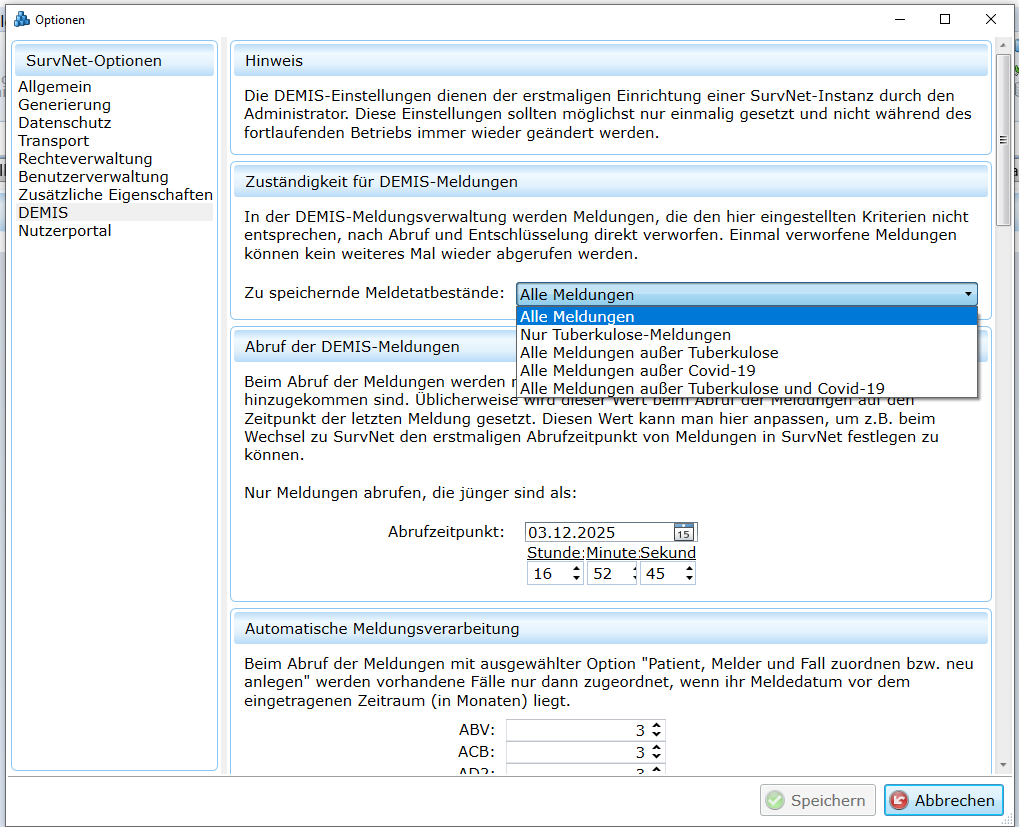
Im Abschnitt Abruf der DEMIS-Meldungen wird angezeigt, wann die letzte Meldung in der Instanz abgerufen wurde. Der Abrufzeitpunkt ändert sich mit jedem erneuten Abruf. Wird er auf einen früheren Zeitpunkt zurückgesetzt, werden alle noch auf dem DEMIS-Server vorhandenen Meldungen bis zu diesem Zeitpunkt erneut abgerufen. Diese Möglichkeit sollte nur nach Rücksprache mit der SurvNet-Hotline genutzt werden.
Wenn, z.B. im Pandemiefall, Meldungen massenhaft eingehen, die mit vertretbarem Aufwand nicht mehr einzeln bearbeitet werden können, kann die automatische Meldungsverarbeitung beim Meldungsimport verwendet werden. Dazu muss festgelegt werden, bis zu welchem zeitlichen Abstand zwischen Meldedatum eines bestehenden Falles und Datum der zum Fall eingehende Folgemeldungen diese demselben Fall automatisch zugeordnet werden. Dieser zeitliche Abstand kann im Abschnitt Automatische Meldungsverarbeitung für jede Übermittlungskategorie getrennt festgelegt werden.