53 Personen & Einrichtung
53.1 Inhalte
Lesen Sie die Einträge im Handbuch zu Adressen erfassen und zur Personenverwaltung.
Die wichtigsten Bereiche sind:
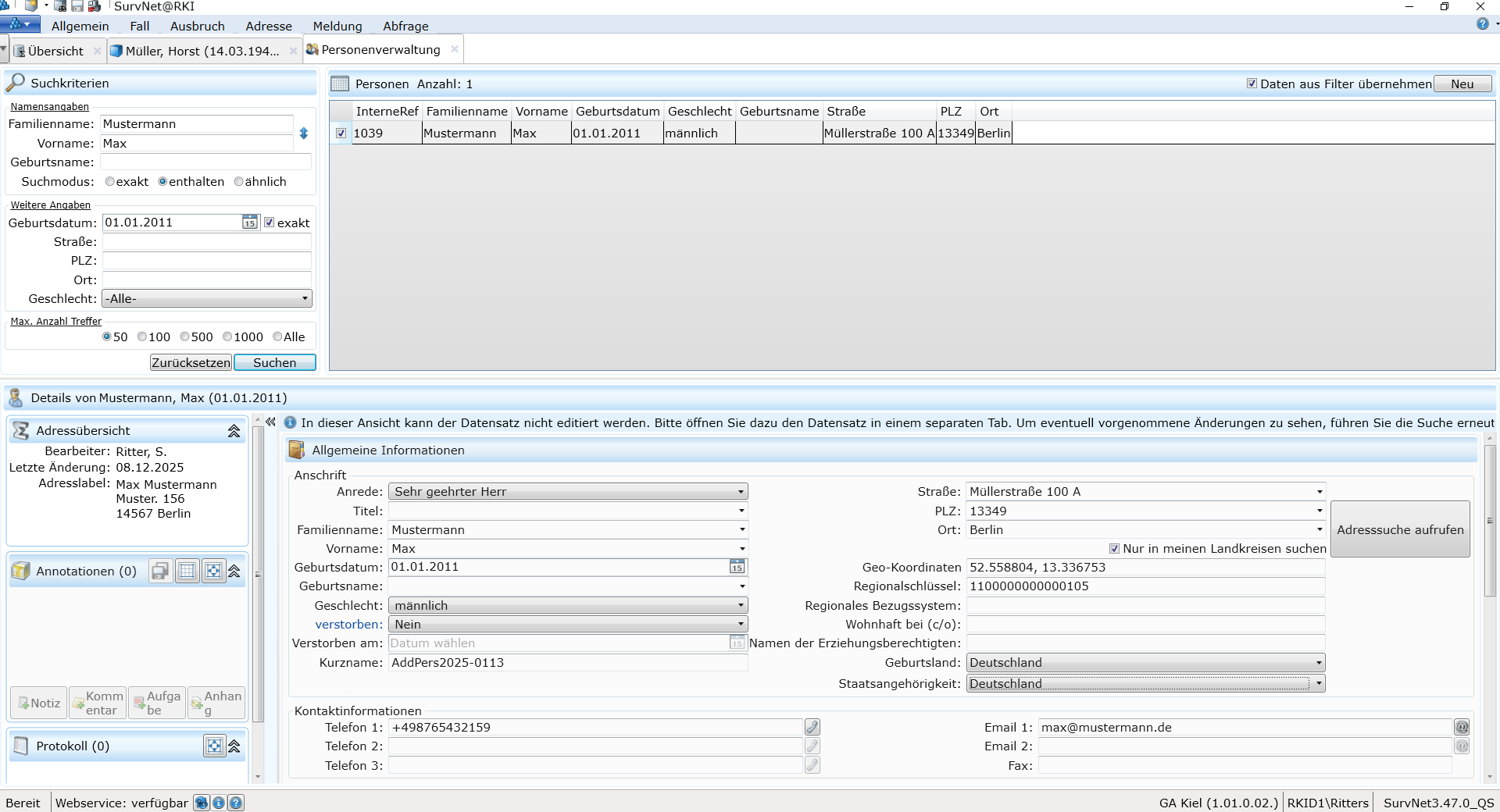
- Personenverwaltung mit Filter, Personenliste und Details.
- Personenadresse und Einrichtungsadresse mit unterschiedlichen Pflichtfeldern.
- Adresslabel und die Funktion Adresslabel generieren.
- Duplizieren zum schnellen Erzeugen ähnlicher Adressen.
53.2 Aufgabe: Personenverwaltung nutzen
- Öffnen Sie die Personenverwaltung über das Startmenü oder über die Tastenkombination Alt+D, V.
- Nutzen Sie Suchkriterien nach Name, Vorname oder Geburtsdatum.
- Starten Sie die Suche mit dem Button Suche
- Lassen Sie sich die Informationen unten mit einem Einfachklick anzeigen
- Öffnen Sie eine Adresse per Doppelklick.
:x Loesung Aufgabe 1 (adresseLoesungAufgabe1)
53.3 Aufgabe: Neue Personenadresse erfassen
- Öffnen Sie den Bereich zum Anlegen einer neuen Adresse über das Startmenü oder über die Tastenkombination Alt+1, A.
- Wählen Sie Person und legen Sie eine neue Personenadresse an.
- Geben Sie Beispieldaten ein.
- Speichern Sie den Datensatz mit der Tastenkombination Strg+S.
:x Loesung Aufgabe 2 (adresseLoesungAufgabe2)
53.4 Aufgabe: Einrichtungsadresse erfassen
- Öffnen Sie den Bereich zum Anlegen einer neuen Adresse über das Startmenü oder über die Tastenkombination Alt+1, A.
- Wählen Sie Einrichtung und legen Sie eine neue Einrichtungsadresse an.
- Geben Sie Beispieldaten ein.
- Zum Hinzufügen einer Einrichtungsart verwenden Sie den Button < Einrichtungsart hinzufügen >.
- Ergänzen Sie Ansprechpartner, falls vorhanden.
- Speichern Sie den Datensatz mit der Tastenkombination Strg+S.
:x Loesung Aufgabe 3 (adresseLoesungAufgabe3)
53.5 Aufgabe: Adresssuche durchführen
- Gehen Sie in einen Adressdatensatz.
- Sehen Sie auf der rechten Seite neben der Eingabemöglichkeit für die Straße den Button < Adresssuche aufrufen >.
- Klicken Sie auf den Button < Adresssuche aufrufen >.
- Schauen Sie sich das sich nun öffnende Fenster an. Hiermit kann im deutschen Straßenverzeichnis eine genaue Adresse gesucht werden.
- Geben Sie eine Adresse in Ihrem Zuständigkeitsbereich ein und klicken auf < Suchen >.
- Sehen Sie wie die genauen Daten inklusive Gemeindekennziffer angezeigt werden.
- Klicken Sie im Bereich Übernahme in den Datensatz an, welche Daten Sie übernehmen wollen.
- Klicken Sie auf < Adressdaten übernehmen >.
- Sehen Sie die nun neu eingetragenen Felder.
:x Loesung Aufgabe 4 (adresseLoesungAufgabe4)
53.6 Aufgabe: Adresslabel erzeugen
- Gehen Sie in einen Adressdatensatz.
- Suchen Sie oben in der Multifunktionsleiste im Reiter Adresse und der Gruppe Adresse nach dem Button < Adresslabel generieren >.
- Klicken Sie auf den Button < Adresslabel generieren >.
- Sehen Sie wie im Bereich Adresslabel eine Adresse erstellt wird.
- Prüfen Sie das Ergebnis auf Vollständigkeit.
:x Loesung Aufgabe 5 (adresseLoesungAufgabe5)
53.7 Aufgabe: Adresse duplizieren
- Gehen Sie in einen Adressdatensatz.
- Suchen Sie oben in der Multifunktionsleiste im Reiter Adresse nach dem Button < Duplizieren >.
- Klicken Sie auf den Button < Duplizieren >.
- Passen Sie nur die abweichenden Angaben an. Bitte beachten Sie, dass sie auch ein Duplikat anlegen könnten.
- Speichern Sie den neuen Datensatz.