15 Werkzeuge und Uebersicht
15.1 Übersicht aktualisieren/ Cache aktualisieren/ Datenbereinigung
Damit Fälle, Ausbrüche oder Aufgaben, die erst nach dem Start der Anwendung angelegt oder importiert wurden, in der Übersicht angezeigt werden, muss diese aktualisiert werden. Betätigen Sie dazu bitte die Schaltfläche  Übersicht im Register Allgemein, Gruppe Aktualisierung der Multifunktionsleiste.
Um sicher zu stellen, dass sie mit ihren Abfragen auf den aktualisierten lokalen Datenbestandzugreifen, aktualisieren Sie bitte vor dem Ausführen der Abfrage die Schaltfläche  Cache.
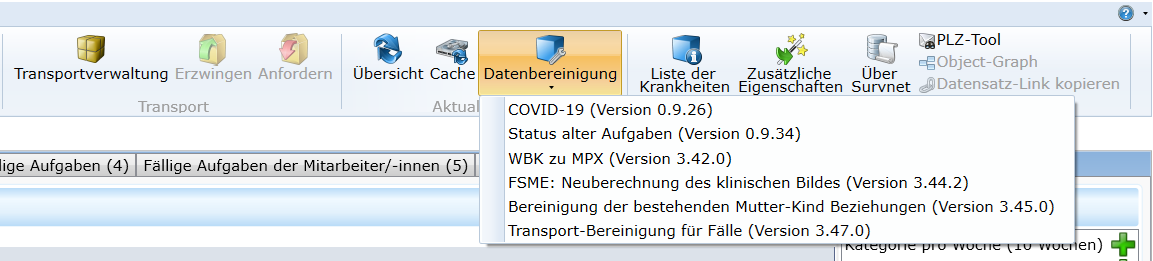
Nach einem Update von SurvNet@RKI muss, bei Änderungen an der Datendefinition, ggf. auch der Datenbestand angepasst werden. So konnten z.B. über die Datenbereinigung ‚WBK zu MPX ’ nach Einführung der neuen Übermittlungskategorie MPX, alle WBK-Fälle mit Angabe des Erregers ‚Affenpocken’ in die neue Kategorie MPX überführt werden.
INFO Um die ggf. erforderlichen Datenkorrektur-Operationen auszuführen, betätigen Sie bitte nach jedem Update die Schaltfläche
Datenbereinigung im Register Allgemein, Gruppe Aktualisierung der Multifunktionsleiste. Über diese Funktion korrigierte Fälle werden als neue Version gespeichert, evtl. übermittelt und mit einem entsprechenden Eintrag bei den zusätzlichen Eigenschaften markiert.
15.2 Object-Graph
Datensätze in SurvNet@RKI stehen auf vielfältige Art und Weise miteinander in Verbindung. So ist ein Fall (z.B. Norovirus) durch Angabe der Patientin/des Patienten mit einer Personenadresse verknüpft. Durch Aufnahme des Falles in einen Ausbruch oder einen Kontaktpersonenvorgang steht der Fall dann indirekt mit anderen Fällen und/oder Personendatensätzen in Verbindung. Auch Annotationen, oder Einrichtungsadressen werden als Datensätze angelegt, die, durch Hinzufügen (neu) oder Auswahl (bereits vorhandener Datensätze) mit anderen Datensätzen verknüpft werden.
Die Beziehung der verknüpften Datensätze untereinander lässt sich über die Schaltfläche  Object-Graph im Register Allgemein der Multifunktionsleiste visualisieren. Damit wird eine Grafik generiert, in der die verschiedenen Datensatzkategorien durch verschiedene Formen und Farben repräsentiert werden: Fälle und Ausbrüche durch blaue Ovale, Adress-Datensätze (Person oder Einrichtung) durch grüne Rechtecke, Annotationen durch graue Rechtecke und Datensatzsammlungen durch weiße Rechtecke. Die Beziehungen zwischen den Datensätzen werden durch beschriftete Pfeile dargestellt
TIPP Durch Doppelklick auf eines der Objekte lässt sich der zugehörige Datensatz direkt öffnen. Annotationen öffnen in ihrem Kontext (Fall, Ausbruch etc.).
15.3 Datensatz-Link kopieren
Um die Kommunikation zu einem Datensatz (Fall oder Ausbruch) zwischen Gesundheitsamt, Landesstelle und RKI zu erleichtern, gibt es die Möglichkeit, über die Schaltfläche  Datensatz-Link kopieren im Register Allgemein der Multifunktionsleiste (Abb. Datensatzlink kopieren), einen Datensatz-Link zu kopieren.
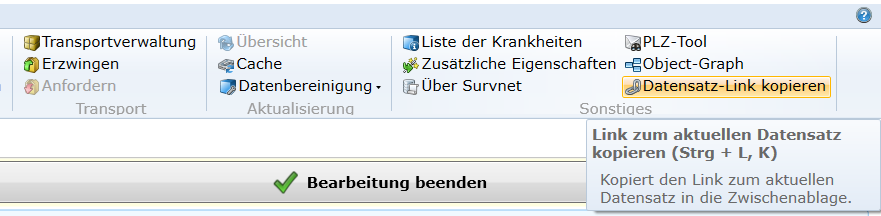
Der Link kann dann z.B. in eine Mail im HTML-Format eingefügt (per Strg+V oder über das Kontext-Menü) und verschickt werden. Beispiel:
SurvNet@RKI: CVD2025-0019 <SurvNetOpenRecord:9519cfbb-8048-4a00-9043-b084c0223adf>
Wird beim Empfänger der Mail, die HTML-Ansicht eingeschaltet und bei geöffnetem SurvNet@RKI, auf den Link geklickt, öffnet sich der Datensatz, ohne dass man eigens danach suchen muss.