41 Import
Importiert werden Transportdateien (Landesstelle und RKI), Fallübergaben und Meldungsweiterleitungen (Gesundheitsamt) sowie Quittungsdateien. Transportdateien enthalten Meldedaten für die Landesstelle oder das RKI, oder Freischaltungen nach Einzelfallkontrolle und Kommentare (durch das RKI) an die Landesstelle und Gesundheitsämter.
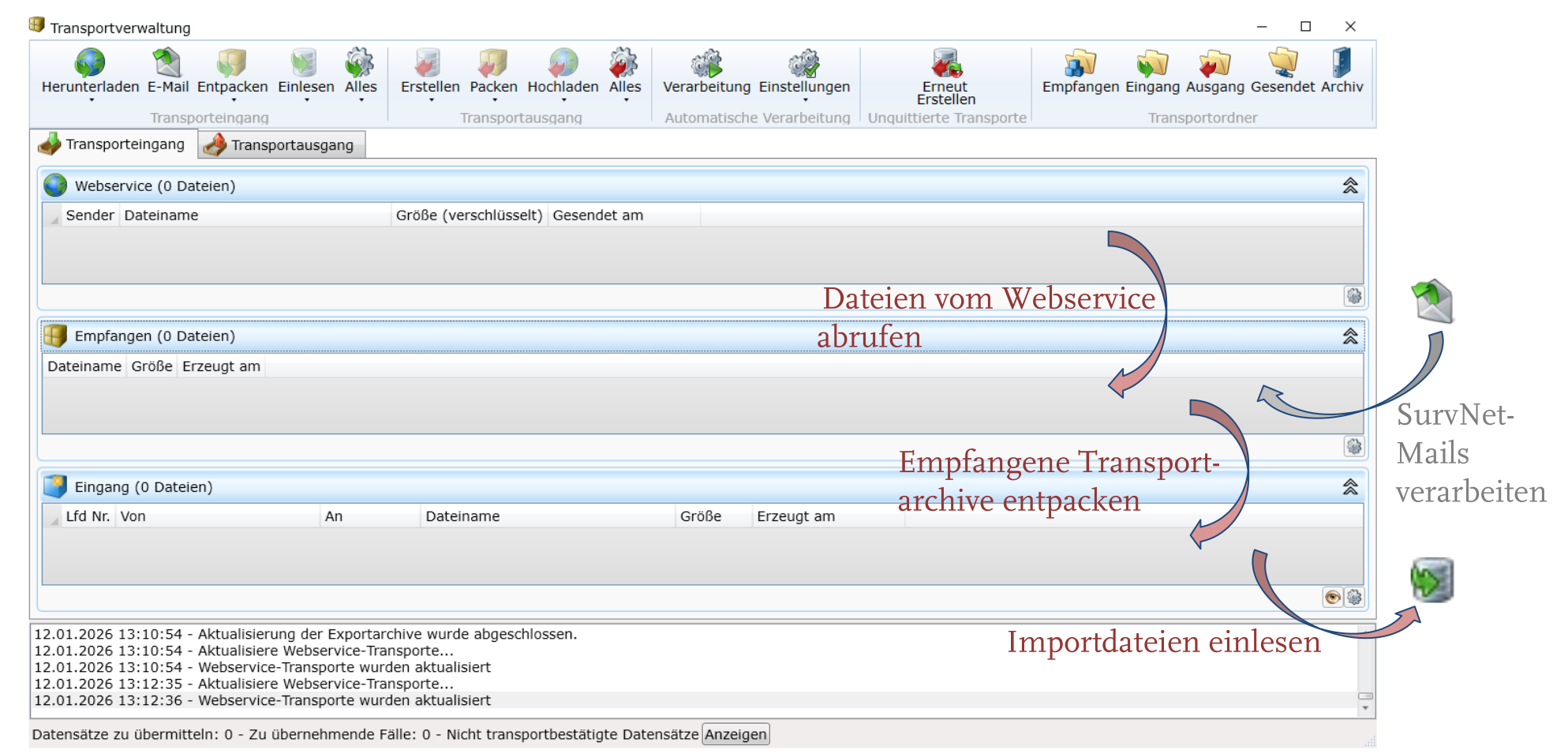
Um die einzelnen Schritte des Imports nachzuvollziehen, können die Schaltflächen der Gruppe |Transporteingang | nacheinander betätigt werden. Über die Schaltfläche  Alles werden alle in den
  Einstellungen ausgewählten Import-Schritte nacheinander angestoßen.
41.1 Abrufen von Dateien beim Webservice
Dateien, die beim RKI-Webservice eingestellt sind, werden für den Empfänger im Abschnitt Web-service des  Transporteingangs unter Angabe des Absenders, des Dateinamens, der Größe der verschlüsselten Datei und des Einstelldatums dargestellt (Abb. Transportverwaltung: Transporteingang (Ausschnitt)).
Nach Betätigen der Schaltfläche  Herunterladen werden die Dateien heruntergeladen, entschlüsselt und im Transport-Ordner Empfangen - in einem in den SurvNet-Optionen spezifizierten Verzeichnis - gespeichert. Im Abschnitt Empfangen des Transporteingangs werden die Dateien unter Angabe des Dateinamens, der Größe der entschlüsselten Datei und des Erstell-datums (beim Sender) angezeigt.
41.2 SurvNet-Mails verarbeiten
Derzeit senden Übermittlungsstellen, die eine andere Fachanwendung als SurvNet@RKI verwenden und den Transport via RKI-Webservice nicht nutzen können, ihre Transportdateien per E-Mail an die zugehörige Landesstelle. Die Landesstelle ruft die in ihrem Funktionspostfach eingehenden Transportdateien aus ihrem Mail-Client ab. Mit MS Outlook als Mail-Client ist der Import von SurvNet-Dateien, die per Mail eingehen, sehr einfach:
Nach Betätigen der Schaltfläche  E-Mail wird im E-Mail-Postfach, das in den SurvNet-Optionen ausgewiesen ist, nach SurvNet-Mails mit Anhängen (Transport- oder Quittungsdateien, Dokumenten) gesucht. Die Anhänge werden danach abgelegt und im Abschnitt Empfangen des Transporteingangs angezeigt.
Wird ein anderer Mail-Client als MS Outlook verwendet, müssen eingehende SurvNet-Mails gesichtet und ihre Anhänge im SurvNet-Ordner Empfangen manuell gespeichert werden.
41.3 Empfangene Dateien entpacken
Zur weiteren Verarbeitung müssen die vom Webservice heruntergeladenen, komprimierten Dateien zunächst entpackt werden. Dies geschieht nach dem Betätigen der Schaltfläche  Entpacken.
Die entpackten Dateien werden im SurvNet-Ordner Eingang abgelegt, die gepackten Dateien werden aus dem Ordner Empfangen gelöscht. Aus dem Inhalt der importierten Dateien erkennt SurvNet@RKI deren Absender und stellt diesen mit Name und Kennung im Transporteingang (Abschnitt: Eingang) dar.
41.4 Importdateien einlesen
Nach dem Entpacken der Transport- und Quittungsdateien muss deren Inhalt in die lokale Datenbank übernommen werden. Betätigen Sie dazu die Schaltfläche  Einlesen.
41.5 Weitere Importvorgänge
Alle unterhalb des SurvNet-Verzeichnisses Eingang vorhandenen Transportdateien (*.xml bzw. *.txt) werden nach der Verarbeitung mit systematischem Namen im Ordner Archiv in Unterverzeichnisse kopiert, die nach der Kennung der Senderübermittlungsstelle benannt sind und anschließend aus dem Verzeichnis Eingang gelöscht. Leere Ordner im Verzeichnis Eingang werden danach ebenso gelöscht. Kann eine Transportdatei nicht verarbeitet werden, so verbleibt sie im Verzeichnis Eingang. Die Ursache muss vom Benutzer geklärt und behoben werden.
TIPP Ein erfolgloser Importversuch kann vielfältige Ursachen haben. So kann es sein, dass der zur Verfügung stehende Speicherplatz überschritten wurde, oder dass der Nutzer im für den Transport angegebenen lokalen Verzeichnis keine Schreibrechte besitzt.
Die nach erfolgreichem Import einer Transportdatei automatisch erstellte Quittungsdatei wird im SurvNet-Verzeichnis Ausgang abgelegt. Dort wird sie in einem Verzeichnis, das nach der Kennung der Empfängerübermittlungsstelle benannt ist, gespeichert und steht damit zum Versand bereit.