57 Annotationen, Anhänge und Aufgaben
57.1 Inhalte
Lesen Sie den Eintrag im Handbuch zu Annotationen.
57.2 Aufgabe: Annotationen-Bereich finden
- Öffnen Sie einen vorhandenen Fall oder legen Sie einen neuen an.
- Suchen Sie im Seitenpanel den Abschnitt Annotationen.
- Klappen Sie den Abschnitt Annotationen einmal zu und wieder auf
- Klicken Sie einmal auf Ansicht umschalten und sehen Sie wie die Anzeige in eine Listenansicht übergeht. Klicken Sie dann noch Mal auf Ansicht umschalten damit es wieder zurückspringt.
- Klicken Sie einmal auf vergößern und sehen Sie wie sich ein neuer Reiter mit allen Annotationen öffnet. Schließen Sie dann den Reiter wieder.
:x Loesung Aufgabe 1 (AnnotationLoesungAufgabe1)
57.3 Aufgabe: Notiz anlegen (intern)
- Fügen Sie eine Notiz hinzu.
- Tragen Sie Betreff und Beschreibung ein.
- Machen Sie ein Häckchen an das Feld und geben Sie damit an, ob die Notiz “personenbezogene Daten” enthält.
- Sehen Sie sich die Buttons an. Die Notiz kann gelöscht, gedruckt und gespeichert werden.
- Speichern Sie die Notiz.
:x Loesung Aufgabe 2 (AnnotationLoesungAufgabe2)
57.4 Aufgabe: Kommentar anlegen (optional öffentlich)
- Fügen Sie einen Kommentar hinzu.
- Tragen Sie Betreff und Beschreibung ein.
- Wenn der Kommentar transportiert werden soll: markieren Sie öffentlich, dann sieht es die Landesstelle und das RKI.
- Speichern Sie den Kommentar.
:x Loesung Aufgabe 3 (AnnotationLoesungAufgabe3)
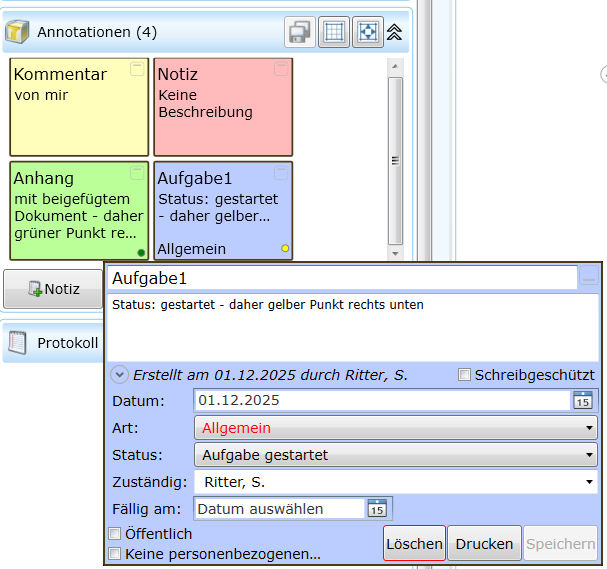
57.5 Aufgabe: Aufgabe anlegen
- Fügen Sie eine Aufgabe hinzu.
- Setzen Sie Status der Aufgabe (z.B. Aufgabe gestartet).
- Tragen Sie eine Art der Aufgabe ein (z.B. Rückfrage bei LS)
- Setzen Sie ein Fälligkeitsdatum.
- Wählen Sie eine Zuständige/n Bearbeiter/in aus.
- Speichern Sie die Aufgabe.
:x Loesung Aufgabe 4 (AnnotationLoesungAufgabe4)
57.6 Aufgabe: Anhang hinzufügen
- Fügen Sie einen Anhang hinzu.
- Wählen Sie eine Datei aus. Z.B. eine leere Word-Datei.
- Tragen Sie Betreff und Beschreibung ein.
- Wenn der Anhang transportiert werden soll: markieren Sie öffentlich.
- Speichern Sie den Anhang.
:x Loesung Aufgabe 5 (AnnotationLoesungAufgabe5)
57.7 Aufgabe: Sichtbarkeit prüfen
- Prüfen Sie bei Kommentar/Aufgabe/Anhang/Notiz, ob öffentlich gesetzt ist.
- Sehen Sie, dass die Option bei Notizen nicht existiert. Notizen sind immer intern das heißt sie werden nie transportiert.
:x Loesung Aufgabe 6 (AnnotationLoesungAufgabe6)
57.8 Aufgabe: Zusätzliche Eigenschaft hinzufügen
- Öffnen Sie einen Kommentar
- Ganz rechts unten im Kommentar gibt es einen Button mit einem Stern und einem Plus. Klicken Sie darauf und wählen eine zusätzliche Eigenschaft aus.
- Befüllen Sie die zusätzliche Eigenschaft.