42 Export
Exportiert werden Meldedaten an die Landesstelle und das RKI, importierte Datensätze, die zur Durchleitung markiert sind, Freischaltungen, Kommentare und Aufgaben als Rückmeldung von Landesstelle und RKI an die meldende Einrichtung.
Um die einzelnen Schritte des Exports nachzuvollziehen, können die einzelnen Schaltflächen der Gruppe |Transportausgang | nacheinander betätigt werden. Die Schaltfläche  Alles veranlasst die Durchführung aller unter
  Verarbeitung ausgewählten Export-Prozesse.
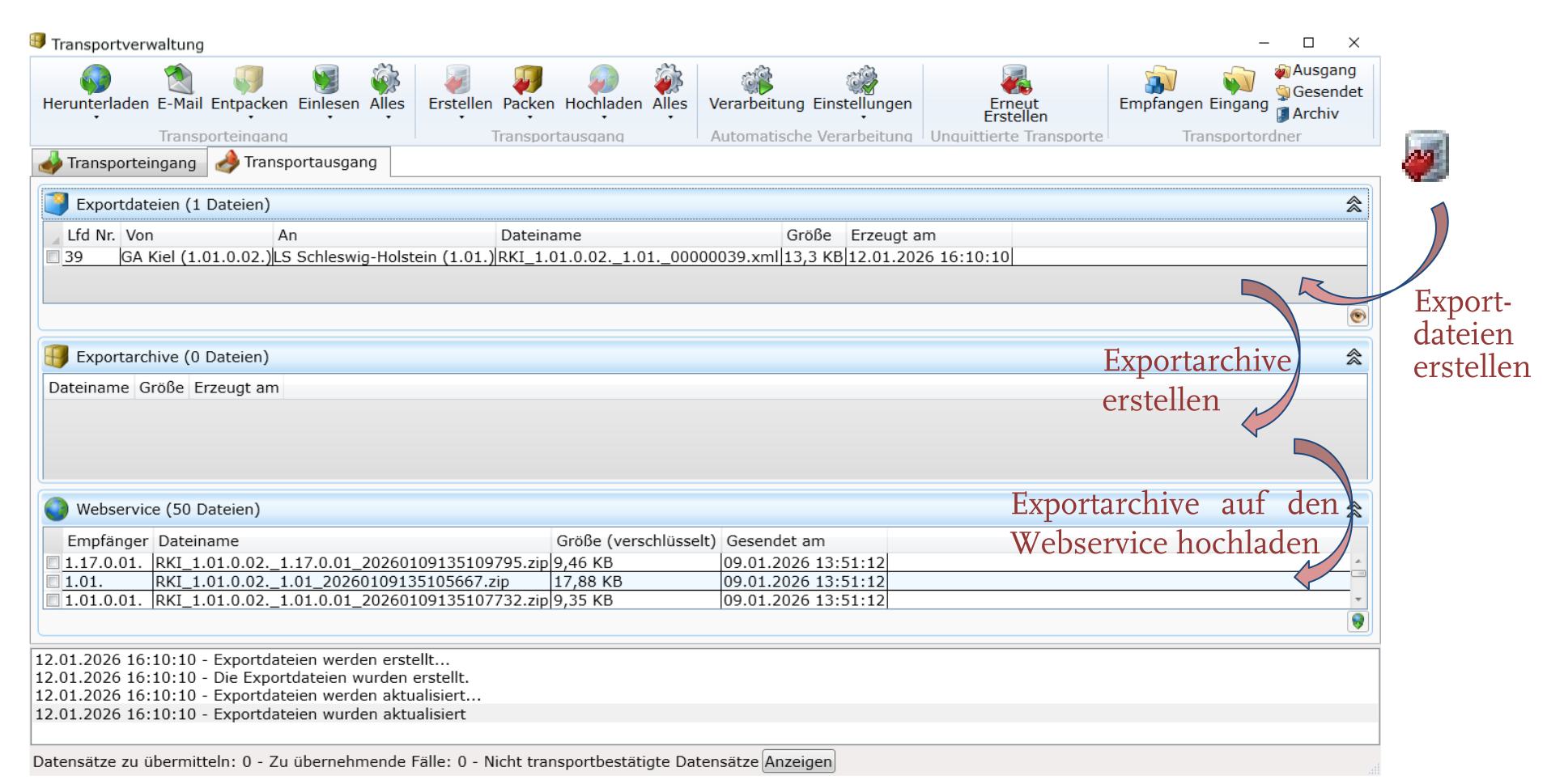
42.1 Exportdateien erstellen
Der erste Schritt des Exports wird über die Schaltfläche  Erstellen im Menü der Transportverwaltung gestartet (Abb. Transportverwaltung: Transportausgang (Ausschnitt)).
Nach Überprüfen aller vorliegenden Transportanforderungen wird für jeden Empfänger eine Transportdatei erstellt; Liefernummer und Name werden dabei automatisch vergeben. Die Transportdateien werden im SurvNet-Ordner Ausgang in Unterverzeichnissen gespeichert, die nach der Kennung der Empfängerübermittlungsstelle benannt sind; dort werden die Transport- und Quittungsdateien im Unterordner Content abgelegt.
In der Transportverwaltung werden die Exportdateien im gleichnamigen Abschnitt unter Angabe von Absender, Empfänger, Dateiname, -größe und Erstellungsdatum angezeigt.
42.2 Exportarchive erstellen
Vor dem Versand müssen die Transport-, Quittungs- und Dokumentdateien gepackt (gezippt) werden. Betätigen Sie dazu die Schaltfläche  Packen.
Die komprimierten Dateien werden im SurvNet-Ordner Gesendet gespeichert (eine Zip-Datei pro Empfänger) und im Abschnitt Exportarchive des Transportausgangs angezeigt.
42.3 Exportarchive hochladen
Um die erstellten Exportarchive zu verschlüsseln und beim Webservice einzustellen, betätigen Sie die Schaltfläche  Hochladen.
Die erfolgreich hochgeladenen Dateien werden unter Angabe von Empfänger, Dateiname, Größe und Einstelldatum im Abschnitt Webservice des Transportausgangs angezeigt.
INFO Ist der Empfänger nicht beim Webservice angemeldet, kann das Exportarchiv für den Empfänger nicht auf den Webservice hochgeladen werden und ein entsprechender Hinweis taucht im Protokollfenster am unteren Rand des Transportausgangs auf.
42.4 Weitere Exportvorgänge
Alle unterhalb des Verzeichnisses Ausgang angelegten Transportdateien (*.xml bzw. *.txt) werden mit systematischem Namen auch im Verzeichnis Archiv gespeichert. Nach dem Erstellen der Exportarchive werden die Dateien und Ordner im Verzeichnis Ausgang gelöscht. Kann eine Transportdatei nicht verarbeitet werden, so verbleibt sie im Verzeichnis Ausgang. Die Ursache muss vom Benutzer geklärt und behoben werden.
42.5 Unquittierte Transporte
Schlägt ein Transport fehl, bleibt also die Quittungsdatei für den Transportvorgang aus, kann der Export erneut angestoßen werden. Nach Betätigen der Schaltfläche  Erneut Erstellen werden unquittierte Exportdateien neu erstellt und können, wie unter 5.7.1 bis Fehler: Verweis nicht gefunden beschrieben, erneut exportiert werden. Mit Hilfe der Standardabfrage. Alle nicht quittierten Transporte’ kann eine Liste der nicht transportbestätigte Datensätze erzeugt werden.
42.6 Transport eines Datensatzes erzwingen
Fälle werden nur übermittelt, wenn sich für die Übermittlungskategorie aus dem ermittelten Falldefinitionsstatus die Transportpflicht ergibt (Anzeige in der Fallübersicht).
Soll ein Fall übermittelt werden, obwohl er nicht transportpflichtig ist, kann der Transport erzwungen werden. Gehen Sie dazu bei geöffnetem Datensatz wie folgt vor:
Betätigen Sie im Register Fall, Gruppe Bearbeitung der Multifunktionsleiste die Schaltfläche
 Erzwingen. Tastenkombination F7
 Speichern Sie den Datensatz.
Das Erzwingen des Transportes wird in der  Fallübersicht sowie in den
  Technischen Informationen des Datensatzes angezeigt; der Eintrag kann durch erneutes Betätigen der Schaltfläche Erzwingen rückgängig gemacht werden.
INFO Wird die Markierung eines Datensatzes zum Erzwingen des Transportes wieder entfernt, so wird eine evtl. noch vorhandene, offene Transportanforderung gelöscht. Sofern der Transport bereits durchgeführt wurde, erfolgt eine Rücknahme des Datensatzes beim Adressaten.
42.7 Erneuten Transport eines Datensatzes anfordern
Landesstelle und RKI können die erneute Übermittlung eines Datensatzes anfordern. Die Ausführung erfolgt dann im Gesundheitsamt automatisch, da der DS eine neue Transportanforderung erhält.
Um den erneuten Transport anzufordern gehen Sie bei geöffnetem Datensatz wie folgt vor:
Betätigen Sie im Register Allgemein, Gruppe Transport der Multifunktionsleiste die Schaltfläche
 Anfordern.
- Speichern Sie den Datensatz.