24 Personenverwaltung
Die Personenverwaltung von SurvNet@RKI gibt einen schnellen Überblick über die im lokalen Datenbestand vorhandenen, aktiven (nicht verworfenen) Personenadressen (Patienten und Kontaktpersonen). Sie bietet diverse Filtermöglichkeiten und stellt bis zu 1.000 Adressen, die den gewählten Suchkriterien entsprechen, in einer Liste dar. In der Personenverwaltung können neue Adressen angelegt und einzelne Adressen zur Anzeige von Detailinformationen ausgewählt werden.
Im Gegensatz zu früheren Versionen von SurvNet@RKI, kann der Personen-Datensatz in der Detailansicht der Personenverwaltung nicht weiter bearbeitet werden, sondern muss durch Doppelklick auf den Listeneintrag zur Bearbeitung geöffnet werden.
24.1 Aufbau der Personenverwaltung
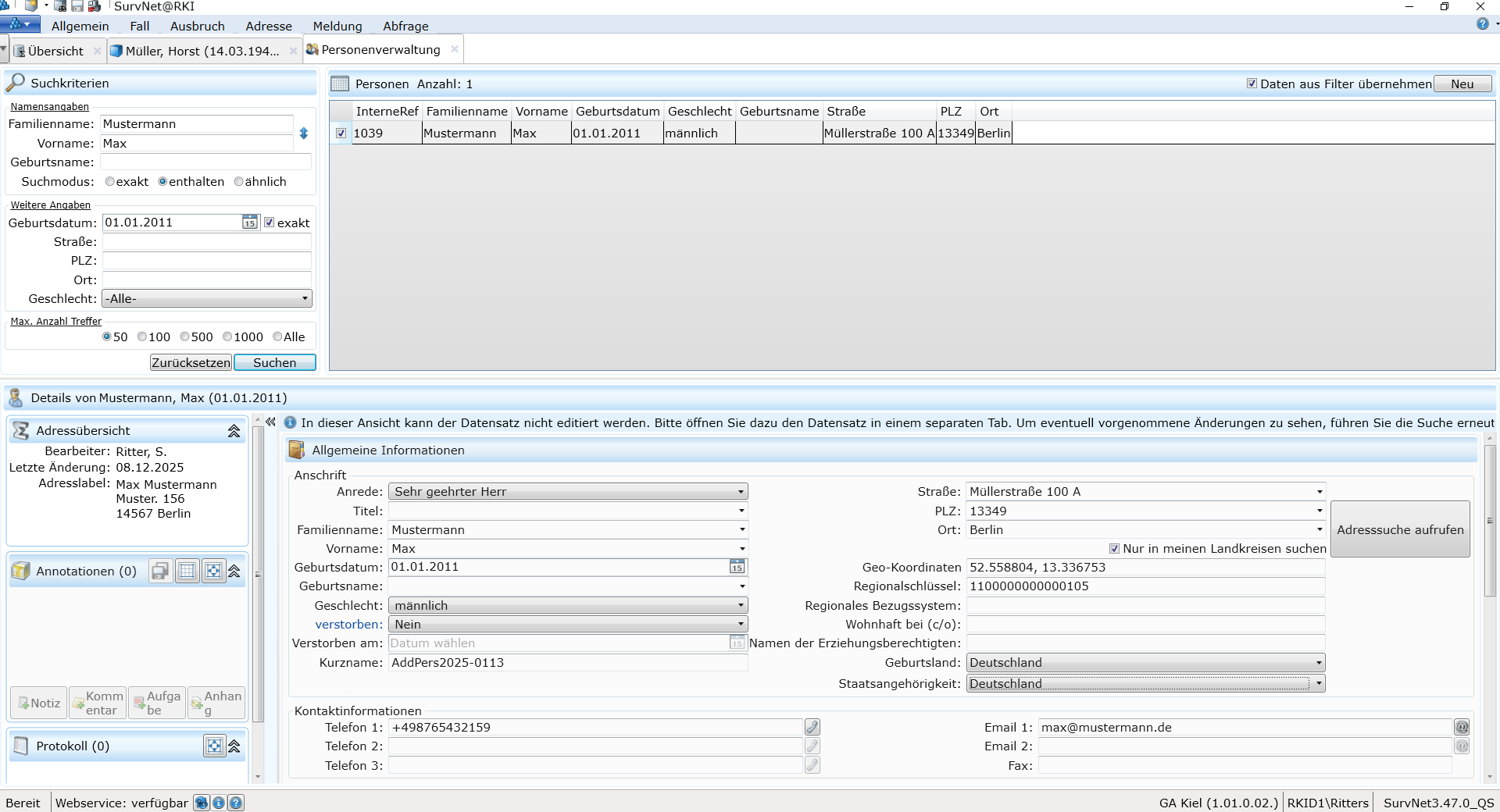
Die Personenverwaltung gliedert sich in folgende Abschnitte:
 Filter
 Personen
 Details
24.2 Personenverwaltung öffnen
Die Personenverwaltung wird über die gleichnamige  Schaltfläche im
  Startmenü geöffnet.
24.3 Filter
Hier können Einträge vorgenommen werden, anhand derer Personenadressen nach Name, Vorname, etc. gefiltert werden sollen. Es handelt sich dabei um eine ‚enthält’-Suche. Wird z.B. im Feld Name der Suchbegriff „rich” eingegeben, so werden z.B. die Namen „Richter”, „Erichsen” etc. gefunden. Die Eingabe „1980” bei Geburtsdatum findet alle im Jahr 1980 geborenen Personen. Die Suchfilter können beliebig kombiniert werden, wobei als Treffer nur diejenigen Datensätze angezeigt werden, auf die alle Filtereinträge zutreffen. Wird ein Häkchen bei Suchmodus ähnlich gesetzt, wird nach ähnlichen Schreibweisen (z.B. Meier, Mayer, Meyer) gesucht. Die maximale Anzahl angezeigter Treffer lässt sich auf 50, 100, 500, 1.000 eingrenzen. Die tatsächliche Anzahl der angezeigten Treffer erscheint in der Überschrift des Abschnitts Personen. Um alle eingetragenen Filterkriterien zu entfernen, verwenden Sie bitte die Schaltfläche  .
.
INFO Bei umfangreichem Datenbestand empfiehlt es sich, die Suchkriterien eng genug zu wählen, so dass die Anzahl der Treffer unter der vorgegebenen maximalen Anzahl zur Anzeige liegt, damit auch wirklich alle Treffer aufgelistet werden können.
24.4 Personen
Dieser Abschnitt der Personenverwaltung bietet, nach Betätigung der Schaltfläche Suchen im Abschnitt Filter, eine Liste aller aktiven Personenadressen, die den eingetragenen Suchkriterien entsprechen. Dabei werden folgende Variablen der Adressen angezeigt:
InterneRef
Familienname
Vorname
Geburtsdatum
Geschlecht
Geburtsname
Straße
Postleitzahl
Ort
GUID des Datensatzes
Die Liste lässt sich durch Klick auf eine Spaltenüberschrift nach deren Inhalt auf/absteigend sortieren. Nach Rechtsklick auf die Überschriftenzeile kann die Auswahl der angezeigten Variablen bearbeitet werden. Ein Klick auf das vorangestellte Kästchen der Auswahlspalte oder in ein anderes Feld der Zeile markiert die Personenadresse und wählt sie zur Darstellung im Detailbereich aus. Unter Verwendung der Pfeiltasten kann man in der Personenliste nach oben/nach unten wandern.
TIPP Über die Schaltfläche Neu am rechten Rand des Abschnittes
24.5 Details
Nach Markierung eines Datensatzes in der Personenliste wird der Abschnitt  Details der Personenverwaltung mit den Details des ausgewählten Datensatzes bestückt. Wird eine andere Personenadresse zur Detail-Anzeige markiert, so ändert sich der angezeigte Ausschnitt des Adress-Datenblattes nicht, oder nur wenig. Somit ermöglicht die Detailansicht der Personenverwaltung eine schnelle und gezielte Durchsicht und einen raschen Vergleich der Adressen. Soll dennoch eine Adresse aus der Liste als eigenständiges Datenblatt geöffnet werden, genügt ein Doppelklick auf den Datensatz in der Personenliste.
TIPP Um den Ansichtsbereich der Personenverwaltung zu vergrößern, kann die Multifunktionsleiste minimiert werden (siehe TIPP). Der Detailbereich lässt sich nach Klick auf die obere Begrenzung (es erscheint ↕) aufziehen oder durch Verwendung der Pfeiltaste (↑) vergrößern.
24.6 Schnellbearbeitung
Nach Auswahl eines Personen-Datensatzes kann mit geringem Aufwand eine neue Person, z.B. ein Familienangehöriger, mit gleicher Adresse angelegt werden. Um einen Ausgangsdatensatz zu duplizieren und nachzubearbeiten, gehen Sie wie folgt vor:
Wählen Sie den Ausgangsdatensatz in der
Personen-Liste zur Detailansicht aus.Klicken Sie an eine beliebige Stelle im Abschnitt
 Allgemeine Informationen der
Details des Personen-Datensatzes.Im Register Adresse der Multifunktionsleiste wird die Schaltfläche
 Duplizieren aktiv.
Betätigen Sie die Schaltfläche.
Es erscheint ein neues Personen-Datenblatt mit identischen Angaben wie im Ausgangsdatensatz. Passen Sie alle abweichenden Angaben, z.B. Vorname und Geburtsdatum an,
Generieren Sie ein neues
 Adresslabel und
 Speichern Sie den Personen-Datensatz.