34 SurvStat-Abfragen
Sofern der Rechner, mit dem SurvNet@RKI ausgeführt wird, mit dem Internet verbunden ist, kann über die Funktion  SurvStat-Abfrage auf den tagesaktuellen Datenbestand des RKI, der über einen Webservice zur Verfügung gestellt wird, zugegriffen werden. Dieser Zugriff ist nur für Nutzer des Meldesystems möglich, die beim Webservice registriert sind. Der Umfang der Daten, die aus der Anwendung heraus abgefragt werden können, geht weit über die Möglichkeiten der SurvStat-Abfragen, die für die Allgemeinheit unter https://survstat.rki.de zugänglich sind, hinaus. Da der Datenbestand täglich aktualisiert wird, ermöglichen SurvStat-Abfragen einen Vergleich des Infektionsgeschehens im eigenen LK/SK mit übermittelten Fällen bzw. Ausbrüchen aus benachbarten Regionen.
34.1 Aufbau des SurvStat-Abfrageformulars
Das SurvStat-Abfrageformular gliedert sich in folgende Abschnitte:
 Abfrageübersicht
 Abfrage
 Ergebnis
Um in das SurvStat-Abfrageformular zu gelangen, öffnen Sie über den SurvNet-Button  das Startmenü und wählen Sie den Befehl SurvStat-Abfrage.
34.1.1 Übersicht
Die Abfrageübersicht fasst die Auswahl der Datenquelle, der darzustellenden Maßzahl, der Zeilen- und Spaltenmerkmale sowie die Filtereinstellungen zusammen. Zusätzlich werden das Datum der Datenbereitstellung und die Größe der Ergebnistabelle (Anzahl von Zeilen und Spalten) angezeigt. Die Abfrageübersicht lässt sich über die Schaltfläche  kopieren.
34.1.2 Einstellungen
Aus dem Originaldatenbestand, der nach dem Infektionsschutzgesetz (IfSG) meldepflichtigen Krankheitsfälle und Erregernachweise, werden täglich folgende Aufbereitungen (Datenquellen) der bundesweiten Daten erzeugt, auf die aus SurvNet@RKI heraus zugegriffen werden kann:
- Ausbruch: Aufbereitung mit Merkmalen, die zum Erkennen/ Auswerten von Ausbrüchen notwendig und hilfreich sind. Weitere Aufbereitungen sind geplant.
- SurvNet: Aufbereitung über den Gesamtbestand aller meldepflichtigen Krankheiten und Erregernachweise.
- IfSG71: Aufbereitung der nach § 7 Abs. 1 IfSG meldepflichtigen Erregernachweise mit räumlicher Auflösung bis auf LK-Ebene und zeitlicher Aufbereitung bis zur Meldewoche.
- IfSG73: Aufbereitung der nach § 7 Abs. 3 IfSG meldepflichtigen Erregernachweise mit räumlicher Auflösung auf BL bzw. Ballungsraum-Ebene und zeitlicher Aufbereitung bis zum Monat der Meldung.
- LEG und MYT: Aufbereitung mit einer Vielzahl von Merkmalen, die eine erkrankungsspezifische Auswertung für Legionellose bzw. Tuberkulose zulassen.
- WebService71 und WebService73 mit dem vereinfachten Datenbestand, der auch über Survtat@RKI erreichbar ist.
Nach Auswahl einer dieser Datenquellen wird in den Abfrageeinstellungen unter Ausgabe von: die Maßzahl festgelegt, die im Abfrageergebnis dargestellt werden soll. Für die meisten Datenquellen stehen hier Anzahl und Inzidenz zur Verfügung. Darüber hinaus können, je nach Datenquelle, weitere Maßzahlen (z.B. auch statistische Parameter) ausgegeben werden.
In den nachfolgenden Feldern (Zeilen und Spalten) werden die Merkmale zur Anzeige ausgewählt, die in der Ergebnistabelle als Zeilen- bzw. Spaltenbeschriftung dienen sollen. Die Auswahl ist nicht vergleichbar mit der Feldauswahl in einer SurvNet-Abfrage. Vielmehr handelt es sich, aufgrund der Datenaufbereitung, bei den hier verfügbaren Merkmalen auch um Eigenschaften, die man in einer SurvNet-Abfrage üblicherweise nicht findet. Mit der Markierung unter Summe anzeigen wird die Ergebnistabelle um eine Summenzeile bzw. Summenspalte ergänzt.
Im Feld Filter lassen sich Merkmale auswählen, an deren Werte Bedingungen geknüpft werden können, die das Abfrageergebnis einschränken. Um Zeilen bzw. Spalten anzeigen zu lassen, deren Zellen keine Werte enthalten, kann unterhalb der Filtereinstellungen die Option Leere Zeilen bzw. Leere Spalten gewählt werden.
TIPP Die Werte, der in den Filtereinstellungen angebotenen Merkmale, können teilweise Aufschluss geben, was sich hinter einer Merkmalsbezeichnung verbirgt.
34.1.3 Ergebnis
Nach Ausführen einer SurvStat-Abfrage über die Schaltfläche  Start im Abfragemenü wird die Ergebnistabelle im Abschnitt Ergebnis des Abfrageformulars, im gleichnamigen Register, dargestellt. Über die Schaltfläche
  Export kann die Tabelle in eine csv-Datei exportiert werden. Zur Erläuterung und Dokumentation empfiehlt es sich, die Abfrageübersicht in die exportierte Datei hineinzukopieren.
Nach Rechtsklick in eine Zelle der Ergebnistabelle und Auswahl der Option Liste der Datensätze anzeigen, erscheint im Register Datensätze des Ergebnis-Abschnitts die Liste der zu einem Eintrag (einer Zelle der Ergebnistabelle) gehörigen Datensätze. Dabei werden Standardmerkmale, z.B. Aktenzeichen Eigentümer, Krankheit, Alter und Geschlecht, angezeigt.
TIPP Ist einer der Datensätze in der Liste in der lokalen Datenbank vorhanden, lässt sich das zugehörige Datenblatt über das Kontextmenü (Rechtsklick > Lokalen Datensatz öffnen) anzeigen (gilt nicht für alle Datenquellen).
34.2 SurvStat: Beispielabfrage 1
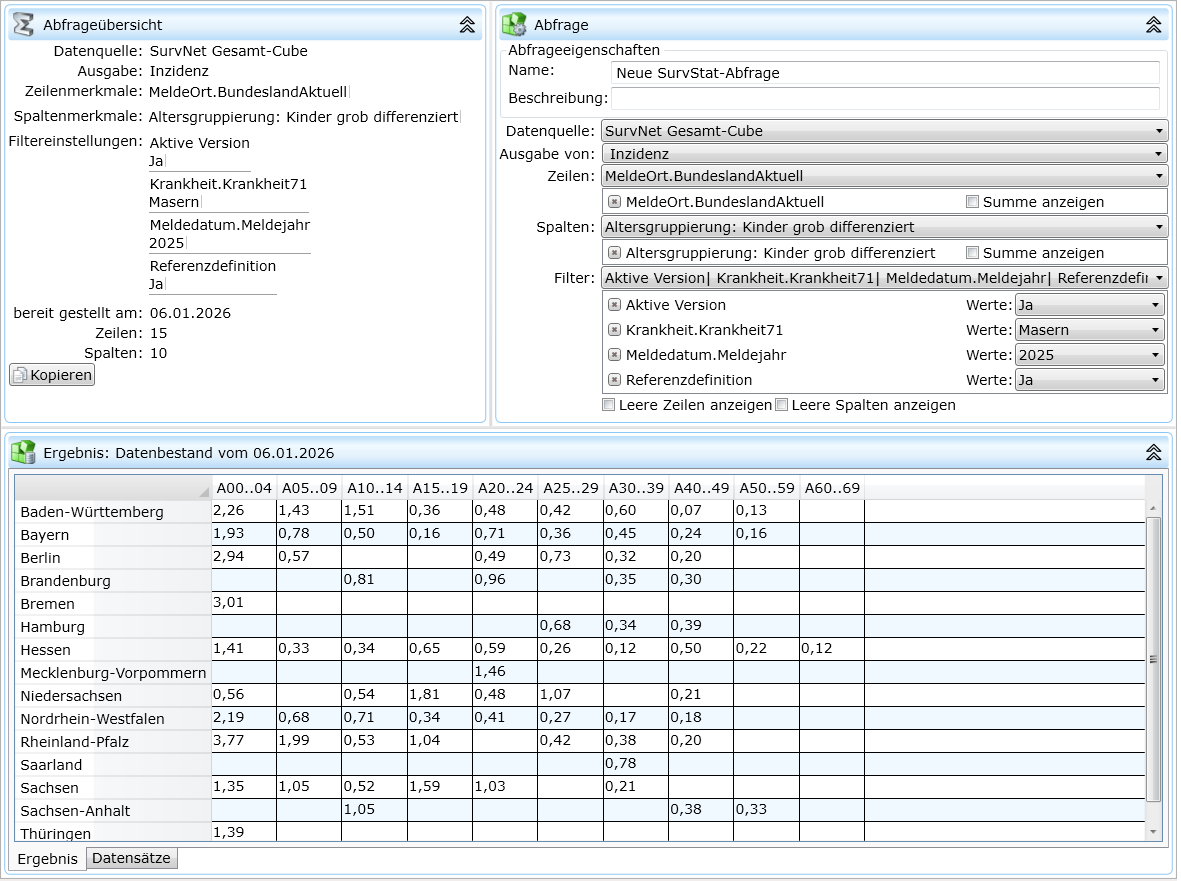
Ziel dieser Beispielabfrage ist es die Anzahl der FSME-Fälle des Jahres nach Bundesland und Meldejahr darzustellen.
- Wählen Sie zunächst im Abschnitt Abfrage, Feld Datenquelle < SurvNet > und als auszugebende Maßzahl unter Ausgabe von < Anzahl > aus.
- Als Zeilenbeschriftung der Ergebnistabelle sollen die Bundesländer und als Spaltenbeschriftung die Meldejahre ausgewiesen werden.
- Wählen Sie dazu im Feld Zeilen < Meldeort.Bundesland > und im Feld Spalten < Meldedatum.Meldejahr > aus.
- Um das Ergebnis auf aktive Fälle, die die Referenzdefinition erfüllen und die Krankheit FSME (Frühsommer-Meningoenzephalitis) einzuschränken,
- Wählen Sie als Merkmale im Feld Filter < Aktive Version >, < Referenzdefinition > und < Krankheit.Krankheit71 > aus und
- Legen Sie für die Merkmale als Werte < ja >, < ja > und < FSME (Frühsommer-Meningo-enzephalitis) > fest.
- Starten Sie die Abfrage über die Schaltfläche Start im Abfragemenü der Multifunktions-leiste.
- Soll die Ergebnistabelle alle Bundesländer aufführen, also auch diejenigen, für die keine Fälle gemeldet wurden (trifft hier nicht zu):
- Setzen Sie am unteren Rand der Abfrage ein Häkchen bei Leere Zeilen anzeigen. Soll die Ergebnistabelle alle Meldejahre anzeigen, also auch solche, in denen keine Fälle gemeldet wurden (trifft hier nicht zu):
- Setzen Sie am unteren Rand der Abfrage ein Häkchen bei Leere Spalte anzeigen
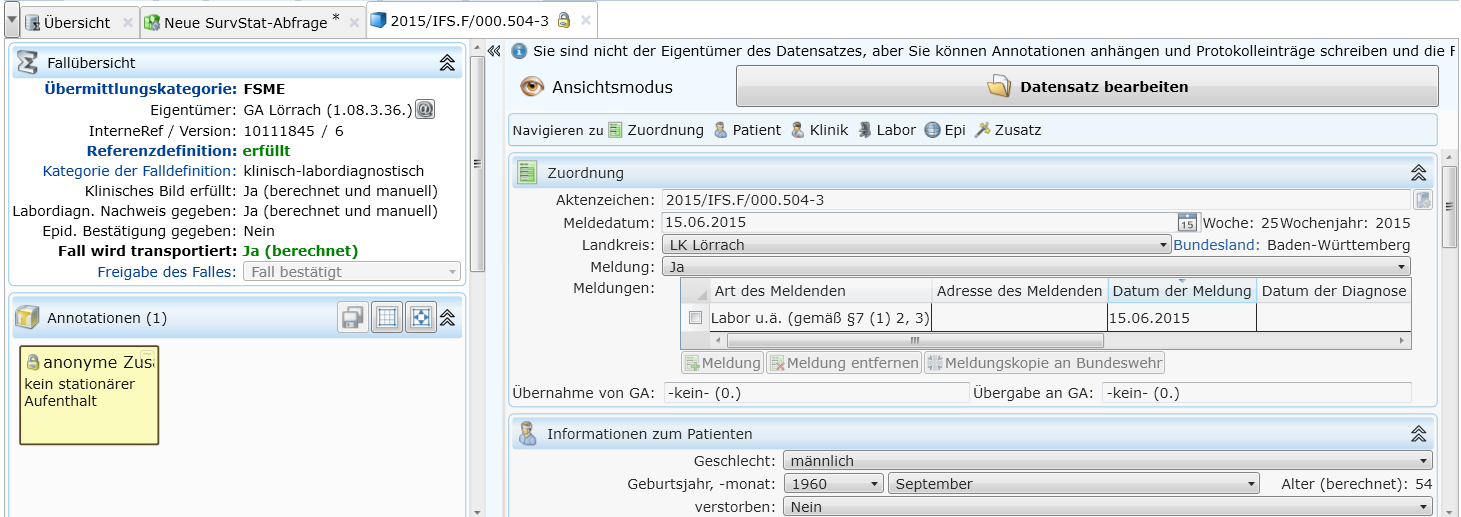
- Um Datensätze, die zu einer Zelle der Ergebnistabelle gehören und in Ihrem lokalen Datenbestand vorhanden sind, anzeigen zu lassen
Die Datenblätter zu den gelisteten Datensätzen können Sie sich anzeigen lassen, sofern die Fälle in Ihrer lokalen Datenbank vorhanden sind.
- Bewegen Sie dazu den Cursor über den zu öffnenden Datensatz und
34.3 SurvStat: Beispielabfrage 2
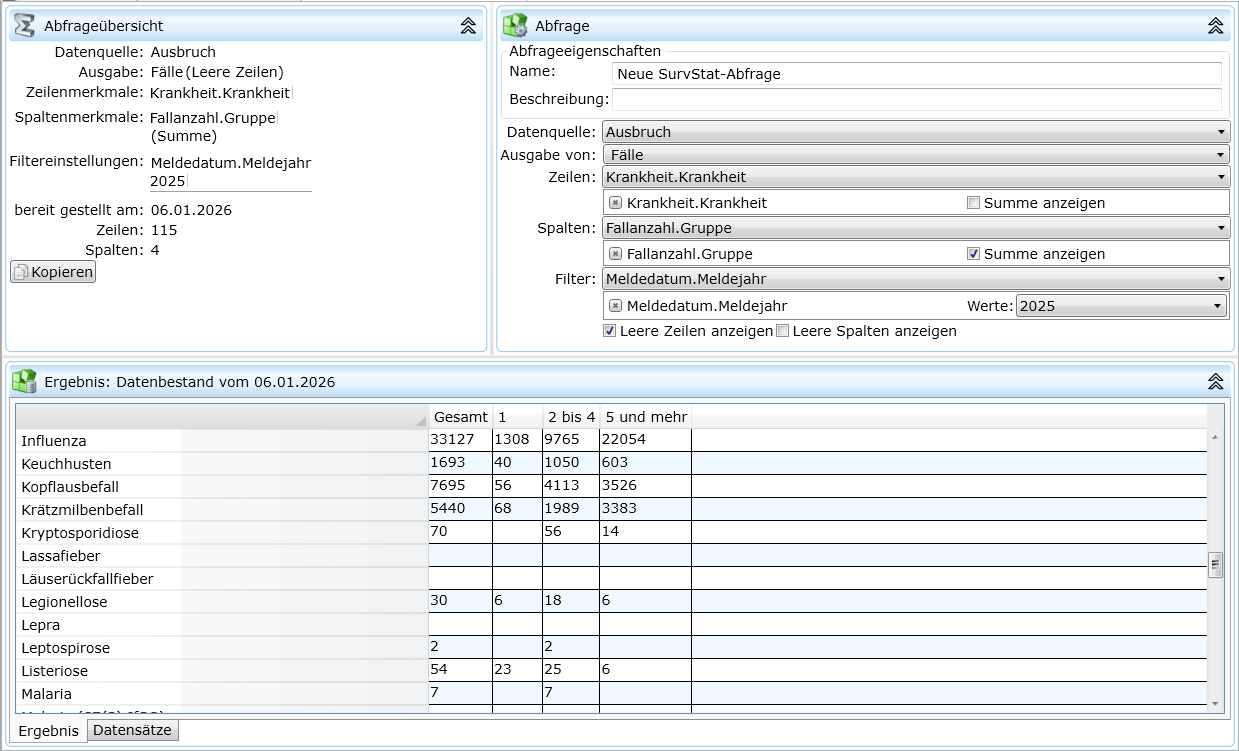
Anzahl von Fällen des Jahres 2025 nach Ausbruchsgrößenkategorie und Krankheit.
Wählen Sie zunächst im Abschnitt
Abfrage, Feld Datenquelle < Ausbruch > undals auszugebende Maßzahl unter Ausgabe von < Fälle > aus.
Als Zeilenbeschriftung der Ergebnistabelle sollen alle verfügbaren Krankheiten (mit Klarnamen) und als Spaltenbeschriftung die Größenkategorien für Ausbrüche stehen.
Wählen Sie dazu im Feld Zeilen < Krankheit.Krankheit > und
im Feld Spalten < Fallanzahl.Gruppe > aus.
Damit für jede Krankheit die Gesamtzahl der Fälle in Ausbrüchen berechnet wird,
setzen Sie für die Spaltenauswahl ein Häkchen bei Summe anzeigen.
Um die Daten auf die Fälle des Jahres 2025 einzuschränken,
suchen Sie als Merkmal im Feld Filter < Meldedatum.Meldejahr >
und wählen Sie dafür den Wert < 2025 >.
Starten Sie die Abfrage über die Schaltfläche
Start im Abfragemenü der Multifunktionsleiste.Soll die Ergebnistabelle alle Krankheiten aufführen, also auch diejenigen, bei denen keine Fälle in Ausbrüchen existieren:
setzen Sie am unteren Rand der
Abfrage ein Häkchen bei Leere Zeilen anzeigen.
34.4 SurvStat: Beispielabfrage 3
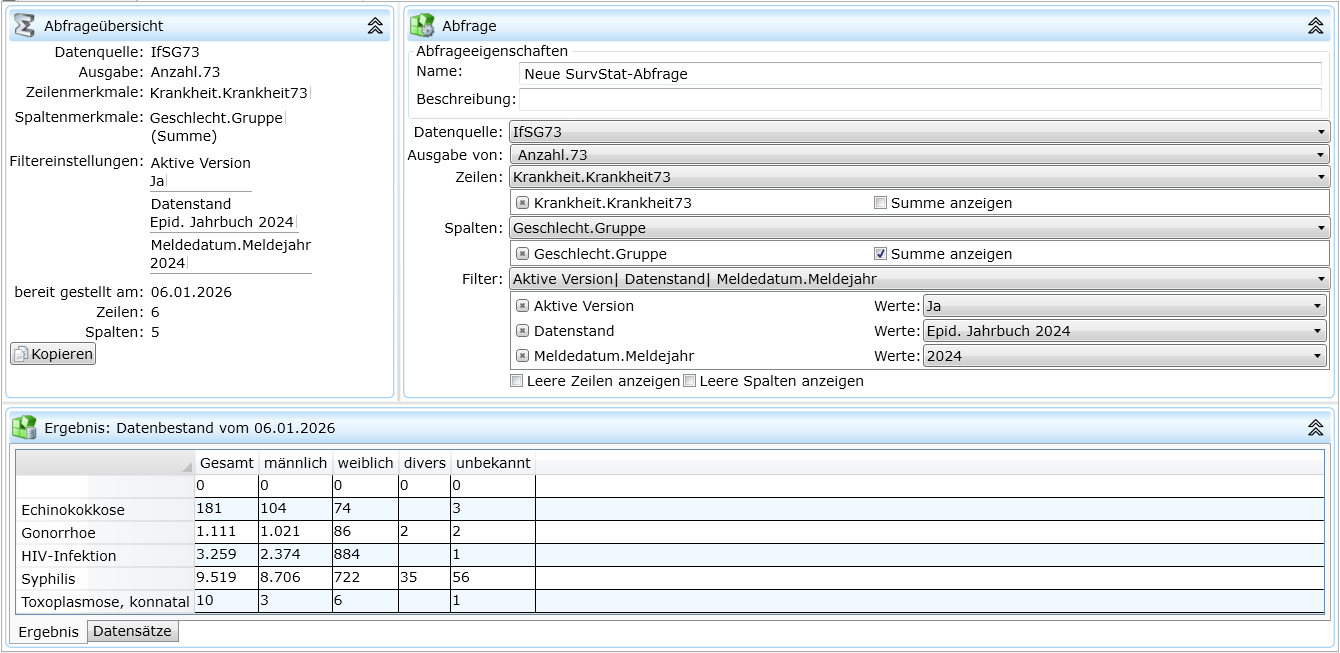
Anzahl der nach § 7.3 IfSG gemeldeten Fälle des Jahres 202 nach Krankheit und Geschlecht; Datenstand: Jahrbuch 2024.
Wählen Sie zunächst im Abschnitt
Abfrage, Feld Datenquelle < IfSG73 > undals auszugebende Maßzahl unter Ausgabe von < Anzahl.73 > aus.
Als Zeilenbeschriftung der Ergebnistabelle sollen die Krankheiten nach § 7.3 und als Spaltenbeschriftung das Geschlecht stehen.
Wählen Sie dazu im Feld Zeilen < Krankheit.Krankheit73 > und
im Feld Spalten aus.
Damit für jede Krankheit die Gesamtzahl der Fälle berechnet wird,
setzen Sie für die Spaltenauswahl ein Häkchen bei Summe anzeigen.
Um die Daten auf die Fälle des Jahres 2024 einzuschränken,
suchen Sie als Merkmal im Feld Filter < Meldedatum.Meldejahr >
und wählen Sie dafür den Wert < 2024 >.
Damit der Datenstand angezeigt wird, der im Jahrbuch 2014 publiziert wurde,
suchen Sie als Merkmal im Feld Filter < Datenstand >
und wählen Sie dafür den Wert < Epid.Jahrbuch2024 >.
Starten Sie die Abfrage über die Schaltfläche
Start im Abfragemenü der Multifunktionsleiste.