16 Anschreiben
Sie möchten einen Adressaten (Patienten, Melder, Einrichtung etc.) über einen Sachverhalt informieren oder befragen. Dazu soll ein vorgefertigter Text verwendet werden, der mit Informationen, die in der SurvNet@RKI-Datenbank gespeichert sind (zu einem Fall, einer Person, einer Einrichtung etc.) ergänzt wird.
Mit jedem Update werden im Installationsverzeichnis unter Resources > Anschreiben eine Reihe von Vorlagen bereitgestellt, die Sie für Ihre Zwecke weiterbearbeiten können. Speichern Sie diese und alle von Ihnen selbst erstellten Anschreiben-Vorlagen in einem anderen, von Ihnen festgelegten, Ordner. Dieser muss jedoch in den SurvNet-Optionen für die Generierung spezifiziert sein, damit SurvNet@RKI auf die Vorlagen zugreifen kann. Der Anschreiben-Ordner kann inhaltlich strukturiert mit Unterordnern versehen werden, die dann in der Anschreiben-Auswahl so auch abgebildet werden.
INFO Um nach einem Update die neueste Version der RKI-Vorlagen verwenden zu können, vergessen Sie nicht, die Vorlagen-Dateien aus dem Installationsverzeichnis in den von Ihnen benannten Ordner zu kopieren.
16.1 Das Anschreiben-Template
Das Anschreiben-Template enthält auf mehr als 100 Seiten eine Auflistung (Grundauswahl) der wichtigsten SurvNet-Felder zu Bearbeiter, Übermittlungsstelle, Fall, Ausbruch, Person, Einrichtung, Datensatzsammlung und Kontaktpersonenvorgang.
Um das Anschreiben-Template zu öffnen
- Betätigen Sie die Schaltfläche
 Anschreibentemplate öffnen im Register Adresse der Multifunktionsleiste.
Die einzelnen Felder sind im Template durch die Anführungszeichen « » gekennzeichnet und werden als solche sichtbar, wenn in die entsprechende Textstelle geklickt wird:
Beispiel: «Editor.Name» für Name des Bearbeiters.
Die dahinter liegende Feldfunktion können Sie sichtbar machen, indem Sie nach Rechtsklick auf das Feld den Eintrag Edit Field… im Kontextmenü auswählen:
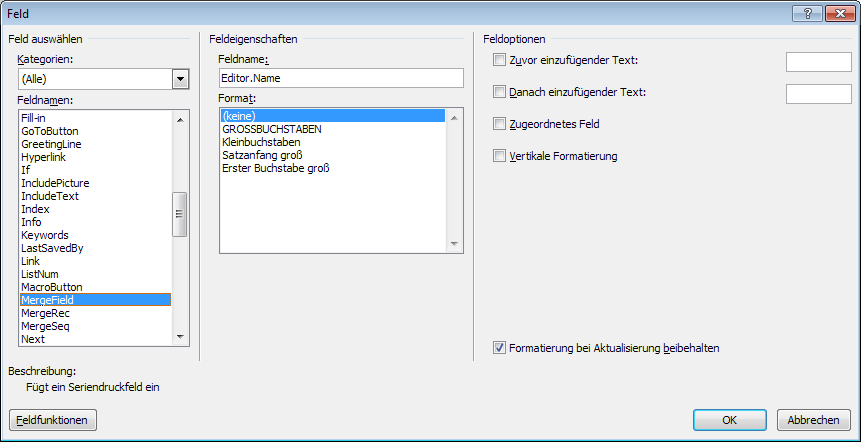
TIPP Falls Sie sich schwer tun, die Felder, die Sie verwenden wollen anhand ihrer Bezeichnung im Template zu identifizieren, erstellen Sie zu einem möglichst vollständig ausgefüllten Fall, einer Adresse, etc. mittels der Anschreiben-Vorlage Beispielanschreiben-Template ein Anschreiben. Der Inhalt aus dem SurvNet-Datenblatt erscheint nun an entsprechender Stelle im Anschreiben.
16.2 Anschreiben-Vorlage anpassen
Unter Zuhilfenahme des Anschreiben-Template können Sie Ihre eigenen Anschreiben mit Feldern aus SurvNet@RKI bestücken. Gehen Sie dazu wie folgt vor:
- Öffnen ein bereits vorhandenes Anschreiben oder ein leeres Dokument aus dem sie eine Vorlage erzeugen wollen.
Nachdem Sie den Text des Anschreibens bearbeitet haben, müssen nun die Felder eingebaut werden, die beim Erzeugen eines Anschreibens (aus SurvNet@RKI heraus) in das Anschreiben übernommen werden sollen.
- Kopieren Sie dazu ein Feld, das Sie verwenden wollen, aus dem Anschreiben-Template.
INFO Vor dem Kopieren muss das komplette Feld, d.h. der Feld-Text inkl. der beiden Anführungszeichen « » markiert sein:
Das Anklicken des Feldes hebt lediglich das Feld hervor, markiert es jedoch nicht.
Fügen Sie das kopierte Feld an passender Stelle in den Text Ihrer neuen Vorlagendatei ein.
Wiederholen Sie die beiden Schritte, bis der Text Ihrer Anschreiben-Vorlage alle Felder enthält, die aus der SurvNet-Datenbank automatisch eingebaut und in Ihrem Anschreiben an passender Stelle auftauchen sollen.
Speichern Sie die Vorlage unter einem Namen, der möglichst selbsterklärend ist
(Bsp. Briefkopfvorlage.docx). Als Speicherort dient der in den SurvNet-Optionen spezifizierte Ordner für Anschreiben-Vorlagen.
16.3 Anschreiben erstellen
Nachdem Ihre Anschreiben-Vorlage mit allen benötigten Texten und Feldern versehen und formatiert ist, kann sie nun zur Generierung eines Anschreibens verwendet werden. Gehen Sie dazu folgendermaßen vor:
Öffnen Sie einen Fall, Ausbruch, Personen- oder Einrichtungsadresse oder ein anderes Datenblatt mit Verbindung zu Daten, die im Anschreiben auftauchen sollen.
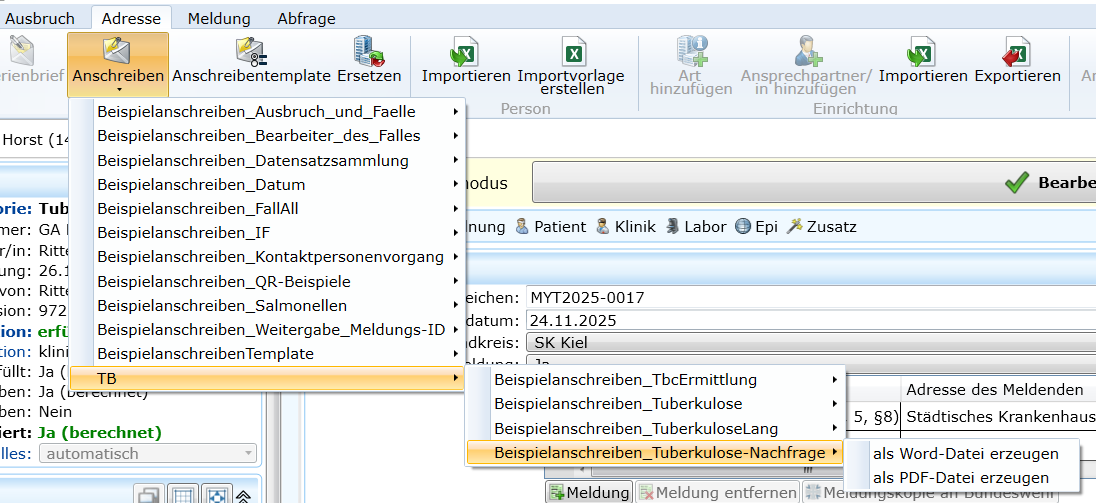
Im Register Adresse der Multifunktionsleiste wählen Sie den Befehl
 Anschreiben.
Es erscheint eine Liste aller verfügbaren Vorlagen im festgelegten Ordner.
Wählen Sie die gewünschte Anschreiben-Vorlage aus.
Wählen Sie ob eine bearbeitbare Word-Datei, oder ein PDF erzeugt werden soll.
INFO Achten Sie darauf, dass die ausgewählte Vorlage-Datei nicht geöffnet ist, da sonst zum Generieren des Anschreibens nicht auf sie zugegriffen werden kann.
Es wird ein Anschreiben (*.docx oder *.pdf) erstellt, in dem die Felder der Anschreiben-Vorlage durch die zum Fall, dem Ausbruch, der Person, etc. gehörenden Daten gefüllt sind.
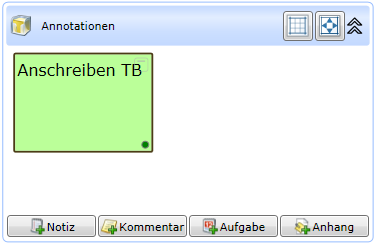
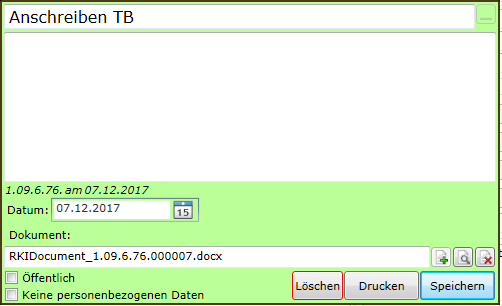
Der Anhang lässt sich durch Doppelklick öffnen. Vom geöffneten Anhang aus kann das Anschreiben selbst durch den Befehl  geöffnet werden.
INFO Der Dateiname des Anschreibens wird automatisch generiert nach dem Muster:
Document_[Meldelandkreis].[DocumentNrfortlaufend]
und sollte niemals verändert werden, da sonst der Bezug zum Anhang verloren geht.
Für Personen, die in einem Kontaktpersonenvorgang zusammengefasst sind, können Anschreiben wahlweise pro Dokument, oder für jede Kontaktperson im Vorgang erstellt werden.
INFO Damit Sie ein Anschreiben in Form einer PDF-Datei erstellen können, muss Ihnen MS-Word zur Verfügung stehen, da zum Generieren die Exportfunktion von MS-Word verwendet wird. Falls Sie ein anderes Textverarbeitungsprogramm einsetzen, müssen Sie die Konvertierung im Nachgang erledigen.