10 Arbeitsoberfläche
10.1 Die Startansicht
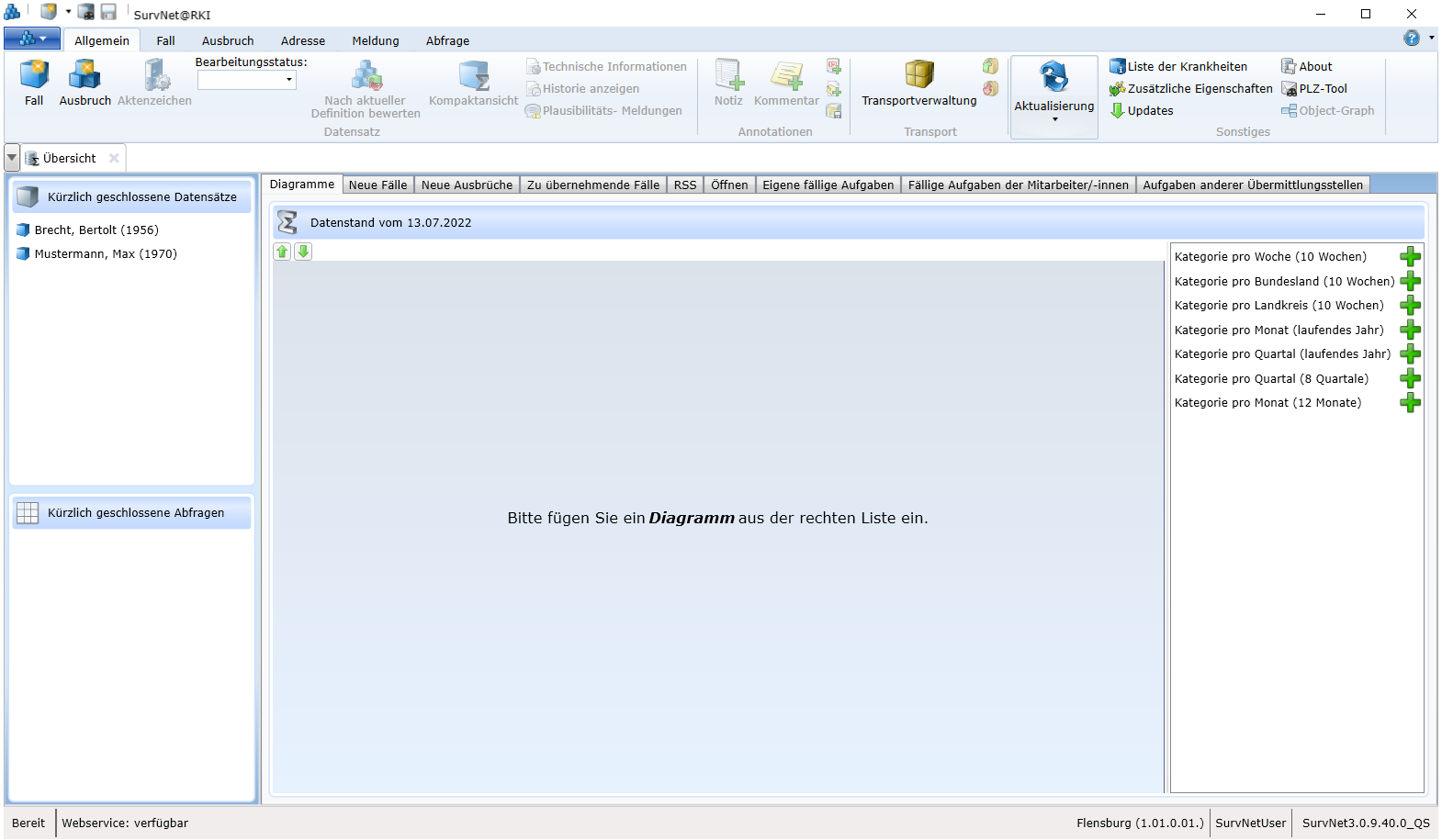
Nach dem Start der Anwendung und erfolgreichem Login (siehe Kapitel 6) zeigen die folgenden Komponenten von SurvNet@RKI (Abbildung 10.1):
 Der SurvNet-Button in der linken oberen Ecke, über den sich das Startmenü öffnen lässt.
- Die Leiste für den Schnellzugriff, mit allgemeinen Befehlen wie Öffnen und Speichern von Datensätzen.
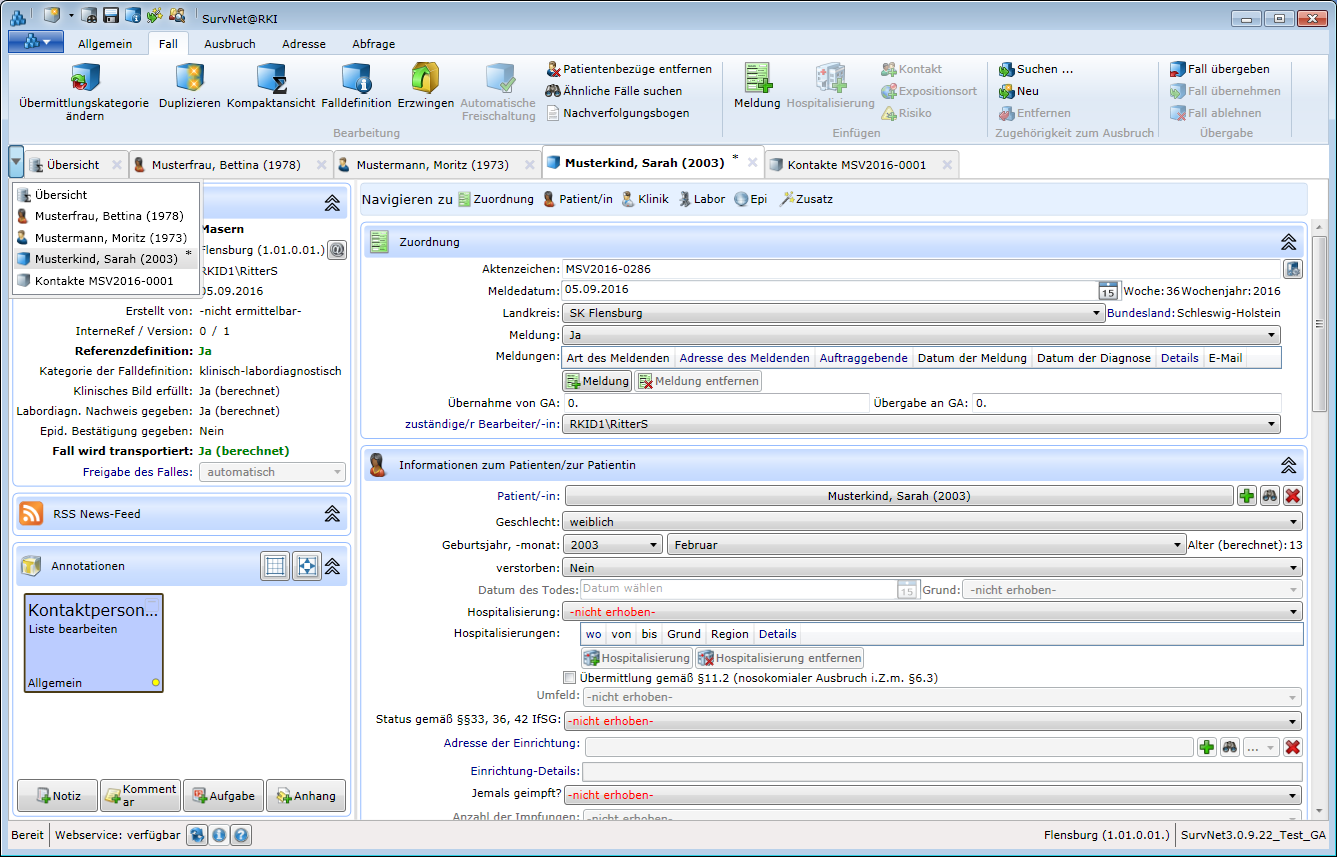
- Eine Multifunktionsleiste in der die Schaltflächen zur Bearbeitung von Fällen, Ausbrüchen, Adressen und Abfragen in Form von aufgabenspezifischen Registern angeordnet sind.
- Der Ansichtsbereich an dessen oberem Rand, in einer Reiterzeile die Reiter der geöffneten Datenblätter und der
 Übersicht angezeigt werden.
 - Die ausklappbare Liste der aktuell geöffneten Elemente.
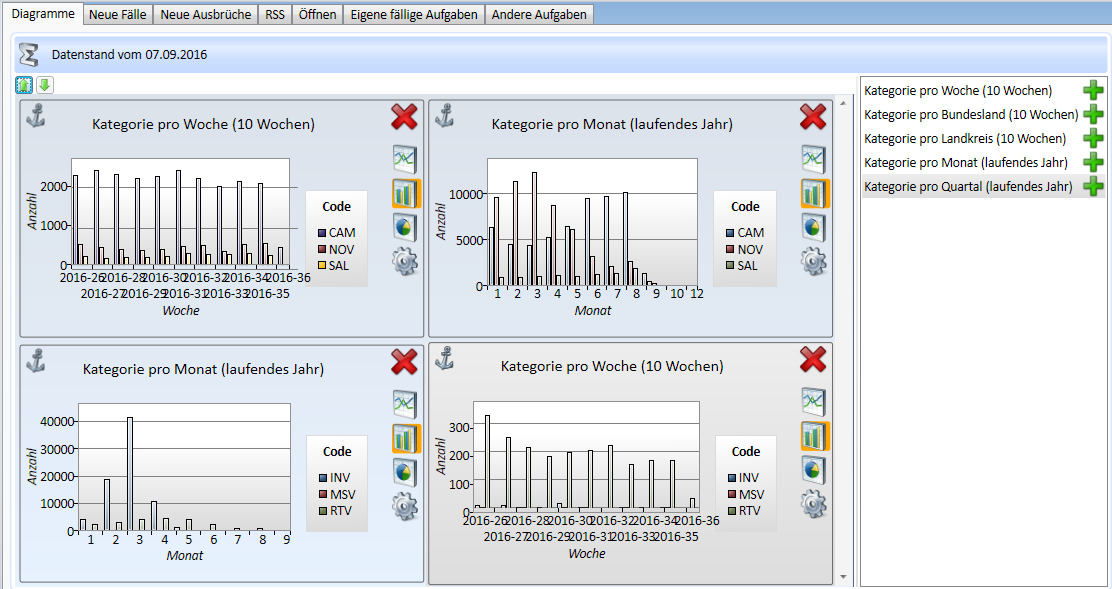
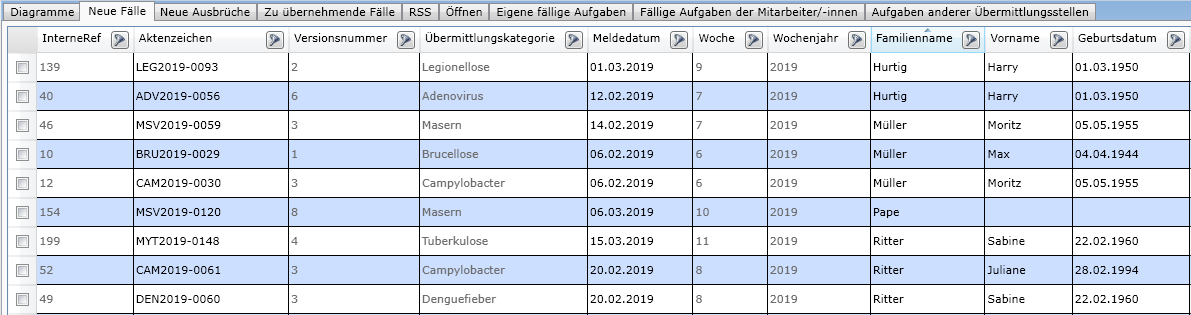
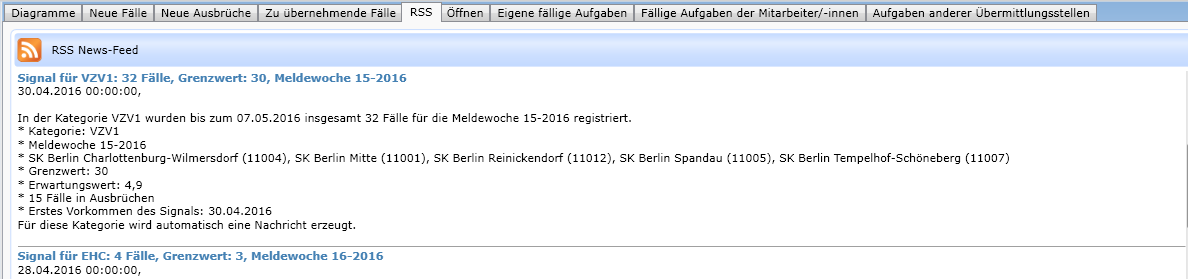
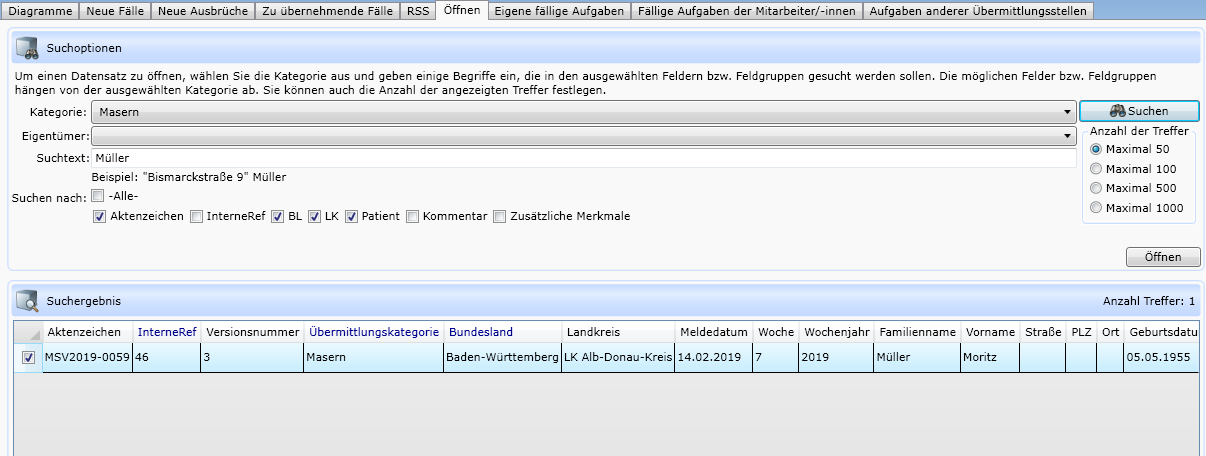
Die Startansicht Abbildung 10.1 ermöglicht zur Linken einen direkten Zugriff auf kürzlich geschlossene Datensätze und Abfragen. Im Übersichtsregister Diagramme lassen sich die im aktuellen Datenbestand vorhandenen Fälle der letzten 10 Wochen bzw. des laufenden Jahres grafisch darstellen. In den Registern Neue Fälle/Neue Ausbrüche werden im Gesundheitsamt die zuletzt angelegten bzw. in der Landesstell/dem RKI die zuletzt importierten Fälle/Ausbrüche gelistet. Unter Zu übernehmende Fälle werden zur Übernahme aus anderen Gesundheitsämtern angebotene Fälle angezeigt. Das Register RSS stellt Informationen zu aktuellen Ereignissen und Signalen per Webservice zur Verfügung. Das Register Öffnen ermöglicht die Datensatzsuche (siehe auch Kapitel 11). In den Registern Eigene fällige Aufgaben und Fällige Aufgaben der Mitarbeiter/-innen werden die Datensätze angezeigt, für die eine Aufgabe in der laufenden Arbeitswoche vermerkt ist. Das Register Aufgaben anderer Übermittlungsstellen listet Aufgaben, die von anderer Stelle eingetragen und transportiert wurden Abbildung 10.9.
10.1.1 Die verschiedenen Register der SurvNet-Übersicht

10.1.2 Diagramme
10.1.3 Neue Fälle/ Zu übernehmende Fälle
10.1.4 RSS-Meldungen
10.1.5 Öffnen (Suche)
10.1.6 Eigene fällige Aufgaben

10.1.7 Fällige Aufgaben der Mitarbeiter/-innen

10.2 Das Startmenü
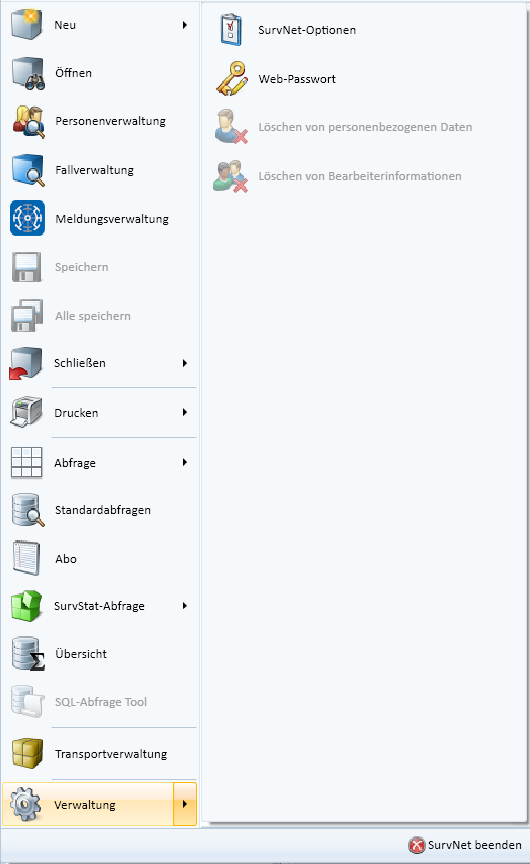
Das Startmenü öffnet sich nach Klick auf den SurvNet-Button in der linken oberen Ecke der Anwendung
Über das Startmenü lassen sich Datensätze und Abfragen anlegen, öffnen, speichern, drucken und schließen Abbildung 10.9. Von hier gelangt man zur Personen-, Fall-, Meldungs- und Transportverwaltung und über den Eintrag  Verwaltung zu den SurvNet-Optionen und zu Datenschutz-relevanten Befehlen (Abbildung 10.9 rechte Spalte). Über das Startmenü kann man sich auch mittels vorgefertigter Standardabfragen einen Überblick über den lokalen Datenbestand verschaffen und mit SurvStat-Abfragen auf bundesweite Daten zugreifen.
Beim Öffnen des Startmenüs wird auch eine Liste der kürzlich geschlossenen Datensätze und Abfragen angezeigt, über die sich zuvor bearbeitete Daten-sätze und Abfragen ohne Umwege öffnen und weiterbearbeiten lassen.
TIPP: Sie haben die Möglichkeit, sowohl die Schriftgröße als auch die Schriftart von SurvNet@RKI an Ihre Bedürfnisse anzupassen. Näheres hierzu finden Sie -systemeinstellung (SurvNet-Optionen - Allgemein).
10.3 Die Leiste für den Schnellzugriff
Die Symbolleiste für den Schnellzugriff ist jederzeit sichtbar und platzsparend oberhalb der Multifunktionsleiste angeordnet. Sie enthält standardmäßig drei Elemente:  Neuen Datensatz anlegen, Datensatz
  Öffnen und Datensatz
  Speichern Abbildung 10.10.
Befehle aus dem Startmenü (Kapitel 10.2) und aus der Multifunktionsleiste (Kapitel 10.4) lassen sich in die Schnellzugriffleiste einbauen (über rechte Maustaste > Add to Quick Access Toolbar) (siehe Abbildung 10.10, rechts) und auch wieder entfernen (über rechte Maustaste > Remove from Quick Access Toolbar).

10.4 Die Multifunktionsleiste
Die Multifunktionsleiste Abbildung 10.11 besteht aus drei grundlegenden Elementen:
aus Registerkarten für den jeweiligen Aufgabenbereich
(Allgemein, Fall, Ausbruch, Adresse, Abfrage),
den Gruppen, die den Aufgabenbereich in Teilaufgaben gliedern
(z.B. Register Ausbruch > Gruppe Fall)
und den eigentlichen Befehlen
(Bsp. Register Ausbruch > Gruppe Fall > Befehl Anzeigen).
Einige der Befehle in der Multifunktionsleiste sind auch in den Eingabemasken für Fälle, Ausbrüche und Adressen, in unmittelbarer Nähe der Felder, für deren Bearbeitung sie benötigt werden, vorhanden. Die Funktion dieser lokal eingebauten Schaltflächen ist identisch mit den Befehlen innerhalb der Multifunktionsleiste.

TIPP: Die Multifunktionsleiste lässt sich zur Vergrößerung des Ansichtsbereichs minimieren. Zum Aus- und Einblenden der Befehle genügt der Doppelklick auf eine der Registerüberschriften (z.B. Ausbruch). Ist die Multifunktionsleiste minimiert, können die Befehle auch durch einfachen Klick auf die Registerüberschrift temporär eingeblendet, verwendet und wieder ausgeblendet werden. Der Ansichtsbereich bleibt dann unverändert.
10.5 Der Ansichtsbereich
Im Ansichtsbereich werden Fall-, Ausbruchs- und Adress-Datenblätter, Abfragen sowie die Fall- und Personenverwaltung angezeigt und bearbeitet.
Der Ansichtsbereich gliedert sich in
Reiterzeile direkt unterhalb der Multifunktionsleiste und
Inhalt.
In der Reiterzeile befinden sich die Reiter der geöffneten Datensätze und Abfragen. Überschreitet deren Platzbedarf die maximal verfügbare Breite so kann ein Teil der Reiter nicht dargestellt werden. Deshalb lässt sich über eine Schaltfläche am linken Rand der Zeile (siehe Abbildung 10.12) eine ausklappbare Liste mit allen aktuell geöffneten Elementen öffnen. Über diese Liste lassen sich, mangels Platz nicht dargestellte Datensätze gezielt in den Ansichtsbereich holen. Über die Tastenkombinationen Strg+Tab bzw. Strg+Shift+Tab kann man in der Reiterzeile von einem Element zum nachfolgenden bzw. zum vorhergehenden wechseln.
Das Erscheinungsbild des Inhaltsbereichs hängt stark von der Art des geöffneten Datensatzes ab. Je nach Datensatztyp ist dieser Bereich unterschiedlich stark unterteilt. Die speziellen Inhalte für die verschiedenen Datensatztypen werden in den betreffenden Kapiteln näher erläutert.