19 Annotationen
Im Zuge der Bearbeitung von Fällen und Ausbrüchen sind oft eingehende Recherchen notwendig, um eine Fallmeldung oder ein Ausbruchsgeschehen richtig einzuschätzen. Sind mehrere Bearbeiter beteiligt, müssen diese über den letzten Stand der Ermittlung und über durchgeführte Maßnahmen informiert werden. Unter dem Begriff Annotationen werden in SurvNet@RKI verschiedenartige Möglichkeiten zusammengefasst, in einem Datenblatt vorgenommene Einträge näher zu erläutern, den Bearbeitungsstand und geplante/noch ausstehende Arbeiten zu dokumentieren oder den Datensatz durch ein beigefügtes Dokument zu ergänzen. Annotationen, die in einer Einrichtung (GA, LS oder RKI) angelegt wurden, können von allen Benutzern der Einrichtung bearbeitet werden.
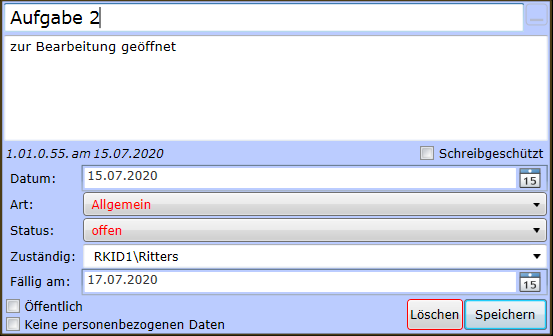
Annotationen werden meist zur internen Abstimmung und Dokumentation verwendet. Sie können aber auch (mit Ausnahme der Notizen; -notizen) zur Übermittlung freigegeben werden, indem sie als öffentlich markiert werden (Abb. 3.10). Damit bietet sich u.a. die Möglichkeit, einfache Befragungen der Patienten durch die Gesundheitsämter zu organisieren und die resultierenden Informationen an die Landesstellen bzw. das RKI zu transportieren. Zur Übermittlung freigegebene Annotationen werden nur in Verbindung mit übermittlungsfähigen Datensätzen transportiert. Daher werden z.B. Annotationen von Adressen niemals transportiert.
Mit der Markierung des Feldes <** Keine personenbezogenen Daten*** > bestätigt der Nutzer, dass in diesem Annotationselement keine datenschutzrelevanten Informationen enthalten sind. Ist das Merkmal nicht gesetzt, so werden Betreff und Inhalt des Annotationselementes nach Ablauf der in den SurvNet-Optionen -systemeinstellung gesetzten Fristen zusammen mit anderen personenbezogenen Daten gelöscht.
Um das versehentliche Löschen oder die Bearbeitung einer Annotation zu verhindern, kann das Feld Schreibgeschützt markiert werden. Der Schreibschutz kann jederzeit wieder aufgehoben werden, sollte eine Bearbeitung der Annotation erforderlich werden. Für das Protokollieren von Bearbeitungsschritten ohne nachträgliche Bearbeitungsmöglichkeit steht das Protokoll zur Verfügung.

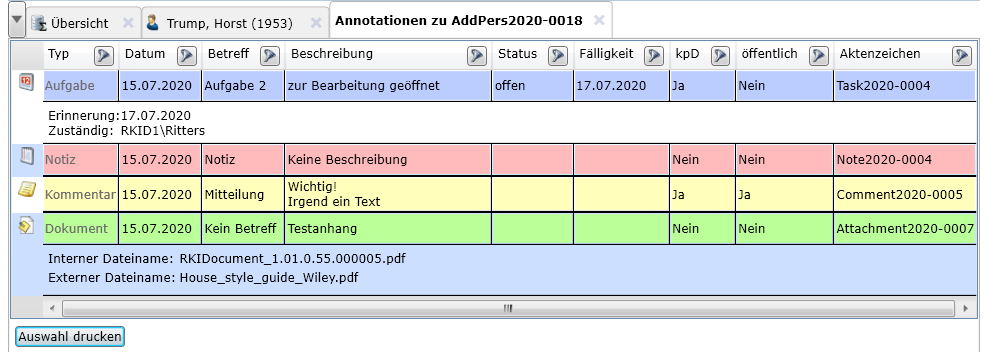
 Neben der standardmäßigen, sogenannten Kachelansicht für Annotationen gibt es auch eine *Listenansicht. Um zwischen den Ansichten zu wechseln, betätigen Sie die Schaltfläche am rechten oberen Rand des Annotationen-Abschnitts. Sind mehr als 6 Annotationen vorhanden, werden diese automatisch in der Listenansicht dargestellt. Mittels der Schaltfläche
  (Vergrößern) kann die Listenansicht zur Vollansicht** vergrößert in einem eigenen Datenblatt angezeigt werden (siehe Abbildung @annotation_vollansicht). Hier kann nach Einträgen gefiltert werden und die angezeigten Annotationen lassen sich ausdrucken.
⇨Annotationen, die zur Übermittlung als öffentlich markiert sind (siehe Abb. 3.9), dürfen keine datenschutzrelevanten Angaben enthalten.
19.0.1 Notizen
Notizen sind ausschließlich zur internen Dokumentation (innerhalb des GA, der LS, des RKI) gedacht und werden grundsätzlich nicht transportiert. In Form von Notizen können Informationen festgehalten werden, die weder einen Kommentar noch eine spezifische Aufgabe darstellen und doch bei der Bearbeitung oder Bewertung des Datensatzes hilfreich sein könnten. Datensätze, die Notizen mit einem bestimmten Schlüsselwort enthalten (damit markiert sind), können über die Datensatzsuche -suche, also ohne den Einsatz komplizierter Abfragen leicht gefunden werden.
Um Fälle, Ausbrüche oder Adressen mit einer oder mehreren Notizen zu versehen, gehen Sie wie folgt vor:
- Wählen Sie im Abschnitt
 Annotationen des Datenblattes oder im Register Allgemein der Multifunktionsleiste
  Notiz hinzufügen.
Im Abschnitt Annotationen erscheint ein rotes Feld, beschriftet mit Kein Betreff und Keine Beschreibung.
Erweitern Sie die Ansicht durch Klick auf die entsprechende Schaltfläche
 in der Titelzeile der Notiz oder durch Doppelklick auf die Notiz.
Tragen Sie im Feld Betreff einen kurzen Titel bzw. ein Stichwort ein.
Formulieren Sie den Inhalt ihrer Notiz im dafür vorgesehenen Freitextfeld.
Speichern Sie die Notiz mit dem Befehl
 am unteren Rand des Feldes oder über den Befehl
  Alle speichern im Register Allgemein, Gruppe Annotationen der Multifunktionsleiste.
Um eine Notiz wieder zu löschen, betätigen Sie die Schaltfläche  am unteren Rand der betreffenden Notiz.
TIPP: In der Datensatzsuche kann gezielt nach Stichworten in Betreff und Beschreibung von Annotationen gesucht werden. Schränken Sie die Suche auf den Datensatz-Typ, der die gesuchte Annotation enthält (Fall, Ausbruch oder Adresse), ein. Damit Betreff und Inhalt der Notiz bei der Suche eingeschlossen werden, wählen Sie in den Suchoptionen unter Suchen nach: ‚- Alle -’ oder ‚Kommentar’ aus.
19.0.2 Kommentare
Zum besseren Verständnis eines Falles oder Ausbruchs kann es hilfreich sein, im Abschnitt Annotationen des Datenblattes, einen oder mehrere Kommentare einzufügen. Hier können beispielsweise durchgeführte Maßnahmen dokumentiert, Bemerkungen über den Verlauf weiterer Recherchen festgehalten oder nähere Erläuterungen zu Angaben im Datenblatt vorgenommen werden.
Um Fälle, Ausbrüche oder Adressen mit einem Kommentar zu versehen wählen Sie den Befehl  Kommentar hinzufügen** und gehen Sie analog zur Beschreibung -notizen vor. Kommentare erscheinen als gelbe Felder in chronologischer Reihenfolge im Abschnitt Annotationen gemeinsam mit Notizen (?sec-eigene-datensaetze), Aufgaben (Kapitel 19.0.3) und Anhängen (?sec-aktualisierungsstatus).
Kommentare können zum internen Gebrauch und/oder für übergeordnete Stellen bestimmt sein. Die Übermittlung eines Kommentars wird dann erforderlich, wenn er einen Eintrag im Fall- oder Ausbruchs-Datenblatt näher spezifiziert und diese Information für die Bewertung des Falles/Ausbruchs entscheidend ist. Findet sich z.B. zu einem Feld des Datenblattes kein passender Eintrag zur Auswahl und wird deshalb eingetragen, sollte ein Kommentar (mit dem Feldnamen im Betreff) angelegt werden, in dessen Inhalt die Auswahl erläutert wird.
Soll der Kommentar transportiert werden, setzen Sie das Häkchen im Feld öffentlich am unteren Rand des Kommentars.
Ein Datensatz kann nicht nur vom Eigentümer mit einem Kommentar versehen werden. Auch LS und RKI können erläuternde Kommentare oder Randbemerkungen zu Datensätzen anfügen, die sie nicht selbst angelegt haben. Diese können dann auch zurück an die LS/ das Gesundheitsamt übermittelt werden. Die Rückübermittlung von Kommentaren ersetzt jedoch nicht den üblichen Weg zur Klärung von Fragen z.B. zu Fällen, die der Einzelfallkontrolle bedürfen.
Um einen Kommentar wieder zu löschen, betätigen Sie die Schaltfläche am unteren Rand des betreffenden Kommentars.
⇨Kommentare, die zur Übermittlung als öffentlich markiert sind (siehe Abb. 3.9), dürfen keine datenschutzrelevanten Angaben enthalten.
Um sicherzustellen, dass der Inhalt eines Kommentars zu einem Datensatz auch nach Verstreichen der in den SurvNet-Optionen eingestellten Aufbewahrungsfrist erhalten bleibt muss bestätigt werden, dass dieser Keine personenbezogenen Angaben enthält.
19.0.3 Aufgaben
Zur Verwaltung und Dokumentation noch ausstehender oder bereits erledigter Aufgaben können diese wie folgt notiert werden:
Wählen Sie im Abschnitt
Annotationen des Datenblattesoder
im Register Allgemein der Multifunktionsleiste > Aufgabe hinzufügen.
im Abschnitt
Annotationen erscheint ein blaues Feld, beschriftet mit Kein Betreff, Keine Beschreibung und Allgemeine Aufgabe.Erweitern Sie die Ansicht durch Klick auf die entsprechende Schaltfläche
in der Titelzeile der Aufgabe oder mittels Doppelklick auf das Aufgabenfeld.Tragen Sie unter Betreff einen kurzen Titel für die Aufgabe ein.
Beschreiben Sie die Aufgabe im dafür vorgesehenen Freitextfeld.
Im Feld Art können Sie die Aufgabe einem vordefinierten Typ zuordnen.
Halten Sie im Feld Status der Aufgabe den derzeitigen Bearbeitungsstand fest. Als Angaben sind vorgesehen: offen, in Bearbeitung, erledigt, gestrichen.
Legen Sie ggf. ein Fälligkeitsdatum fest.
Im Feld Zuständig können Sie aus einer Liste der in SurvNet@RKI eingerichteten lokalen Nutzer einen für die Aufgabe zuständigen Bearbeiter wählen.
Soll die Aufgabe übermittelt werden, setzen Sie das Häkchen öffentlich am unteren Rand des Aufgabenfeldes.
Speichern Sie die Aufgabe über den Befehl
am unteren Rand des Aufgabenfeldes oder über den Befehl Alle speichern im Register Allgemein, Gruppe Annotationen der Multifunktionsleiste.
Werden einem Datensatz mehrere Aufgaben zugefügt, erscheinen diese in chronologischer Reihenfolge gemeinsam mit evtl. vorhandenen Notizen (?sec-eigene-datensaetze), Kommentaren (Kapitel 19.0.2) und Anhängen (?sec-aktualisierungsstatus).
Der Status einer Aufgabe wird durch eine farbige Markierung in der rechten unteren Ecke gekennzeichnet: rot (offen), gelb (in Bearbeitung), grün (erledigt) und schwarz (gestrichen).
Um eine Aufgabe wieder zu löschen, betätigen Sie die Schaltfläche am unteren Rand der betreffenden Aufgabe.
Da Aufgaben, Kommentare und Anhänge zur Übermittlung freigegeben werden können, ist es wichtig zu erkennen, von wem und wann sie dem Datensatz beigefügt wurden. Beide Informationen werden (bei geöffneter Aufgabe) unterhalb der Beschreibung angezeigt.
TIPP1: Eine Auflistung der eigenen fälligen Aufgaben und der Fälligen Aufgaben der Mitarbeiter/-innen für die laufende Woche finden Sie in der  Übersicht in den gleichnamigen Registern. Aufgaben, die von anderen Eigentümern (GA, LS, RKI) angelegt und transportiert wurden, zeigt das Register Andere Aufgaben.
TIPP2: Unter den  Standardabfragen (Kapitel 68) gibt es verschiedene Abfragen zu eigenen offenen Aufgaben getrennt nach Fälligkeit (heute; diese Woche; nächste Woche; in den nächsten 4 Wochen).
Info Nach Umstellen auf SurvNet@RKI führte die Daten-Migration in den Datenbeständen von Gesundheitsämtern zur Anzeige von internen, im RKI erstellten Aufgaben. Diese werden auf mit Version 0.9.25 auf „erledigt” gesetzt und verschwinden damit aus der Anzeige im Register „Andere Aufgaben”.
19.0.4 Anhänge
Sofern sich ein Fall, ein Ausbruch oder eine Adresse durch einen oder mehrere Kommentare nicht ausreichend erläutern lässt, besteht die Möglichkeit, dem Datensatz ein externes Dokument (z.B. eine Word- oder Excel-Datei oder ein Scan) beizufügen. Die Datei wird dann unter einem internen Namen in der SurvNet-Datenbank gespeichert. Um Fälle, Ausbrüche oder Adressen mit einem Anhang zu versehen, gehen Sie wie folgt vor:
- Wählen Sie im Abschnitt Annotationen des Datenblattes oder im Register Allgemein der Multifunktionsleiste >
 Anhang hinzufügen.
im Abschnitt Annotationen erscheint ein grünes Feld, beschriftet mit Kein Betreff und Keine Beschreibung.
Erweitern Sie die Ansicht des Anhangs durch Klick auf die entsprechende Schaltfläche
in der Titelzeile oder mittels Doppelklick auf den Anhang.Tragen Sie im Feld Betreff einen kurzen Titel ein.
Geben Sie eine Beschreibung des Anhangs im dafür vorgesehenen Freitextfeld.
Um ein Dokument anzuhängen, betätigen Sie die Schaltfläche
 .
.
Es öffnet sich ein Fenster, in dem die anzuhängende Datei ausgewählt werden kann.
- Bestätigen Sie Ihre Auswahl.
Im Feld Dokument des Angangs erscheint der Dateiname des angefügten Dokuments.
Soll der Anhang transportiert werden, setzen Sie das Häkchen im Feld öffentlich am unteren Rand des geöffneten Anhangs.
Speichern Sie den Anhang mit dem ihm beigefügten Dokument über den Befehl
am unteren Rand des Anhangs
oder
über den Befehl Alle speichern im Register Allgemein, Gruppe Annotationen der Multifunktionsleiste.
TIPP: Ab SurvNet@RKI-Version 0.9.25 können Sie ein Dokument auch per Drag & Drop einfügen. Ziehen Sie dazu das Dokument aus dem SurvNet-externen Verzeichnis einfach auf die freie Annotationenfläche oder auf eine neu angelegte ‚Kachel’ eines Dokumentenanhangs.
Einem Datensatz können auch mehrere Anhänge beigefügt werden. Diese werden gemeinsam mit den vorhandenen Notizen, Kommentaren und Aufgaben (-notizen, -kommentare und 3.10.3) in chronologischer Reihenfolge im Abschnitt Annotationen dargestellt.
Das Vorhandensein des Dokuments im Anhang wird durch eine farbige Markierung in der rechten unteren Ecke des Anhangfeldes gekennzeichnet: rot (kein Dokument angefügt), grün (Dokument vorhanden).
Um einen Anhang wieder zu löschen, betätigen Sie die Schaltfläche am unteren Rand des betreffenden Anhangs.
Ab Version 0.9.25 wird mit dem sog. Diphterie-Fragebogen, ähnlich wie beim Erzeugen von Anschreiben (3.7.17), ein Dokumentenanhang automatisch generiert:
Betätigen Sie bei geöffnetem Diphterie-Fall die Schaltfläche
 Diphterie-Fragebogen im Register Fall,Gruppe Infos der Multifunktionsleiste.
Der Fragebogen öffnet sich und das Aktenzeichen des Falles ist bereits in der Fußzeile des Fragebogens eingetragen. Gleichzeitig wird im Fall ein Dokumentenanhang erzeugt mit „Diphterie-Fragebogen” in Betreff und Beschreibung.
Nachdem Sie den Fragebogen ausgefüllt haben
 Speichern und schließen Sie den Text.
Um den Transport des Fragebogens an das RKI zu ermöglichen
Öffnen Sie die Annotation durch Doppelklick und markieren Sie diese als öffentlich und
- Speichern Sie die Annotation.
⇨Anhänge, die zur Übermittlung als öffentlich markiert sind (siehe Abb. 3.10), dürfen keine datenschutzrelevanten Angaben enthalten.
Um sicherzustellen, dass der Inhalt eines Anhangs (der frei von personenbezogenen Angaben ist) zu einem Datensatz auch nach Verstreichen der in den SurvNet-Optionen eingestellten Aufbewahrungsfrist erhalten bleibt muss bestätigt werden, dass dieser Keine personenbezogenen Angaben enthält.
NOCH ZU INTEGRIEREN
19.0.5 Zufügen von Annotationen
Bei der Bearbeitung von Adressen durch mehrere Mitarbeiter im Gesundheitsamt kann es hilfreich sein, im Abschnitt Annotationen des Adress-Datenblattes Erläuterungen in Form von  Kommentaren, Aufgaben, Notizen und Dokument-Anhängen beizufügen -annotationen. Da Adressen nur zum internen Gebrauch angelegt und nicht transportiert werden, macht es keinen Sinn, ihre Kommentare, Aufgaben oder Dokumente als öffentlich zu markieren. Prinzipiell können die einer Adresse beigefügte Annotationen transportiert werden, sind dann aber für die übergeordneten Stellen, weil ohne erkennbaren Kontext, wertlos.