66 Einfache SurvNet-Abfrage
Das folgende Kapitel erläutert exemplarisch, wie der Datenbestand in SurvNet@RKI mit Hilfe einfacher Abfragen gesichtet und analysiert werden kann. Diese Abfragen berücksichtigen zur Einschränkung der Grundgesamtheit ausschließlich Felder des gewählten Datensatztyps. Für weitergehende Einschränkungen müssen verschachtelte Abfragen (Kapitel 67) eingesetzt werden.
66.1 Beispielabfrage 1 (Liste von Fällen)
Es soll eine Liste aller Salmonellose-Fälle der letzten 12 Monate erstellt werden, die 60 Jahre oder älter waren und bei denen ein bestimmter Erreger (S. Panama) festgestellt wurde.
- Im Feld Datensatztyp des Recherche-Fensters (linke Seite) klicken Sie auf das offene Dreieck vor dem Eintrag < Fall > um die Übermittlungskategorien von Fällen anzeigen zu lassen. Wählen Sie anschließend die Kategorie < Salmonellose > aus.
Am rechten Rand der Überschrift des Ergebnis-Fensters wird die Anzahl der Treffer (Anzahl derSalmonellose-Fälle) angezeigt.
Im Feldauswahlregister: Register Allgemein suchen Sie das Feld Meldedatum.
Betätigen Sie die Schaltfläche
 links neben dem Feldeintrag.
Im Einschränkungen-Fenster können nun Bedingungen für das Feld formuliert werden.
- Wählen Sie die Feinheit: zwischen und tragen Sie den gewünschten Zeitraum ein.
Die Anzeige der Anzahl der Treffer wird aktualisiert und reduziert sich entsprechend der Einschränkung (Salmonellose-Fälle der vergangenen 12 Monate).
Im Feldauswahlregister: Register Patient suchen Sie das Feld AlterBerechnet.
Betätigen Sie die Schaltfläche
links neben dem Feldeintrag.
Im Einschränkungen-Fenster erscheint die Box zur Bearbeitung der Bedingungen für das Feld AlterBerechnet. Unter der Feinheit: Altersgruppe erscheinen die Altersgruppen der Schichtung, die im Recherche-Fenster ausgewählt ist. Falls dort Standard-A nicht eingestellt war holen Sie dies nach.
- Klicken Sie auf die Altersgruppen < A60-69 > und < A70_ > bei gedrückter Umschalt (Shift)-Taste, um beide Altersgruppen zu markieren und auszuwählen.
Die Anzahl der Treffer wird aktualisiert und reduziert sich aufgrund der erweiterten Einschränkungen (Salmonellose-Fälle der vergangenen 12 Monate; älter als 59 Jahre).
Im Feldauswahlregister: Register Labor suchen Sie das Feld Serovar.
Betätigen Sie die Schaltfläche
links neben dem Feldeintrag.
Im Einschränkungen-Fenster können nun Bedingungen für das Feld formuliert werden.
- Wählen Sie den Serovar < S. Panama aus >.
Wenn Sie das Einschränkungen-Fenster einklappen, sollten Sie diese Zusammenfassung
der Abfrage sehen:
- Statistik: Nein
- Stichtag: - hier aktuelles Datum und Uhrzeit -
- NULL-Werte: Nein
- Nur aktive Versionen: Ja
- Übermittlungskategorie: Salmonellose
- Meldedatum {zwischen jjjjjmmtt und jjjjjmmtt}
- Alter (berechnet) { A60_69, A70_}
- Serovar {S.Panama}
Im Feldauswahlregister können nun die Felder markiert werden, deren Inhalt im Ergebnis dargestellt werden soll. Achten Sie darauf, dass die Abfrage sich im Listen-Modus befindet (im Abfrage-Register der Multifunktionsleiste darf der Statistik-Modus nicht ausgewählt sein). Standardmäßig sind für Fälle einer definierten Übermittlungskategorie folgende Felder bereits ausgewählt:
InterneRef, DatensatzKategorie, Aktenzeichen, Meldedatum (Woche), Meldedatum (Wochenjahr), Erkrankungsbeginn, AlterBerechnet und Geschlecht.
Wählen Sie in der Spalte Anzeigen ggf. weitere Felder aus.
 Starten Sie die Abfrage (siehe ?sec-fall-loeschen).
Im Ergebnis-Fenster wird nun die Liste der Fälle angezeigt, auf welche die eingangs genannten Bedingungen zutreffen. Die Anzeige der Ergebnisliste kann wie -arbeit-mit-abfragen beschrieben weiter angepasst werden. Die aufgelisteten Fälle lassen sich durch Doppelklick öffnen oder können zu einem Ausbruch zusammengefasst werden -faelle-zusammenfassen.
TIPP: Sie können das Ergebnis-Fenster vergrößern indem, Sie das Recherche- und das Einschränkungen-Fenster einklappen und die Multifunktionsleiste minimieren (Kapitel 64)
66.1.1 Beispielabfrage 2 (Liste von Ausbrüchen)
Anzeige aller hauptsächlich durch Lebensmittel übertragenen Ausbrüche, bei denen ‚Salami’ als verdächtigtes Lebensmittel angegeben wurde und bei denen der Erreger im verdächtigten Lebensmittel auch nachgewiesen wurde.
- Wählen Sie zunächst im Feld Datensatztyp des Recherche-Fensters (linke Seite) die
Kategorie < Ausbruch > aus.
Am rechten Rand der Überschrift des Ergebnis-Fensters wird die Anzahl der Treffer (Ausbrüche) angezeigt.
Im Feldauswahlregister: Register Ausbruch suchen Sie das Feld AusbruchstypLM.
Betätigen Sie die Schaltfläche
links neben dem Feldeintrag.
Im Einschränkungen-Fenster können nun Bedingungen für das Feld formuliert werden.
Wählen Sie die Option .
Verfahren Sie genauso für das Feld LabEvidenzLMNachweisLM.
Suchen Sie das Feld LebensmittelBeschreibung.
Betätigen Sie die Schaltfläche
links neben dem Feldeintrag.
Im Einschränkungen-Fenster können Sie nun Bedingungen für das Feld formulieren.
- Geben Sie als Text ‚salami’ ein und wählen Sie die Option Enthält.
Die Anzeige der Anzahl der Treffer wird aktualisiert und reduziert sich entsprechend der Einschränkung (Ausbrüche, die hauptsächlich durch Lebensmittel übertragen wurden, wobei der Erreger im verdächtigten Lebensmittel (Salami) nachgewiesen wurde).
Wenn Sie das Einschränkungen-Fenster einklappen, sollten Sie diese Zusammenfassung
der Abfrage sehen:
- Statistik: Nein
- Stichtag: - hier aktuelles Datum und Uhrzeit -
- NULL-Werte: Nein
- Nur aktive Versionen: Ja
- Übermittlungskategorie: Ausbruch
- hauptsächlich über Lebensmittel {Wahr}
- verdächtigtes Lebensmittel {'%Salami%'}
- Nachweis im verdächtigten Lebensmittel/in verdächtigter Speise {Wahr}
Im Feldauswahlregister können nun die Felder markiert werden, deren Inhalt im Ergebnis dargestellt werden soll. Achten Sie darauf, dass die Abfrage sich im Listen-Modus befindet (im Abfrage-Register der Multifunktionsleiste darf der Statistik-Modus nicht ausgewählt sein). Standardmäßig sind für Ausbrüche die Felder InterneRef, Datensatzkategorie und Aktenzeichen bereits ausgewählt:
Wählen Sie in der Spalte Anzeigen falls erforderlich weitere Felder aus.
- Starten Sie die Abfrage (siehe ?sec-fall-loeschen).
Im Ergebnis-Fenster wird nun die Liste der Ausbrüche angezeigt, auf welche die oben genannten Bedingungen zutreffen. Die Anzeige der Ergebnisliste kann wie -arbeit-mit-abfragen beschrieben weiter angepasst werden. Einzelne Ausbrüche lassen sich durch Doppelklick öffnen oder können in einen übergeordneten Ausbruch aufgenommen werden (-ausbrueche-zusammenfassen - Ausbrüche aus einer Abfrage heraus zusammenfassen).
66.1.2 Beispielabfrage 3 (Liste verworfener Adressen)
Sie wollen eine Liste aller verworfenen Adressen anzeigen lassen, um nachfolgend die Adresse einer Einrichtung zu reaktivieren.
- Wählen Sie Feld Datensatztyp des Recherche-Fensters (linke Seite) die Kategorie < Einrichtung > aus. Klicken Sie auf das offene Dreieck vor dem Eintrag < Adresse >, um die Kategorien von Adressen anzeigen zu lassen.
Am rechten Rand der Überschrift des Ergebnis-Fensters wird die Anzahl der Treffer (Einrichtungsadressen) angezeigt.
- Im Feld Datensätze des Einschränkungen-Fensters wählen Sie < Nicht Aktive > aus.
Die Anzahl der Treffer wird aktualisiert und reduziert sich aufgrund der Einschränkung.
Im Feldauswahlregister: Register Technisches suchen Sie das Feld Bearbeitungsstatus.
Betätigen Sie die Schaltfläche
links neben dem Feldeintrag.
Im Einschränkungen-Fenster können Sie nun Bedingungen für das Feld formulieren.
- Wählen Sie verworfen aus.
Wenn Sie das Einschränkungen-Fenster einklappen, sollten Sie diese Zusammenfassung
der Abfrage sehen:
- Statistik: Nein
- Stichtag: - hier aktuelles Datum und Uhrzeit -
- NULL-Werte: Nein
- Nur aktive Versionen: Nein
- Übermittlungskategorie: Einrichtung
- Bearbeitungsstatus {verworfen}
Im Feldauswahlregister können nun die Felder markiert werden, deren Inhalt im Ergebnis dargestellt werden soll:
Markieren Sie im Register Adresse in der Spalte ‚Anzeigen’ die Felder
EinrichtungName1, EinrichtungOrt, EinrichtungPLZ und EinrichtungStrasse.- Starten Sie die Abfrage (siehe ?sec-fall-loeschen).
Im Ergebnis-Fenster wird nun eine Liste inaktiver, verworfener Adressen von Einrichtungen angezeigt, in der sich die von Ihnen gesuchte, ehemals verworfene Adresse befindet.
- Sortieren Sie die Datensätze aufsteigend nach dem Ort der Einrichtung, indem Sie auf die Spaltenüberschrift ‚EinrichtungOrt’ klicken.
Durch Doppelklick auf den gesuchten Datensatz lässt sich das Datenblatt der Adresse öffnen und wie -personenverwaltung.7 beschrieben wieder reaktivieren.
66.1.3 Beispielabfrage 4 (Statistikmodus; Fälle nach Krankheit und Geschlecht)
Für das laufende Jahr soll die Anzahl aller Fälle für jede Krankheit nach Geschlecht differenziert dargestellt werden.
- Wählen Sie zunächst im Feld Datensatztyp des Recherche-Fensters (linke Seite) die Kategorie < Fall > aus.
Am rechten Rand der Überschrift des Ergebnis-Fensters wird die Anzahl der Treffer (Fälle) angezeigt.
Im Feldauswahlregister: Register Allgemein suchen Sie das Feld Meldedatum.
Betätigen Sie die Schaltfläche
links neben dem Feldeintrag.
Im Einschränkungen-Fenster können Sie nun Bedingungen für das Feld formulieren.
- Unter der Feinheit: Kalenderjahr (oder Quartal oder Monat) wählen Sie das aktuelle Jahr aus.
Die Anzahl der Treffer wird aktualisiert und reduziert sich aufgrund der erweiterten Einschränkungen (Fälle des aktuellen Jahres).
Da standardmäßig der Listen-Modus eingestellt ist, muss spätestens jetzt der Abfragemodus gewechselt werden:
Im Abfrage-Register (Gruppe: Definition) der Multifunktionsleiste betätigen Sie die Schaltfläche
 Statistik-Modus.
Im Feldauswahlregister suchen Sie im Register Allgemein das Feld DatensatzKategorie und wählen sie dafür die Option Gruppieren aus.
Suchen sie im Register Patient das Feld Geschlecht und wählen sie auch dafür die Option Gruppieren aus.
Wenn Sie das Einschränkungen-Fenster einklappen, sollten Sie diese Zusammenfassung
der Abfrage sehen:
- Statistik: Ja
- Stichtag: - hier aktuelles Datum und Uhrzeit -
- NULL-Werte: Nein
- Nur aktive Versionen: Ja
- Übermittlungskategorie: Fall
- Übermittlungskategorie(Grp)
- Meldedatum {Kalenderjahr in 2010}
- Geschlecht(Grp)
- Starten Sie die Abfrage (siehe ?sec-fall-loeschen).
Im Ergebnis-Fenster erscheint eine Tabelle, in deren erster Spalte die Datensatzkategorien der Fälle (Krankheiten) des gewählten Zeitraums aufgeführt sind. In der zweiten Spalte finden sich die Ausprägungen des Feldes Geschlecht, für die es in der jeweiligen Übermittlungskategorie Fälle gibt. In der dritten Spalte wird die Anzahl der Fälle für jede der Gruppierungen angezeigt.
Um die Ergebnistabelle übersichtlicher zu gestalten, kann sie in eine Kreuztabelle verwandelt werden, in der die Anzahl der Fälle an den Kreuzungspunkten von Zeilen- und Spaltenüberschriften angezeigt wird:
Wählen Sie dazu unterhalb der Ergebnistabelle den Reiter Kreuztabelle für die Darstellungsform des Ergebnisses im Statistik-Modus aus.
Im Feld Spalte des Registers wählen Sie < Geschlecht > als Spaltenüberschrift aus.
Im Ergebnis-Fenster erscheint eine Kreuztabelle, in der die Übermittlungskategorien die Zeilenbeschriftung darstellen und die Ausprägungen des Feldes Geschlecht die Spaltenüberschriften liefern. Wenn Sie an Stelle des Geschlechtes < Übermittlungskategorie > als Spaltenüberschrift wählen erhalten Sie eine Tabelle mit den Ausprägungen des Feldes Geschlecht als Zeilenbeschriftung und den Übermittlungskategorien als Spaltenüberschriften.
66.1.4 Beispielabfrage 5 (Statistikmodus; Fälle eines Jahres nach Meldewoche)
Die Anzahl der Adenovirus-Fälle des Jahres 2010 soll gruppiert nach Meldewoche tabellarisch und grafisch dargestellt werden.
- Im Feld Datensatztyp des Recherche-Fensters (linke Seite) klicken Sie auf das offene Dreieck vor dem Eintrag < Fall >, um die Übermittlungskategorien von Fällen anzeigen zu lassen. Wählen Sie anschließend die Kategorie < Adenovirus > aus.
Am rechten Rand der Überschrift des Ergebnis-Fensters wird die Anzahl der Treffer (Adenovirus-Fälle) angezeigt.
Im Feldauswahlregister: Register Allgemein suchen Sie das Feld Meldedatum.
Betätigen Sie die Schaltfläche
links neben dem Feldeintrag.
Im Einschränkungen-Fenster können Sie nun Bedingungen für das Feld formulieren.
- Wählen Sie die Feinheit: Woche und markieren Sie das (Wochen)Jahr 2010.
Die Anzeige der Anzahl der Treffer wird aktualisiert und reduziert sich entsprechend der Einschränkung (Adenovirus-Fälle des Jahres 2010).
Da standardmäßig der Listen-Modus eingestellt ist, muss spätestens jetzt der Abfragemodus gewechselt werden:
Im Abfrage-Register (Gruppe: Definition) der Multifunktionsleiste betätigen Sie die Schaltfläche
Statistik-Modus.Im Feldauswahlregister suchen Sie im Register Allgemein das Feld Meldedatum und wählen sie für das aus dem Meldedatum abgeleitete Feld (-arbeit-mit-abfragen; Abschnitt: Felder) Woche die Option Gruppieren aus.
Wenn Sie das Einschränkungen-Fenster einklappen, sollten Sie diese Zusammenfassung
der Abfrage sehen:
- Statistik: Ja
- Stichtag: - hier aktuelles Datum und Uhrzeit -
- NULL-Werte: Nein
- Nur aktive Versionen: Ja
- Übermittlungskategorie: Adenovirus
- Meldedatum((Woche: Grp)) {Wochenjahr in 2010}
- Starten Sie die Abfrage (siehe ?sec-fall-loeschen).
Im Ergebnis-Fenster erscheint eine Tabelle, in deren erster Spalte unter Meldedatum (Woche) die Wochen des Jahres 2010 dargestellt sind, in denen Fälle von Adenovirus im Konjunktivalabstrich gemeldet wurden. In der zweiten Spalte wird die Anzahl der Fälle für jede der Gruppierungen (Meldewoche) angezeigt. Um das Abfrageergebnis nach Meldewoche aufsteigend zu sortieren, klicken Sie ggf. auf die Spaltenüberschrift.
Neben der tabellarischen Ansicht des Abfrageergebnisses kann im Statistik-Modus auch eine grafische Darstellung gewählt werden.
- Klicken Sie dazu unterhalb der Ergebnistabelle auf den Reiter Diagramm oder in der Multifunktionsfläche auf die gleichnamige Schaltfläche
 .
.
Sollen in Ihrer Abbildung alle Wochen des Jahres und nicht nur jene, für die Fälle vorliegen, dargestellt werden, wählen Sie im Register Abfrage der Multifunktionsleiste (Grupppe Ergebnis) den Befehl  Nullwerte und starten Sie die Abfrage erneut.
TIPP: Um die Anzeige des Diagramms zu vergrößern, klappen Sie das Recherche- und das Einschränkungen-Fenster ein und minimieren Sie ggf. zusätzlich die Multifunktionsleiste indem Sie dort auf den Reiter des Abfrage-Registers doppelklicken.
66.1.5 Beispielabfrage 6 (Liste; Fälle mit Erweiterungen)
Anzeige aller Fälle, die in einer bestimmten Kalenderwoche eingegeben oder überarbeitet wurden, mit Patientennamen und Adresse (funktioniert nur auf Ebene des GA)
- Wählen Sie zunächst im Feld Datensatztyp des Recherche-Fensters (linke Seite) die Kategorie < Fall > aus.
Am rechten Rand der Überschrift des Ergebnis-Fensters wird die Anzahl der Treffer (Fälle) angezeigt.
Im Feldauswahlregister: Register Allgemein suchen Sie das Feld GueltigAb.
Betätigen Sie die Schaltfläche
links neben dem Feldeintrag.Wählen Sie im Einschränkungen-Fenster Kalenderwoche und ein Jahr aus.
Wenn Sie das Einschränkungen-Fenster einklappen, sollten Sie diese Zusammenfassung
der Abfrage sehen:
- Statistik: Nein-
- Stichtag: - hier aktuelles Datum und Uhrzeit -
- NULL-Werte: Nein
- Nur aktive Versionen: Ja
- Übermittlungskategorie: Fall
- Gültig Ab {Wochenjahr in 2013, Woche in 22}
- Starten Sie die Abfrage (siehe ?sec-fall-loeschen).
Im Ergebnis-Fenster erscheint nun eine Liste von Fällen unter Anzeige der Standardfelder für Fälle.
Zur Anzeige von Feldern, die nicht Bestandteil der Datensatzkategorie (Fall) sind:
- Wählen Sie im Register Erweiterungen das Sie das Feld Patient des Falles.
Im Ergebnisfenster werden nun zu jedem Fall Vor-, Nach-, Familienname, Geburtsdatum, Geschlecht und Adresse angezeigt.
66.1.6 Beispielabfrage 7 (Liste; Ausbrüche mit Erweiterungen)
Anzeige der Salmonellose-Ausbrüche in Alten-/Pflegeheimen, ergänzt um die Fallzahl und nähere Informationen zu den enthaltenen Fällen.
- Wählen Sie zunächst im Feld Datensatztyp des Recherche-Fensters (linke Seite) die Kategorie < Ausbruch > aus.
Am rechten Rand der Überschrift des Ergebnis-Fensters wird die Anzahl der Treffer (Ausbrüche) angezeigt.
Im Feldauswahlregister: Register Allgemein suchen Sie das Feld Ausbruchskategorie.
Betätigen Sie die Schaltfläche
links neben dem Feldeintrag.Wählen Sie im Einschränkungen-Fenster: Salmonellose-Ausbruch aus.
Im Feldauswahlregister: Register Allgemein suchen Sie das Feld Infektionsumfeld
Betätigen Sie die Schaltfläche
links neben dem Feldeintrag.Wählen Sie im Einschränkungen-Fenster: Alten-/Pflegeheim aus.
Wenn Sie das Einschränkungen-Fenster einklappen, sollten Sie diese Zusammenfassung
der Abfrage sehen:
- Statistik: Nein
- Stichtag: - hier aktuelles Datum und Uhrzeit -
- NULL-Werte: Nein
- Nur aktive Versionen: Ja
- Übermittlungskategorie: Ausbruch
- Kategorie {Salmonellose-Ausbruch}
- Infektionsumfeld {Alten-/Pflegeheim}
- Starten Sie die Abfrage (siehe ?sec-fall-loeschen).
Im Ergebnis-Fenster erscheint nun eine Liste von Ausbrüchen unter Anzeige der Standardfelder für Ausbrüche.
Zur Anzeige von Feldern, die nicht Bestandteil der Datensatzkategorie (Ausbruch) sind:
Wählen Sie im Register Erweiterungen das Sie das Feld Ausbruch mit Fallsummen.
- Starten Sie die Abfrage (siehe ?sec-fall-loeschen) erneut.
Im Ergebnisfenster werden nun berechnete Eigenschaften zu den einzelnen Ausbrüchen dargestellt wie z.B. Anzahl der Fälle, Anzahl Hospitalisationen, Anzahl verstorbener Patienten, erstes und letztes Melde- und Erkrankungsdatum der Fälle.
66.1.7 Beispielabfrage 8 (Liste; Fälle mit definiertem Text in einer Zusätzlichen Eigenschaft)
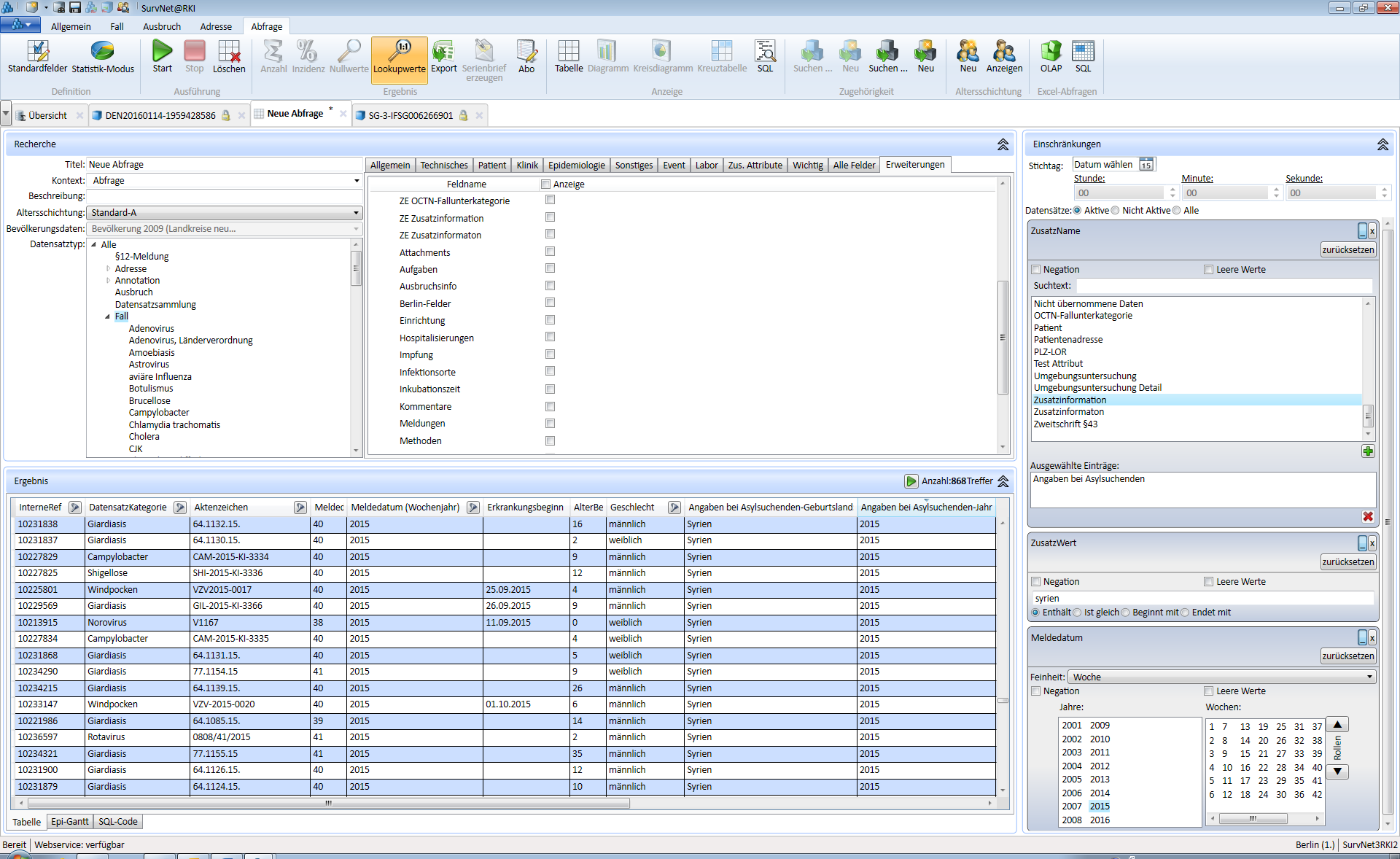
Es soll eine Liste von Fällen des Jahres 2015 mit der Zusätzlichen Eigenschaft Angaben bei Asylsuchenden erstellt werden, bei denen als Herkunftsland Syrien angegeben ist.
Im Feld Datensatztyp des Recherche-Fensters (linke Seite) wählen Sie den Eintrag < Fall > aus.
Im Feldauswahlregister: Register Allgemein suchen Sie das Feld Meldedatum.
Betätigen Sie die Schaltfläche
links neben dem Feldeintrag.
Im Einschränkungen-Fenster können nun Bedingungen für das Feld formuliert werden.
- Wählen Sie die Feinheit: Kalenderjahr und wählen Sie das Jahr < 2015 > aus.
Am rechten Rand der Überschrift des Ergebnis-Fensters wird die Anzahl der Treffer (Fälle des Jahres 2015) angezeigt.
Im Feldauswahlregister: Register Zus. Attribute suchen Sie das Feld ZusatzWert.
Betätigen Sie die Schaltfläche
links neben dem Feldeintrag.
Im Einschränkungen-Fenster erscheint die Box zur Bearbeitung der Bedingungen für das Feld.
- Tragen Sie als ZusatzWert den Text < Syrien > ein.
Die Anzeige der Anzahl der Treffer wird aktualisiert und reduziert sich entsprechend der Einschränkung (Fälle des Jahres 2015, bei denen Syrien in irgendeiner Zusätzlichen Eigenschaft eingetragen ist).
Im Feldauswahlregister: Register Zus. Attribute suchen Sie das Feld ZusatzName.
Betätigen Sie die Schaltfläche
links neben dem Feldeintrag.Wählen Sie als Bedingung für das Feld den Eintrag Angaben bei Asylsuchenden durch Doppelklick oder Klick auf die Schaltfläche
 aus.
aus.
Die Anzeige der Anzahl der Treffer reduziert sich dadurch auf Fälle des Jahres 2015, bei denen Syrien in der Zusätzlichen Eigenschaft Angaben bei Asylsuchenden eingetragen ist.
Wenn Sie jetzt das Einschränkungen-Fenster einklappen, sollten Sie diese Zusammenfassung der Abfrage sehen:
- Statistik: Nein
- Stichtag: - hier aktuelles Datum und Uhrzeit -
- NULL-Werte: Nein
- Nur aktive Versionen: Ja
- Übermittlungskategorie: Fall
- Name {Angaben bei Asylsuchenden,
Zusatzinformation}
- Wert {'%syrien%'}
- Meldedatum {Wochenjahr in 2015}
Im Feldauswahlregister: Register Erweiterungen wählen Sie nun das Feld < ZE Angaben bei Asylsuchenden > zur Anzeige aus.
- Starten Sie die Abfrage.
Im Ergebnisfenster werden nun hinter den Standardspalten mit allgemeinen Angaben zu den Fällen auch Details der Zusätzlichen Eigenschaft angezeigt:
66.1.8 Beispielabfrage 9 (Liste; Fälle mit Ausbruchsinfo und -verknüpfung)
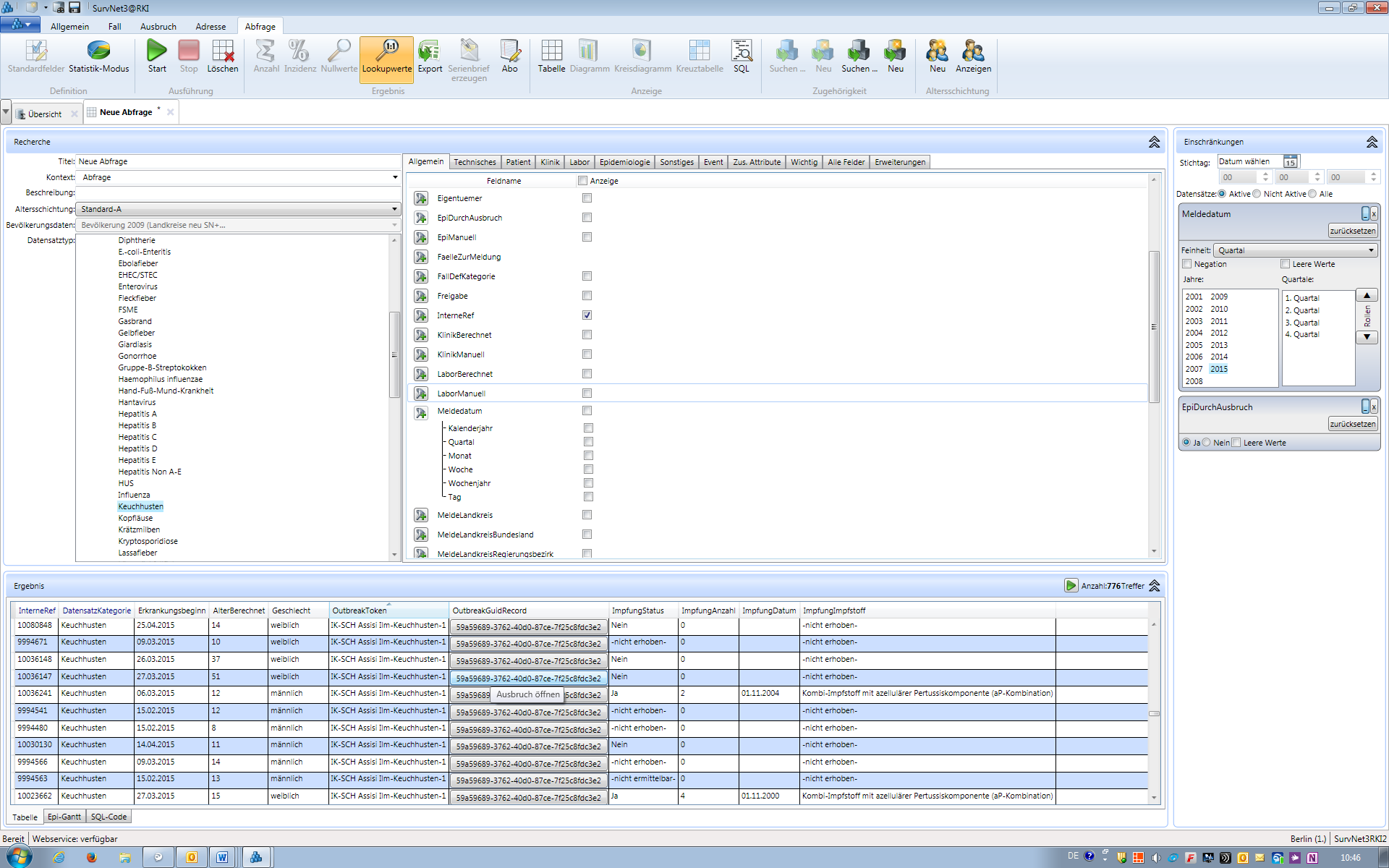
Es soll eine Liste von Keuchhusten-Fällen des Jahres 2015 erstellt werden, die als Teil eines Ausbruchs ihre epidemiologische Bestätigung erfahren haben. In der Liste sollen die Verbindung zum Ausbruch sowie Informationen zu Impfungen angezeigt werden.
- Im Feld Datensatztyp des Recherche-Fensters (linke Seite) klicken Sie auf das offene Dreieck vor dem Eintrag < Fall >, um die Übermittlungskategorien von Fällen anzeigen zu lassen. Wählen Sie anschließend die Kategorie < Keuchhusten > aus.
Am rechten Rand der Überschrift des Ergebnis-Fensters wird die Anzahl der Treffer (Keuchhusten-Fälle) angezeigt.
Im Feldauswahlregister: Register Allgemein suchen Sie das Feld Meldedatum.
Betätigen Sie die Schaltfläche
links neben dem Feldeintrag.
Im Einschränkungen-Fenster können nun Bedingungen für das Feld formuliert werden.
- Wählen Sie die Feinheit: Kalenderjahr und wählen Sie das Jahr < 2015 > aus.
Die Anzeige der Anzahl der Treffer wird aktualisiert und reduziert sich entsprechend der Einschränkung (Keuchhusten-Fälle des Jahres 2015).
Suchen Sie nun im gleichen Register (Allgemein) das Feld EpiDurchAusbruch.
Betätigen Sie die Schaltfläche
links neben dem Feldeintrag.
Im Einschränkungen-Fenster erscheint die Box zur Bearbeitung der Bedingungen für das Feld.
- Wählen Sie die Option .
Wenn Sie jetzt das Einschränkungen-Fenster einklappen, sollten Sie diese Zusammenfassung der Abfrage sehen:
- Statistik: Nein
- Stichtag: - hier aktuelles Datum und Uhrzeit -
- NULL-Werte: Nein
- Nur aktive Versionen: Ja
- Übermittlungskategorie: Keuchhusten
- Meldedatum {Kalenderjahr in 2015}
- Epid. Bestätigung durch Ausbruch erfüllt {Wahr}
Im Feldauswahlregister: Register Erweiterungen wählen Sie nun die Felder < Ausbruchsinfo > und < Impfungen > zur Anzeige aus.
- Starten Sie die Abfrage.
Im Ergebnisfenster werden nun hinter den Spalten mit Angaben zum Fall auch die Informationen zum Ausbruch (mit Verknüpfung zum Öffnen des Ausbruchs), dem der Fall zugefügt wurde und zur Impfung, die die Fall-Person erhalten hatte, angezeigt: