89 Schulung 2 – Fall-Datenmaske verstehen
89.1 📋 Lernziele
Am Ende dieser Schulung können Sie:
89.2 ⏱️ Zeitbedarf: 20-25 Minuten
89.3 🎯 Was Sie lernen
Die Fall-Datenmaske ist Ihr Hauptarbeitsbereich. Sie lernen, wie Sie sich in der Maske zurechtfinden, welche Felder Pflicht sind und wie SurvNet Sie bei der Fallbewertung unterstützt.
Wissen Sie noch? - Fälle öffnen: Register “Neue Fälle” oder Startmenü - Strg + Tab wechselt zwischen Fällen
Heute arbeiten Sie IN der geöffneten Fall-Maske.
89.4 Schritt 1: Die 8 Abschnitte (5 Min.)
89.4.1 Aufbau verstehen
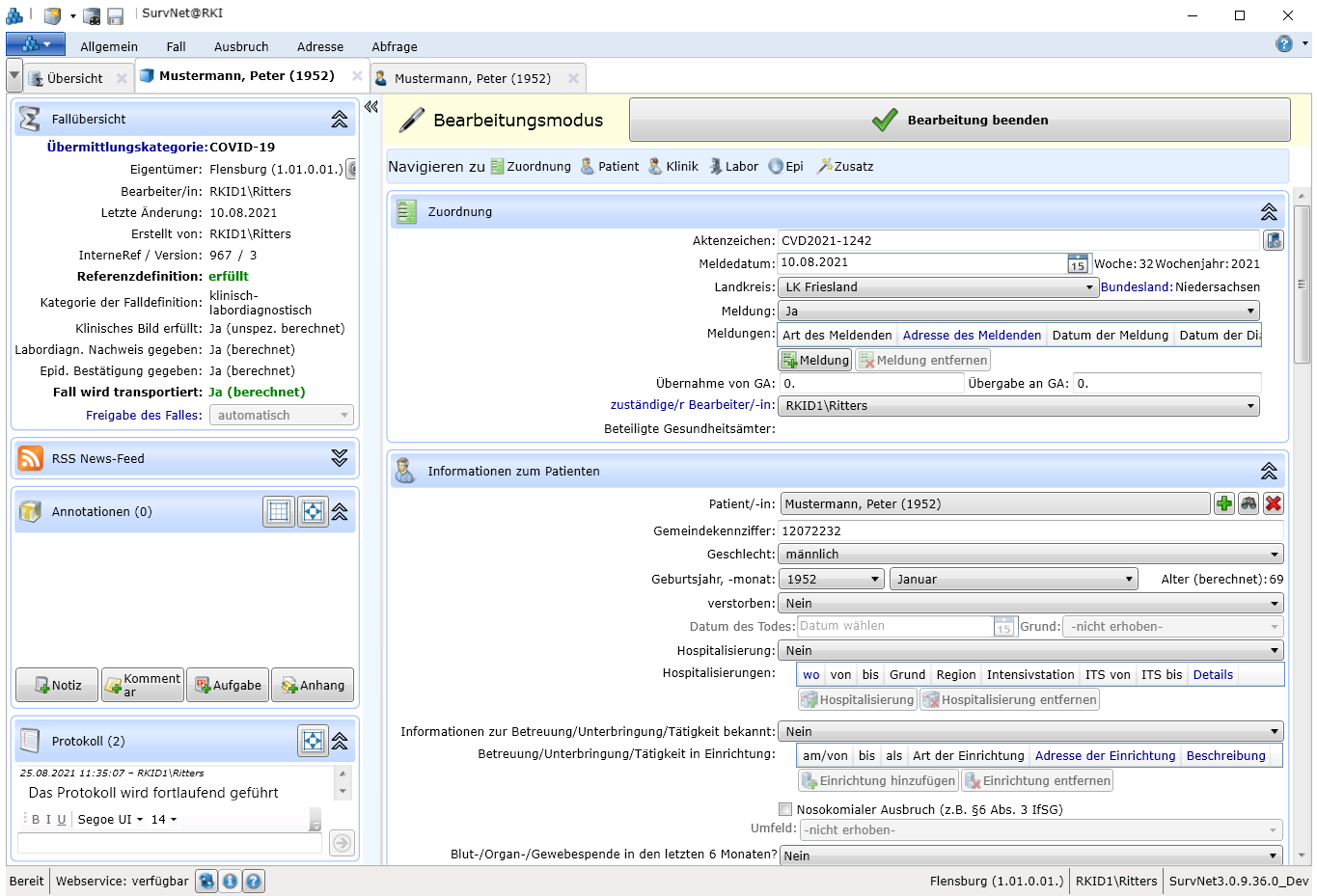
Jedes Fall-Datenblatt hat 8 Abschnitte (durch Klick auf blaue Leiste auf-/zuklappbar):
| Symbol | Abschnitt | Zweck |
|---|---|---|
 |
Fallübersicht | Status-Cockpit: Bewertung & Transport |
 |
Patient/in | Demografische Daten |
 |
Klinisch | Symptome & Verlauf |
 |
Labor | Nachweismethoden & Ergebnisse |
 |
Epidemiologie | Risikofaktoren & Exposition |
 |
Zuordnung | Verknüpfung zu Ausbrüchen |
 |
Annotationen | Notizen fürs Team |
 {.icon} {.icon} |
Protokoll | Wer hat wann was geändert |
Direktsprung statt Scrollen:
Bereich “Navigieren zu” (oben) → Klick auf Symbol → Sofort am Ziel!
Beispiel: (Labor) → Sprung zu Laborabschnitt
- Öffnen Sie einen Fall
- Finden Sie “Navigieren zu” (oben im Datenblatt)
- Klicken Sie → dann
- Beobachten Sie: Direktsprung ohne Scrollen!
89.5 Schritt 2: Die 3 Pflichtfelder (4 Min.)
89.5.1 Minimum zum Speichern
- Übermittlungskategorie (Krankheit, z.B. “Norovirus”)
- Meldelandkreis (meist vorausgefüllt)
- Meldedatum (→ berechnet Meldewoche/-jahr)
Ohne diese 3: Fall lässt sich nicht speichern!
Denken Sie nach: Was ist das absolute Minimum für eine verwertbare Meldung?
💡 Klick für Erklärung
- Krankheit → Welche Erkrankung wird gemeldet?
- Landkreis → Wo trat sie auf? (räumliche Statistik)
- Datum → Wann? (zeitliche Epidemiologie)
89.6 Schritt 3: Aktenzeichen (3 Min.)
89.6.1 Auto vs. Manuell
Automatisch (Standard) ✅
Case2025-000042-AB
 ↓    ↓      ↓
Jahr Nummer Initialen
Manuell (nur wenn nötig)
Ihr-System-2025-042Nutzen Sie Automatik, außer Ihr Amt hat ein spezielles System.
Unsicher? → Fragen Sie Kollegen, was üblich ist!
Wo erscheint das AZ? - Im Reiter des Falls - In der Fallübersicht - Bei Transporten
89.7 Schritt 4: Fallübersicht = Ihr Cockpit (6 Min.)
89.7.1 Status auf einen Blick
Die Fallübersicht = Ihre Cockpit-Anzeige
Farb-Ampeln: - 🟢 Grün: Alles OK, Transport läuft - 🟡 Gelb: Unvollständig/wartet - 🔴 Rot: Pflichtfelder fehlen oder Falldefinition nicht erfüllt
89.7.2 Automatische Bewertung
SurvNet bewertet automatisch:
Ihre Eingaben →             SurvNet prüft →           Ergebnis
├─ Symptome              → Klinisch OK?           → Kat. A/B
├─ Labor positiv         → Labor OK?              → Kat. C/D/E
└─ Epidemiologie         → Epid. Zusammenhang?    → Kat. B
89.7.3 5 Falldefinitionskategorien
| Kat. | Name | Beispiel |
|---|---|---|
| A | Klinisch | Symptome passen, KEIN Labor |
| B | Klinisch-epidemiologisch | Symptome + Kontakt zu Fall |
| C | Klinisch-Labor | Symptome + positives Labor ⭐ |
| D | Nur Labor | Labor +, ABER keine Symptome |
| E | Labor, Klinik unbekannt | Labor +, Symptome unbekannt |
⭐ C ist die häufigste Kategorie!
Unsicher welche Kategorie?
Register Fall →  Falldefinition
→ Zeigt komplette RKI-Vorgaben für die Krankheit!
Bewertung verstehen: 1. Legen Sie Testfall “Campylobacter” an 2. Tragen Sie NUR Symptome ein (Durchfall, Fieber) 3. Fallübersicht → Welche Kategorie? ____ 4. Jetzt Labor hinzufügen: “Erregerisolierung positiv” 5. Speichern → Kategorie jetzt? ____
Erkenntnis: SurvNet passt Bewertung automatisch an!
89.8 Schritt 5: Bedienungs-Tipps (3 Min.)
89.8.1 Scroll-Falle vermeiden
Problem: Maus über scrollbarem Feld (z.B. “Hospitalisierung”) → Sie scrollen NUR in diesem Feld, nicht im ganzen Blatt!
Lösung: Maus in leeren Bereich bewegen → dann scrollen Sie die ganze Seite.
89.8.2 Reiter-Info nutzen
Der Reiter zeigt: - Aktenzeichen (immer) - Patientenname (falls Adresse verknüpft)
→ Sofort erkennbar, welcher Fall offen ist!
89.9 🎭 Praxis: Erste Fallerfassung
Szenario: Arztpraxis meldet telefonisch: Salmonellose
Ihr Auftrag - Schritt für Schritt:
- Anlegen: Startmenü → “Neuer Fall”
- Kategorie: “Salmonellose” wählen
- Pflicht: Meldedatum = heute
- Patient: Name, Geburtsdatum, Geschlecht
- Klinisch: Durchfall (ja), Fieber (ja), Beginn vor 3 Tagen
- Labor: Erregerisolierung → Salmonella enteritidis
- Prüfen: Fallübersicht → Kategorie? Transport?
- Speichern: Strg+S
Checkliste: - [ ] Kategorie C (klinisch-labordiagnostisch)? - [ ] Transport grün? - [ ] Aktenzeichen automatisch generiert? - [ ] Speichern ohne Fehler?
89.10 ✅ Wissens-Check
Frage 1: 3 Pflichtfelder zum Speichern? - [ ] A) Kategorie, Name, Labor - [ ] B) Kategorie, Landkreis, Meldedatum ✓ - [ ] C) AZ, Symptome, Erkrankungsbeginn
Frage 2: Kategorie “C” bedeutet? - [ ] A) Nur klinisch - [ ] B) Klinisch + Labor ✓ - [ ] C) Nur Labor
Frage 3: Schnellnavigation zum Labor? - [ ] A) Scrollen - [ ] B) “Navigieren zu” → ✓ - [ ] C) Startmenü
Frage 4: Falldefinition manuell wählen? - [ ] A) Ja - [ ] B) Nein - automatisch ✓
Frage 5: Lücke: Scroll-Problem lösen = Maus in _______ Bereich. - Antwort: leeren
1=B | 2=B | 3=B | 4=B | 5=leeren
Auswertung: - 5/5: Perfekt! - 3-4: Gut, Details nacharbeiten - 0-2: Wiederholung empfohlen
89.11 📝 Zusammenfassung
- 8 Abschnitte → “Navigieren zu” nutzen statt scrollen
- 3 Pflichtfelder: Kategorie, Landkreis, Meldedatum
- Aktenzeichen: Meist automatisch (CaseJahr-Nr-Initialen)
- Fallübersicht: Status-Cockpit mit Ampel-System
- Kategorien A-E: Automatisch von SurvNet berechnet
- Annotationen & Protokoll: Teamarbeit dokumentieren
89.12 🔄 Weiter geht’s
Gut gemacht! Fall-Datenmaske beherrschen Sie jetzt.
Nächstes: Schulung 3 – Personen & Einrichtungen
→ Adressen verwalten & verknüpfen
89.13 📹 Video (Optional)
[00:00] Schulung zwei – Fall-Datenmaske systematisch erkunden. [00:18] Fallübersicht zeigt: Kategorie, Transport, fehlende Pflichtfelder. [00:40] “Navigieren zu” → Direktsprung statt Scrollen. [01:05] Pflicht: Kategorie, Landkreis, Meldedatum – sonst kein Speichern. [01:30] Symptome + Labor → SurvNet berechnet Kategorie A-E automatisch. [01:55] Annotationen für Absprachen, Protokoll für Änderungshistorie. [02:20] Fallübersicht prüfen: Rot = Problem, Grün = OK. [02:40] Weiter mit Personen & Einrichtungen.