87 Schulung 1 – Orientierung in SurvNet
87.1 📋 Lernziele
Am Ende dieser Schulung können Sie:
87.2 ⏱️ Zeitbedarf: 15-20 Minuten
87.3 🎯 Was Sie in dieser Schulung lernen
Diese erste Schulung ist Ihr Einstieg in SurvNet@RKI. Sie lernen, wie Sie sich nach dem Login sofort zurechtfinden und die Oberfläche effizient nutzen. Am Ende können Sie alle wichtigen Bereiche finden und wissen, wo Sie Ihre täglichen Aufgaben erledigen.
87.4 Schritt 1: Die Startansicht verstehen
87.4.1 Die 5 Hauptbereiche
Nach dem Login (Benutzername und Passwort eingeben → Anmelden) sehen Sie die Startansicht mit fünf Hauptbereichen:
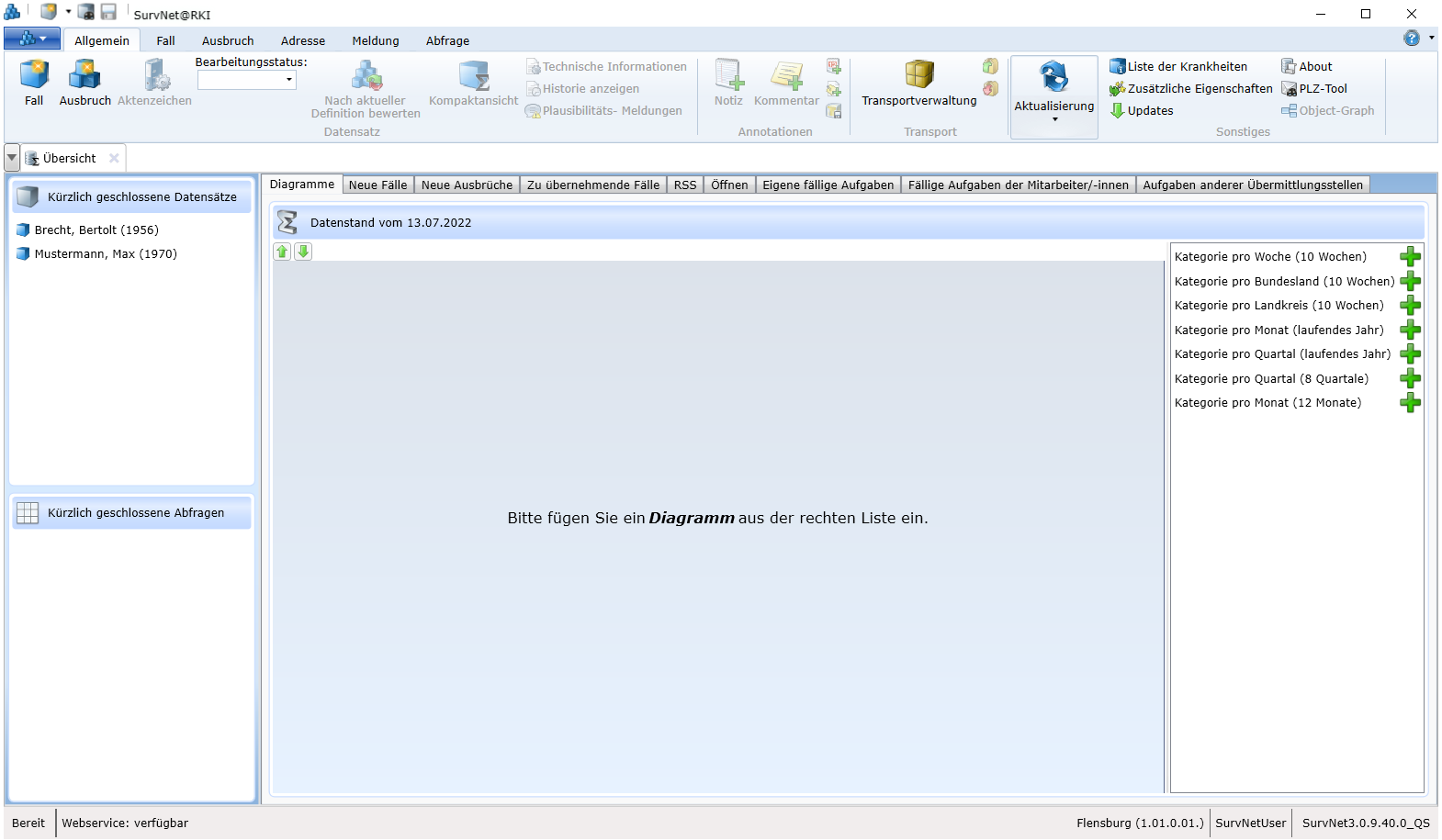
1. SurvNet-Button 🔵 → Oben links – öffnet das Hauptmenü
2. Schnellzugriffsleiste ⚡ → Ihre wichtigsten Befehle immer griffbereit
3. Multifunktionsleiste 🛠️ → Alle Werkzeuge nach Aufgaben sortiert
4. Ansichtsbereich 📊 → Hier arbeiten Sie mit Fällen und Listen
5. Geöffnete Elemente 📋 → Reiter für alle offenen Datensätze
SurvNet-Button (oben links) → Das ist Ihr Startpunkt für fast alles!
87.4.2 Die verschiedenen Register der Übersicht
Im Ansichtsbereich finden Sie verschiedene Register, die Ihnen sofort wichtige Informationen zeigen:
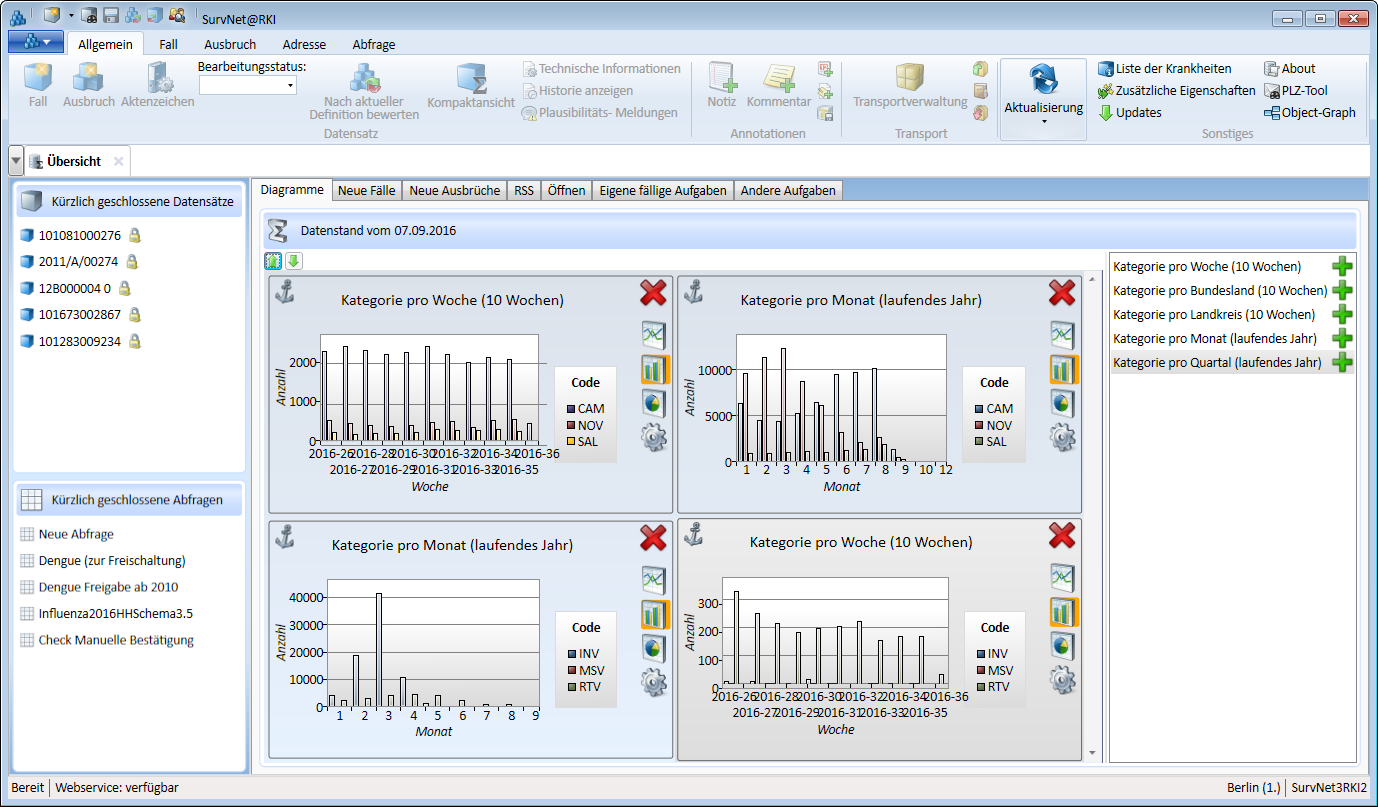
Wichtigste Register: - Diagramme: Fallzahlen der letzten 10 Wochen - Neue Fälle: Zuletzt angelegte oder importierte Fälle - Öffnen (Suche): Datensätze suchen und öffnen - Eigene fällige Aufgaben: Was heute zu erledigen ist
Öffnen Sie jetzt SurvNet und: 1. Finden Sie den SurvNet-Button (oben links) 2. Zählen Sie die Register im Ansichtsbereich 3. Klicken Sie auf das Register “Diagramme”
Was sehen Sie? Eine grafische Darstellung Ihrer aktuellen Fälle!
87.5 Schritt 2: Das Startmenü nutzen
87.5.1 Startmenü öffnen
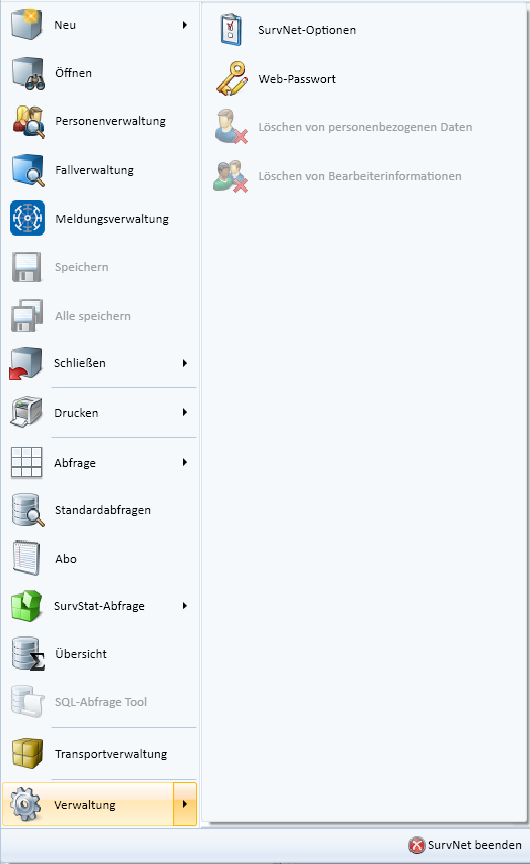
Klicken Sie auf den SurvNet-Button  oben links.
87.5.2 Was bietet das Startmenü?
Linke Spalte - Ihre Hauptfunktionen: - Neuen Fall/Ausbruch/Abfrage anlegen - Datensätze öffnen, speichern, drucken - Personenverwaltung - Transportverwaltung
Rechte Spalte - Verwaltung: - Über  Verwaltung erreichen Sie: - SurvNet-Optionen (Einstellungen) - Datenschutz-relevante Befehle - Standardabfragen - SurvStat-Abfragen (bundesweite Daten)
Unten - Kürzlich geschlossene Datensätze: Hier finden Sie Fälle und Abfragen, an denen Sie kürzlich gearbeitet haben → schneller Zugriff ohne Suche!
Frage: Wo würden Sie einen neuen Fall anlegen? - A) In der Multifunktionsleiste - B) Im Startmenü - C) In der Schnellzugriffsleiste - D) Alle Antworten sind richtig
D ist richtig! Sie können Fälle an allen drei Stellen anlegen. Am schnellsten geht’s über die Schnellzugriffsleiste (wenn Sie die Funktion dort eingefügt haben) oder über das Startmenü.
87.6 Schritt 3: Die Schnellzugriffsleiste anpassen
87.6.1 Standard-Funktionen
Die Schnellzugriffsleiste ist standardmäßig mit drei Befehlen bestückt:

 Neuen Datensatz anlegen
 Datensatz Öffnen
 Datensatz Speichern
87.6.2 Eigene Befehle hinzufügen
Sie können Befehle aus dem Startmenü oder der Multifunktionsleiste zur Schnellzugriffsleiste hinzufügen:
So geht’s: 1. Rechtsklick auf den gewünschten Befehl 2. Wählen Sie Add to Quick Access Toolbar 3. Fertig!
Zum Entfernen: 1. Rechtsklick auf den Befehl in der Schnellzugriffsleiste 2. Wählen Sie Remove from Quick Access Toolbar

Praktische Übung: 1. Öffnen Sie das Startmenü 2. Finden Sie den Befehl “Neuer Fall” 3. Rechtsklick → “Add to Quick Access Toolbar” 4. Prüfen Sie: Ist der Befehl jetzt in Ihrer Schnellzugriffsleiste?
Bonus: Welche 3 Befehle nutzen Sie am häufigsten? Fügen Sie diese hinzu!
87.7 Schritt 4: Die Multifunktionsleiste verstehen
87.7.1 Aufbau der Multifunktionsleiste

Die Multifunktionsleiste besteht aus drei Ebenen:
1. Registerkarten (horizontal, oben) → Aufgabenbereiche: Allgemein, Fall, Ausbruch, Adresse, Abfrage
2. Gruppen (innerhalb jeder Registerkarte) → Teilaufgaben, z.B. im Register “Ausbruch” die Gruppe “Fall”
3. Befehle (die einzelnen Schaltflächen) → Konkrete Aktionen, z.B. “Anzeigen”
Beispiel: Register Ausbruch → Gruppe Fall → Befehl Anzeigen
Mehr Platz für Ihre Arbeit: - Doppelklick auf eine Registerüberschrift → Multifunktionsleiste wird minimiert - Einfacher Klick → Befehle temporär einblenden - Nochmal Doppelklick → Wieder permanent einblenden
Tipp: Bei der Arbeit mit langen Fall-Datenblättern spart das viel Platz!
87.8 Schritt 5: Im Ansichtsbereich navigieren
87.8.1 Reiterzeile und geöffnete Elemente
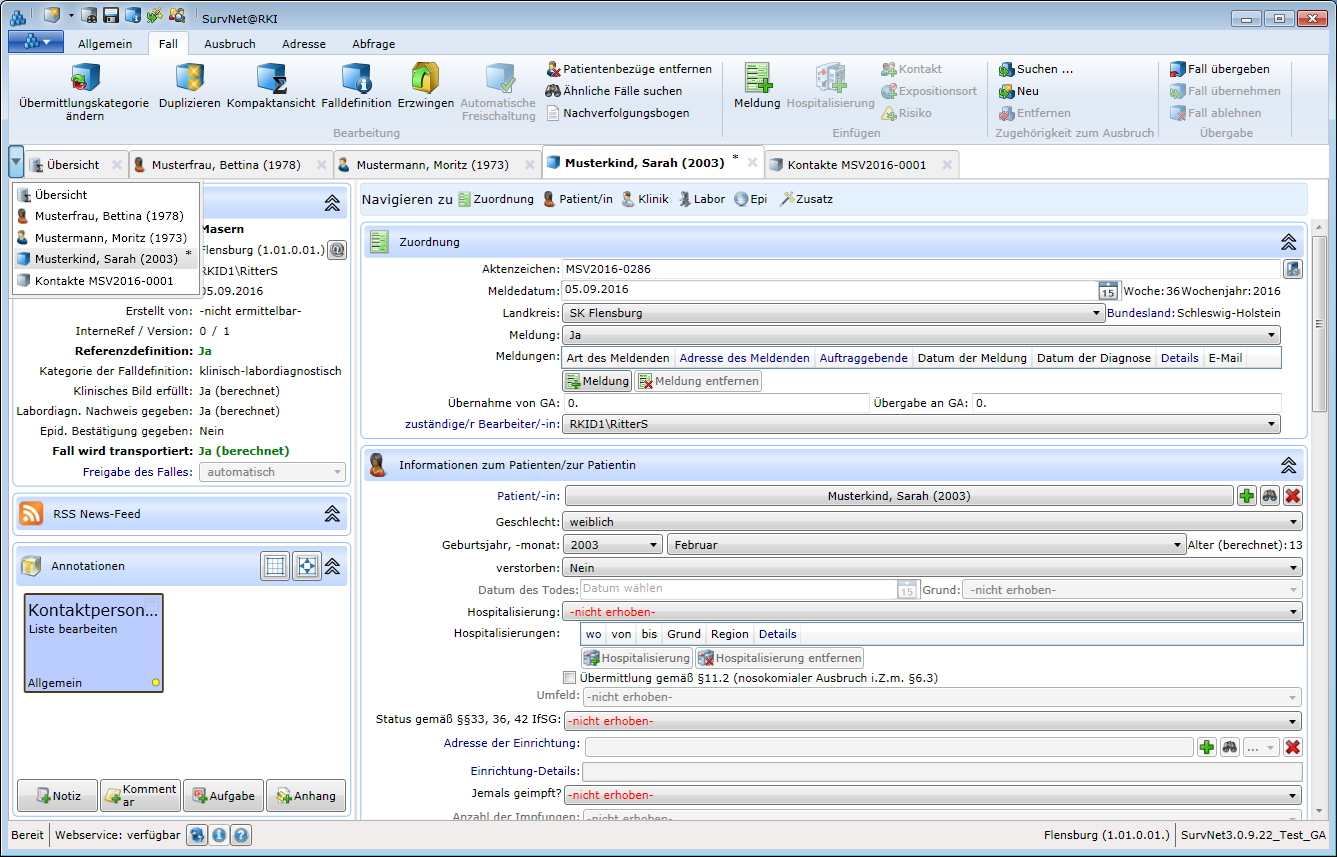
Die Reiterzeile zeigt alle geöffneten Datensätze und Abfragen als Reiter (Tabs).
Problem: Bei vielen geöffneten Elementen reicht der Platz nicht.
Lösung: Klicken Sie auf den Pfeil links in der Reiterzeile → Es öffnet sich eine Liste aller geöffneten Elemente.
87.8.2 Tastenkombinationen für schnelles Wechseln
- Strg+Tab: Zum nächsten Element wechseln
- Strg+Shift + Tab: Zum vorherigen Element wechseln
Probieren Sie es aus → viel schneller als mit der Maus!
Navigation trainieren: 1. Öffnen Sie 2-3 Datensätze oder klicken Sie auf verschiedene Register 2. Nutzen Sie Strg + Tab, um zwischen den Elementen zu wechseln 3. Finden Sie die Liste der geöffneten Elemente (Pfeil in der Reiterzeile)
Ziel: Souverän zwischen verschiedenen Ansichten wechseln können!
87.9 🎭 Praxis-Szenario: Ihr erster Arbeitstag
Situation: Sie sind neu im Gesundheitsamt. Eine Meldung ist eingegangen und Ihr Kollege bittet Sie, den Fall zu öffnen.
Ihre Aufgabe: 1. Login in SurvNet mit Ihren Zugangsdaten 2. Startansicht → Gehen Sie zum Register “Neue Fälle” 3. Fall öffnen → Doppelklick auf den neuesten Eintrag 4. Orientierung → Finden Sie die Fallübersicht im geöffneten Fall-Datenblatt
Was sollten Sie jetzt sehen? - [ ] Ein geöffnetes Fall-Datenblatt - [ ] Das Aktenzeichen im Reiter - [ ] Die Fallübersicht mit Fallinformationen
- Fall erscheint nicht? → Prüfen Sie, ob Sie im richtigen Register sind
- Zu viele Fälle? → Nutzen Sie die Öffnen/Suche-Funktion
- Fragen? → Klicken Sie auf das Fragezeichen (oben rechts) für Hilfe
87.10 ✅ Wissens-Check (2 Min.)
Testen Sie Ihr Wissen!
Frage 1: Wo öffnen Sie das Hauptmenü von SurvNet? - [ ] A) Über die Schnellzugriffsleiste - [ ] B) Über den SurvNet-Button oben links - [ ] C) Über die Multifunktionsleiste - [ ] D) Über das Register “Öffnen”
Frage 2: Richtig oder Falsch? Die Multifunktionsleiste kann minimiert werden, um mehr Platz für den Ansichtsbereich zu schaffen. - [ ] Richtig - [ ] Falsch
Frage 3: Wie wechseln Sie schnell zwischen geöffneten Datensätzen? - [ ] A) Mit der Maus jeden Reiter anklicken - [ ] B) Mit Strg + Tab - [ ] C) Über das Startmenü - [ ] D) Gar nicht möglich
Frage 4: Lückentext Um einen Befehl zur Schnellzugriffsleiste hinzuzufügen, mache ich einen __________ auf den Befehl und wähle ____________________________.
Frage 1: B – Über den SurvNet-Button oben links Frage 2: Richtig Frage 3: B – Mit Strg + Tab Frage 4: Rechtsklick … “Add to Quick Access Toolbar”
Auswertung: - 4 richtig: Hervorragend! Sie sind bereit für den Praxiseinsatz. - 2-3 richtig: Gut! Wiederholen Sie die unsicheren Abschnitte. - 0-1 richtig: Gehen Sie die Schulung nochmal durch – es lohnt sich!
87.11 📝 Zusammenfassung - Das Wichtigste auf einen Blick
- SurvNet-Button (oben links) ist Ihr Einstiegspunkt für das Hauptmenü
- Die Schnellzugriffsleiste können Sie individuell anpassen → Ihre meistgenutzten Befehle immer griffbereit
- Die Multifunktionsleiste organisiert alle Funktionen in Registern (Fall, Ausbruch, Adresse, Abfrage)
- Strg + Tab wechselt schnell zwischen geöffneten Elementen
- Doppelklick auf Register minimiert die Multifunktionsleiste für mehr Platz
87.12 🔄 Nächste Schritte
Glückwunsch! Sie kennen sich jetzt in SurvNet aus.
Weiter geht’s mit: Schulung 2 – Fall-Datenmaske verstehen
Dort lernen Sie, wie Sie Fall-Datensätze erfassen und bearbeiten.
87.13 📹 Video-Walkthrough (Optional)
[00:00] Willkommen zur ersten Lektion. Heute geht es darum, dass Sie SurvNet öffnen und sich sofort zurechtfinden. [00:20] Wir starten auf dem Anmeldebildschirm: Benutzername, Passwort, dann auf „Anmelden” – mehr brauchen Sie nicht. [00:40] Nach dem Login sehen Sie die Startansicht. Oben links das Startmenü mit allen Modulen; daneben die Schnellzugriffsleiste für Ihre Lieblingsbefehle. [01:05] Die Multifunktionsleiste ist wie ein Werkzeugkasten: Register „Start” für tägliche Aufgaben, „Daten” für Auswertungen, „Extras” für Optionen. [01:30] In der Mitte liegt der Ansichtsbereich. Hier öffnen sich Ihre Fälle, Listen oder Berichte. [01:55] Nutzen Sie jetzt die Übung: Fügen Sie „Neue Fallmeldung” zur Schnellzugriffsleiste hinzu. [02:20] Wenn etwas unklar ist, klicken Sie oben rechts auf das Fragezeichen – dort stehen Hotline und Feedback-Link. [02:40] Das war die Tour. Im nächsten Modul legen wir direkt einen Datensatz an.
87.14 💬 Feedback & Hilfe
Hilfe finden Sie hier: - Im Programm: Fragezeichen-Button (oben rechts) → Hotline-Nummer - Kollegen fragen: Ihr Team kennt SurvNet aus der Praxis - Nächste Schulung: Viele Fragen klären sich beim Weitermachen
Tipp: Machen Sie Screenshots von Problemen – das hilft beim Erklären!