74 Transportverwaltung
Der Transport wird in der  Transportverwaltung organisiert, die über den gleichnamigen Eintrag im Startmenü-arbeitsoberflache zu erreichen ist.
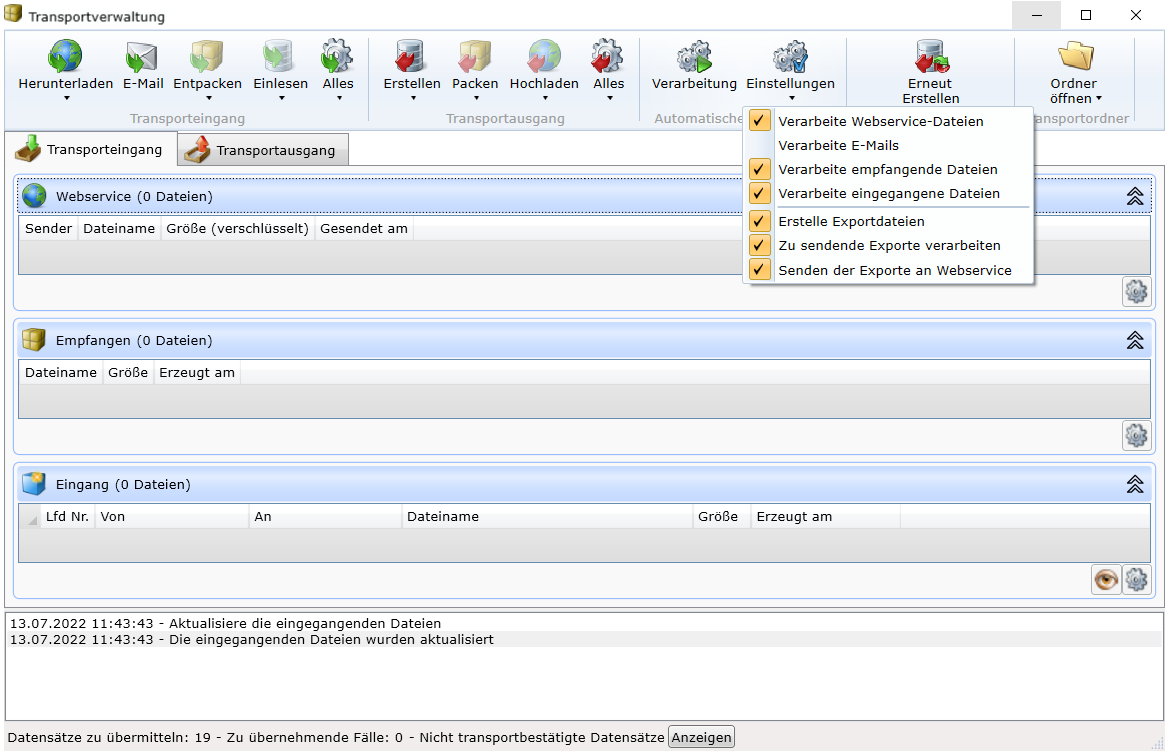
Im Menü der Transportverwaltung (Abb.5.5.1) steht für die Steuerung der einzelnen Transportschritte eine Reihe von Schaltflächen zur Verfügung. Die Schaltflächen sind in den Gruppen |Transporteingang | und |Transportausgang | in der Abfolge der Schritte - vom Abrufen von Dateien beim Webservice bis zum Versand z.B. einer Empfangsbestätigung angeordnet. Welche Vorgänge durch die jeweiligen Schaltflächen aktiviert werden, erfahren Sie -export Import bzw. 5.7 Export. Unter dem Punkt  Einstellungen in der Gruppe |Automatische Verarbeitung | kann festgelegt werden, ob die Transportvorgänge ganz oder teilweise automatisiert ablaufen sollen. Die hier ausgewählten Schritte laufen nacheinander ab, sobald die Schaltfläche
  Automatische Verarbeitung betätigt wird. Ein selbsttätiger Transport (ohne Zutun durch einen Bearbeiter; z.B. täglich zu einer bestimmten Uhrzeit) ist nicht vorgesehen.
In den Registern  Transporteingang und
  Transportausgang lässt sich der Ablauf des Transportes verfolgen. Aufteilung und Inhalte der Register werden -export Import bzw. 5.7 Export näher beschrieben. Im Protokollabschnitt am unteren Rand der beiden Register wird jeder erfolgreiche oder fehlgeschlagene Transportvorgang dokumentiert. Die Statusleiste der Transportverwaltung (Abb. 5.5.1 Pfeil) informiert über die Anzahl exportfähiger Datensätze, die Anzahl der zur Übernahme angebotenen Fälle sowie und die Anzahl von Datensätzen in nicht quittierten Exportdateien.
⇨ Die Schaltflächen  bzw.
bzw.  (E-Mail) funktionieren nur, wenn MS Outlook als Mail-Client vorhanden ist. Ist dies bei Ihnen nicht der Fall, beachten Sie bitte die Hinweise -export bzw. 5.7.4.
Um den  Import und
  Export über den Webservice abzuwickeln, muss Ihre Einrichtung beim Webservice angemeldet sein. Näheres dazu -webservice. Zudem muss im Register Transport der SurvNet-Optionen, im Abschnitt Webservice-Konfiguration, die Nutzung des Webservice für den Transport aktiviert sein (Kapitel 81)
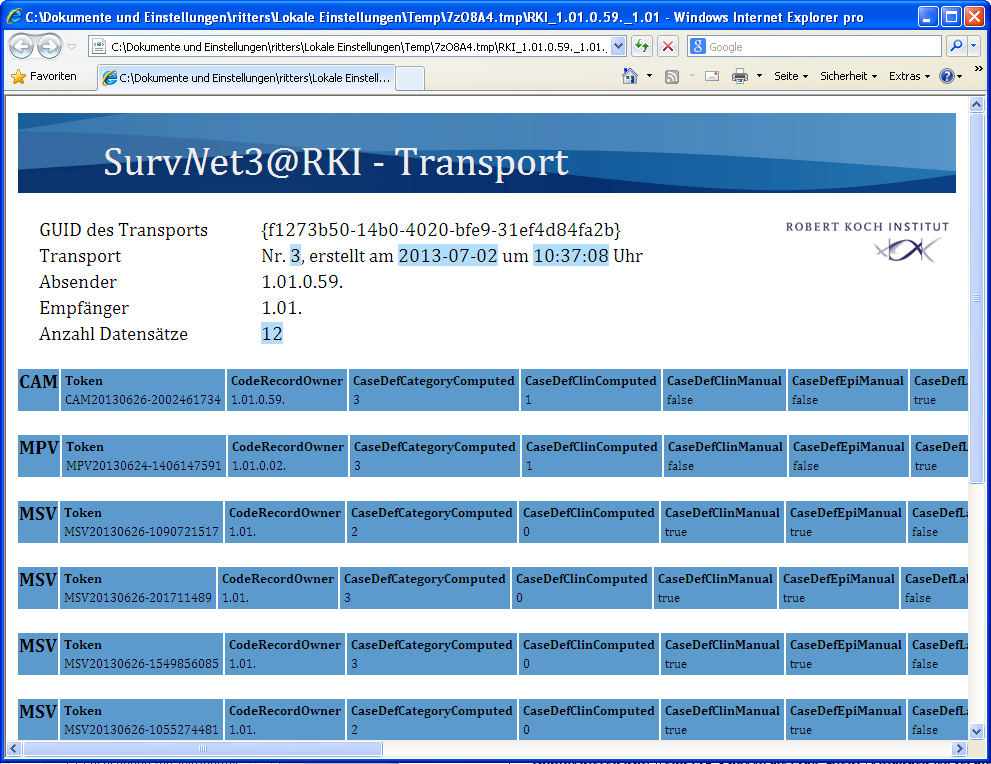
Über die Schaltfläche  Ausgewählte Dateien anzeigen im Transporteingang und -ausgang können durch Markierung ausgewählte Transportdateien geöffnet und im Detail betrachtet werden. Zur Anzeige von Dateien im XML-Format öffnet sich ein Fenster des Standard-Browsers (Abb. 5.5.2); TXT-Dateien werden in einem Editor (z.B. Notepad) dargestellt.