40 Adressen importieren & exportieren
40.1 Person importieren
Werden im Rahmen von Ausbruchsuntersuchungen Excel-Listen von Kontaktpersonen erstellt, können aus diesen Personenadress-Datensätze in SurvNet@RKI generiert werden. Dabei muss die zu importierende Liste als xlsx-Datei vorliegen und benötigt zum erfolgreichen Import die folgendermaßen benannten Spaltenüberschriften:
Name, Vorname, Geburtsname, Titel, Geburtsdatum, Telefon1, Telefon2, Telefon3, E-Mail1, E-Mail2, Fax, Straße, PLZ, Ort, Beruf.
Um eine Importvorlage zu erstellen
Öffnen Sie die Befehlsauswahl unter Von Excel importieren im Register Adresse, Gruppe Person der Multifunktionsleiste (Dreieck) und
Wählen Sie den Befehl
 Importvorlage erstellen
Tragen Sie die Personenangaben in die Vorlage ein und importieren Sie die Adressen.
Um den Import von Personenadressen zu starten gehen Sie wie folgt vor:
- Wählen Sie im Register Adresse, Gruppe Person der Multifunktionsleiste
 Von Excel importieren.
Es öffnet das Fenster Personenadressen importieren
- Betätigen Sie die Schaltfläche
 und wählen Sie die zu importierende Datei aus.
Nach erfolgreicher Identifikation der Spaltenüberschriften werden die Adressen im Importfenster mit Vorname, Name, Geburtsdatum, PLZ und Ort dargestellt
- Betätigen Sie Die Schaltfläche
 Suche die zu ersetzende Adresse aus.
TIPP Wenn Sie den Ersetzen-Dialog starten während Sie eine Adresse bearbeiten, wird diese automatisch als zu ersetzende Adresse übernommen.
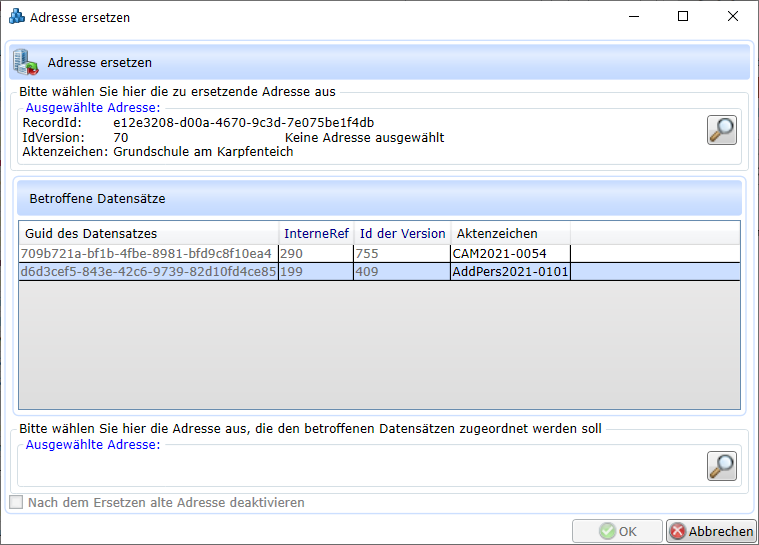
Im Abschnitt Betroffene Datensätze werden die mit der zu ersetzenden Adresse verknüpften Datensätze angezeigt, deren Verknüpfung auf eine andere Adresse übertragen werden soll. Um letztere zu spezifizieren,
Betätigen Sie am Ende des Abschnitts Betroffene Datensätze die Schaltfläche
 Suche und wählen Sie die neue Adresse aus.
In der Regel soll die alte Adresse anschließend gelöscht werden. Setzen Sie dazu ein Häkchen im Feld ‚Nach dem Ersetzen alte Adresse deaktivieren’.
Bestätigen Sie ihre Auswahl mit
 OK.
OK.
⇨Der Austausch kann nicht wieder rückgängig gemacht werden und sollte daher gut überlegt sein.
40.2 Einrichtungen exportieren & importieren
Um eine kompakte Übersicht über die in SurvNet@RKI angelegten Einrichtungen zu erlangen, gibt es die Möglichkeit, alle in der Datenbank gespeicherten Einrichtungsadressen nach MS Excel zu exportieren. Betätigen Sie dazu die Schaltfläche  Nach Excel exportieren im Register Adresse der Multifunktionsleiste. In der so angelegten Datei kann z.B. leicht nach Duplikaten oder fehlenden Angaben gesucht werden.
Nach Bearbeitung der Einträge können die in Excel vorgenommenen Korrekturen in SurvNet@RKI aufgenommen werden. Betätigen Sie dazu die Schaltfläche Von Excel importieren im Register Adresse, Gruppe Einrichtung der Multifunktionsleiste. Mit jedem Import wird zu jeder Adresse eine neue Version angelegt, auch wenn daran keine Veränderungen vorgenommen wurden. Neue, in SurvNet@RKI noch nicht angelegte Adressen dürfen in der Excel-Datei nicht erzeugt werden, da sie nicht importiert werden.
⇨Beim Import wird nicht überprüft, ob seit dem Schreiben der Export-Datei neuere Versionen der Einrichtungsadressen erzeugt wurden. Die Einträge werden so übernommen, wie sie in der Excel-Datei vorliegen und ersetzen u.U. neuere Angaben. Bearbeiten Sie Einrichtungsadressen daher nie gleichzeitig in SurvNet@RKI und Excel.