69 SurvStat-Abfragen
Sofern der Rechner, mit dem SurvNet@RKI ausgeführt wird, mit dem Internet verbunden ist, kann über die Funktion  SurvStat-Abfrage auf den tagesaktuellen Datenbestand des RKI, der über einen Webservice zur Verfügung gestellt wird, zugegriffen werden. Dieser Zugriff ist nur für Nutzer des Meldesystems möglich, die beim Webservice registriert sind -webservice. Der Umfang der Daten, die aus der Anwendung heraus abgefragt werden können, geht weit über die Möglichkeiten der SurvStat-Abfragen, die für die Allgemeinheit unter https://survstat.rki.de zugänglich sind, hinaus. Da der Datenbestand täglich aktualisiert wird, ermöglichen SurvStat-Abfragen einen Vergleich des Infektionsgeschehens im eigenen LK/SK mit übermittelten Fällen bzw. Ausbrüchen aus benachbarten Regionen.
69.1 Aufbau des SurvStat-Abfrageformulars
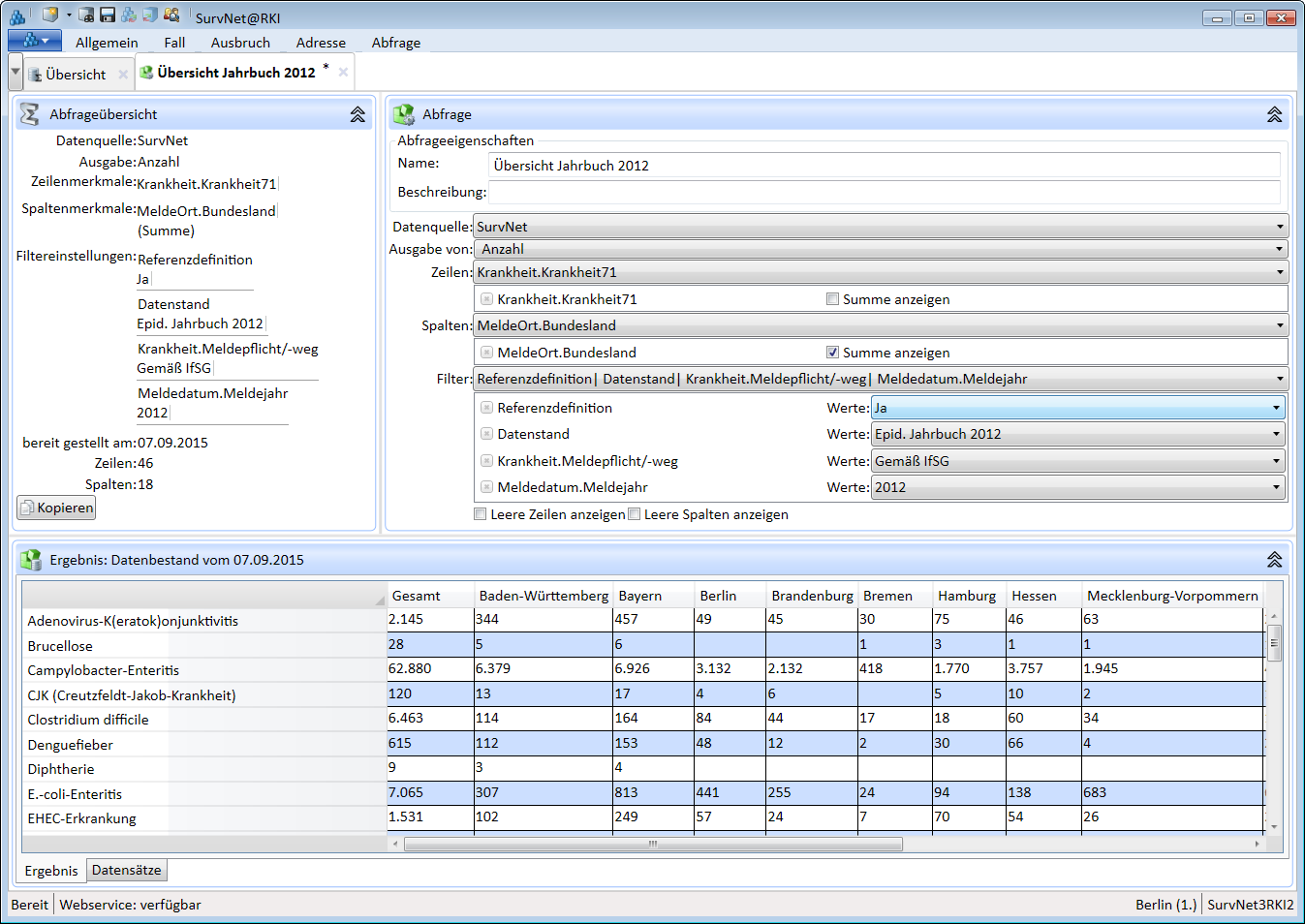
Das SurvStat-Abfrageformular gliedert sich in folgende Abschnitte:
 Abfrageübersicht
 Abfrage
 Ergebnis
Um in das SurvStat-Abfrageformular zu gelangen, öffnen Sie über den SurvNet-Button  das Startmenü und wählen Sie den Befehl SurvStat-Abfrage.
69.1.1 SurvStat-Abfrage: Übersicht
Die Abfrageübersicht fasst die Auswahl der Datenquelle, der darzustellenden Maßzahl, der Zeilen- und Spaltenmerkmale sowie die Filtereinstellungen zusammen. Zusätzlich werden das Datum der Datenbereitstellung und die Größe der Ergebnistabelle (Anzahl von Zeilen und Spalten) angezeigt. Die Abfrageübersicht lässt sich über die Schaltfläche  kopieren.
69.1.2 SurvStat-Abfrage: Einstellungen
Aus dem Originaldatenbestand der nach dem Infektionsschutzgesetz (IfSG) meldepflichtigen Krankheitsfälle und Erregernachweise werden täglich folgende Aufbereitungen (Datenquellen) der bundesweiten Daten erzeugt, auf die aus SurvNet@RKI heraus zugegriffen werden kann:
SurvNet: Aufbereitung über den Gesamtbestand aller meldepflichtigen Krankheiten und Erregernachweise.
IfSG71: Aufbereitung der nach § 7 Abs. 1 IfSG meldepflichtigen Erregernachweise mit räumlicher Auflösung bis auf LK-Ebene und zeitlicher Aufbereitung bis zur Meldewoche.
IfSG73: Aufbereitung der nach § 7 Abs. 3 IfSG meldepflichtigen Erregernachweise mit räumlicher Auflösung auf BL bzw. Ballungsraum-Ebene und zeitlicher Aufbereitung bis zum Monat der Meldung.
LEG und MYT: Aufbereitung mit einer Vielzahl von Merkmalen, die eine erkrankungsspezifische Auswertung für Legionellose bzw. Tuberkulose zulassen.
WebService71 und WebService73 mit dem vereinfachten Datenbestand, der auch über Survtat@RKI erreichbar ist.
Ausbruch: Aufbereitung mit Merkmalen, die zum Erkennen/ Auswerten von Ausbrüchen notwendig und hilfreich sind.
Weitere Aufbereitungen sind geplant.
Nach Auswahl einer dieser Datenquellen wird in den Abfrageeinstellungen unter Ausgabe von: die Maßzahl festgelegt, die im Abfrageergebnis dargestellt werden soll. Für die meisten Datenquellen stehen hier Anzahl und Inzidenz zur Verfügung. Darüber hinaus können, je nach Datenquelle, weitere Maßzahlen (z.B. auch statistische Parameter) ausgegeben werden.
In den nachfolgenden Feldern (Zeilen und Spalten) werden die Merkmale zur Anzeige ausgewählt, die in der Ergebnistabelle als Zeilen- bzw. Spaltenbeschriftung dienen sollen. Die Auswahl ist nicht vergleichbar mit der Feldauswahl in einer SurvNet-Abfrage -arbeit-mit-abfragen. Vielmehr handelt es sich, aufgrund der Datenaufbereitung, bei den hier verfügbaren Merkmalen auch um Eigenschaften, die man in einer SurvNet-Abfrage üblicherweise nicht findet. Mit der Markierung unter Summe anzeigen wird die Ergebnistabelle um eine Summenzeile bzw. Summenspalte ergänzt.
Im Feld Filter lassen sich Merkmale auswählen, an deren Werte Bedingungen geknüpft werden können, die das Abfrageergebnis einschränken. Um Zeilen bzw. Spalten anzeigen zu lassen, deren Zellen keine Werte enthalten, kann unterhalb der Filtereinstellungen die Option Leere Zeilen bzw. Leere Spalten gewählt werden.
TIPP: Die Werte der in den Filtereinstellungen angebotenen Merkmale können teilweise Aufschluss geben, was sich hinter einer Merkmalsbezeichnung verbirgt. Eine separate Dokumentation der in SurvStat-Abfragen verfügbaren Merkmale wird demnächst erstellt.
69.1.3 SurvStat-Abfrage: Ergebnis
Nach Ausführen einer SurvStat-Abfrage über die Schaltfläche  Start im Abfragemenü wird die Ergebnistabelle im Abschnitt Ergebnis des Abfrageformulars, im gleichnamigen Register, dargestellt. Über die Schaltfläche
  Export kann die Tabelle in eine csv-Datei exportiert werden. Zur Erläuterung und Dokumentation empfiehlt es sich, die Abfrageübersicht -survstat in die exportierte Datei hineinzukopieren.
Nach Rechtsklick in eine Zelle der Ergebnistabelle und Auswahl der Option Liste der Datensätze anzeigen erscheint im Register Datensätze des Ergebnis-Abschnitts die Liste der zu einem Eintrag (einer Zelle der Ergebnistabelle) gehörigen Datensätze. Dabei werden Standardmerkmale, z.B. AZ, Eigentümer, Krankheit, Alter und Geschlecht, angezeigt.
TIPP: Ist einer der Datensätze in der Liste in der lokalen Datenbank vorhanden, lässt sich das zugehörige Datenblatt durch über das Kontextmenü (Rechtsklick > Lokalen Datensatz öffnen) anzeigen (gilt nicht für alle Datenquellen).
69.1.4 SurvStat: Beispielabfrage 1
Anzahl der FSME-Fälle des laufenden Jahres in Baden-Württemberg nach Landkreis und Meldewoche.
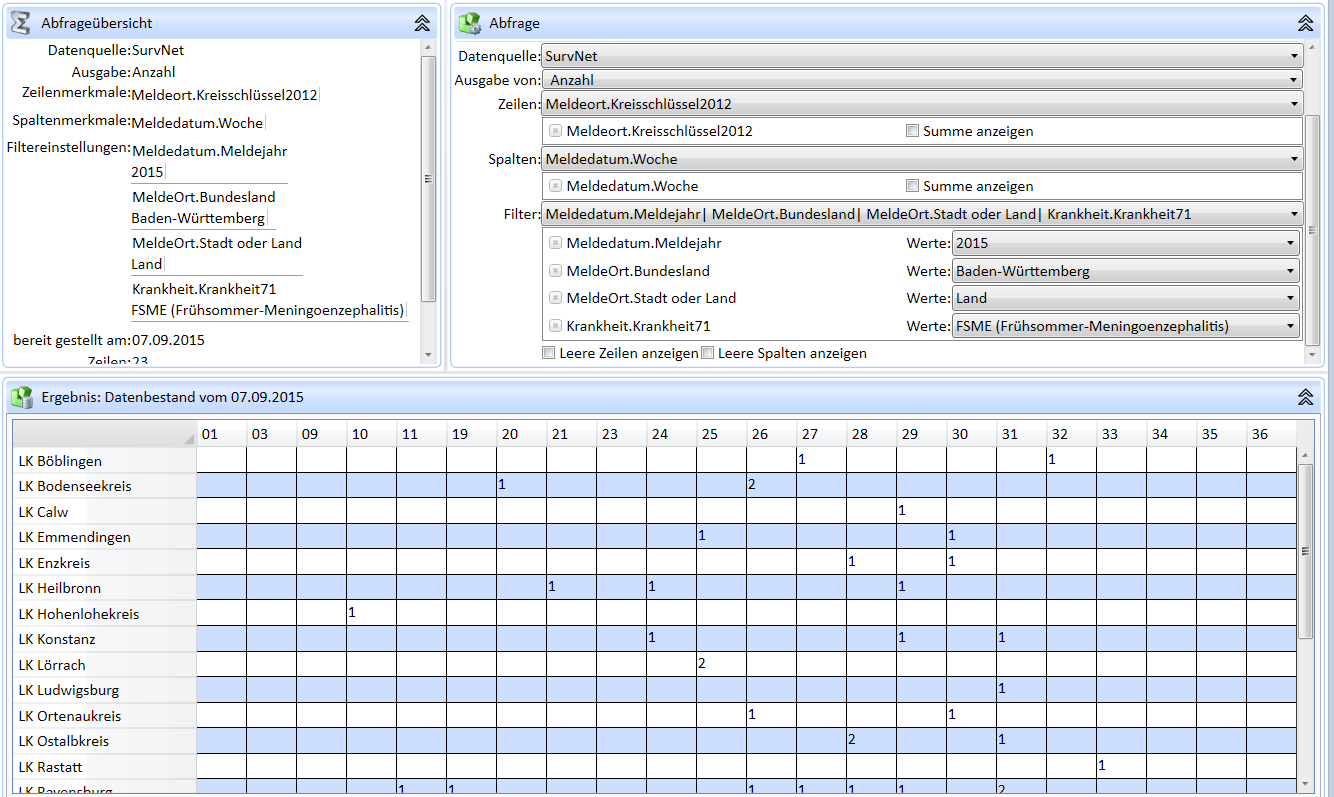
Wählen Sie zunächst im Abschnitt
Abfrage, Feld Datenquelle < SurvNet > undals auszugebende Maßzahl unter Ausgabe von < Anzahl> aus.
Als Zeilenbeschriftung der Ergebnistabelle sollen alle Landkreise (mit Klarnamen) und als Spaltenbeschriftung die Meldewoche stehen.
Wählen Sie dazu im Feld Zeilen < Meldeort.Kreisschlüssel2012 > und
im Feld Spalten < Meldedatum.Woche > aus.
Um das Ergebnis auf das laufende Jahr (2015), die Krankheit FSME (Frühsommer-Meningoenzephalitis) und die Landkreise von Baden-Württemberg einzuschränken,
wählen Sie als Merkmale im Feld Filter
< Meldedatum.Meldejahr >, < Krankheit.Krankheit71>, < MeldeOrt.Bundesland > und
< MeldeOrt.Stadt oder Land > aus undlegen Sie für die Merkmale als Werte <2015>, < Frühsommer-Meningoenzephalitis >,
< Baden‑Württemberg > bzw. < Land> fest.Starten Sie die Abfrage über die Schaltfläche
Start im Abfragemenü der Multifunktions-leiste.Soll die Ergebnistabelle alle Landkreise aufführen, also auch diejenigen, für die im fraglichen Zeitraum keine Fälle gemeldet wurden:
setzen Sie am unteren Rand der
Abfrage ein Häkchen bei Leere Zeilen anzeigen.Soll die Ergebnistabelle alle Meldewochen anzeigen, also auch solche, in denen keine Fälle gemeldet wurden:
setzen Sie am unteren Rand der
Abfrage ein Häkchen bei Leere Spalte anzeigen.Zur Anzeige der Datensätze, die zu einer Zelle der Ergebnistabelle gehören,
bewegen Sie den Cursor über die Zelle (Abb.4.6.5a) und wählen Sie nach Rechtsclick den Menüeintrag ‚Liste der Datensätze anzeigen’ aus.
Im Register Datensätze erscheint eine Auflistung der Datensätze, deren Anzahl in der Zelle der Ergebnistabelle angezeigt wird (Abb4.6.5b).

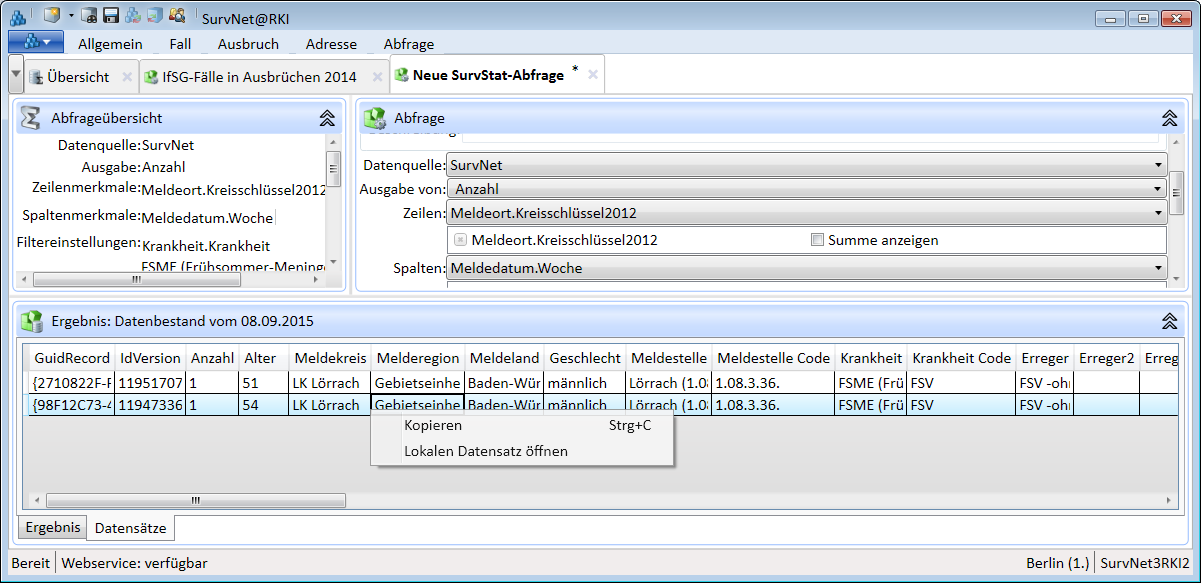
Abb.4.6.5b SurvStat: Beispielabfrage 1, Liste der Datensätze
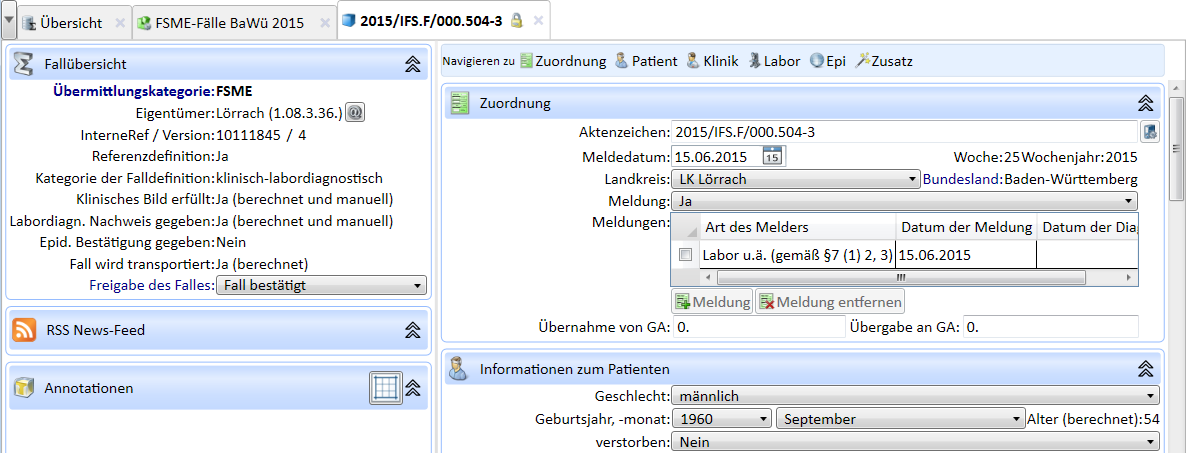
Die Datenblätter zu den gelisteten Datensätzen können Sie sich anzeigen lassen, sofern die Fälle in Ihrer lokalen Datenbank vorhanden sind.
Bewegen Sie dazu den Cursor über den zu öffnenden Datensatz und
wählen Sie nach Rechtsklick den Menüeintrag (Abb.4.6.5b) ‚Lokalen Datensatz öffnen’ aus.
69.1.5 SurvStat: Beispielabfrage 2
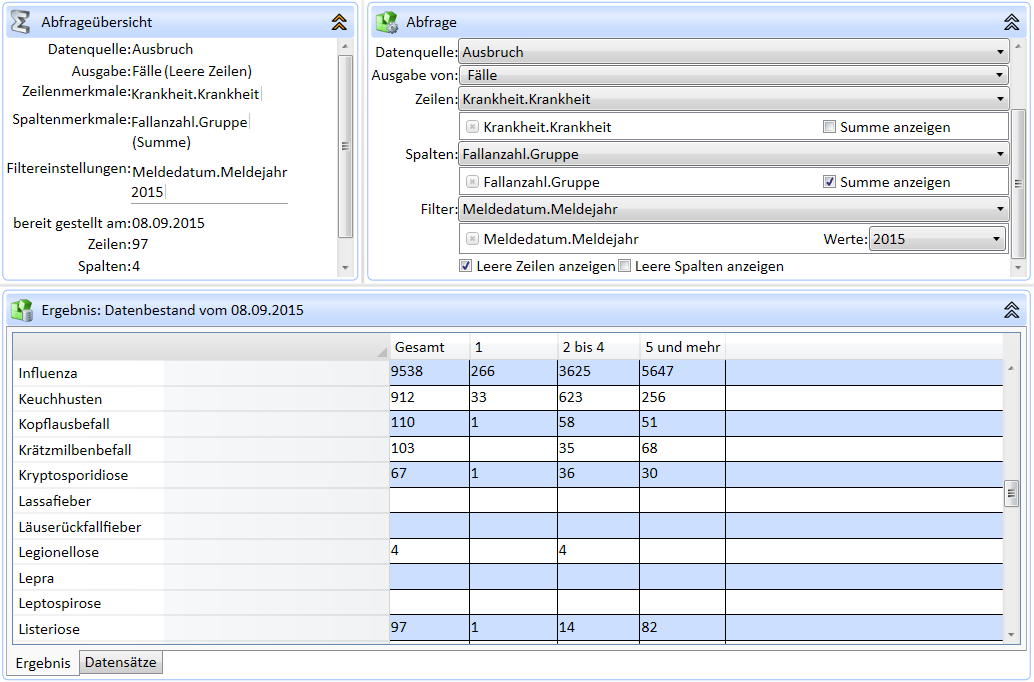
Anzahl von Fällen in Ausbrüchen des Jahr es 2014 nach Ausbruchsgrößenkategorie und Krankheit.
Wählen Sie zunächst im Abschnitt
Abfrage, Feld Datenquelle < Ausbruch > undals auszugebende Maßzahl unter Ausgabe von < Fälle> aus.
Als Zeilenbeschriftung der Ergebnistabelle sollen alle verfügbaren Krankheiten (mit Klarnamen) und als Spaltenbeschriftung die Größenkategorien für Ausbrüche stehen.
Wählen Sie dazu im Feld Zeilen < Krankheit.Krankheit > und
im Feld Spalten < Fallanzahl.Gruppe > aus.
Damit für jede Krankheit die Gesamtzahl der Fälle in Ausbrüchen berechnet wird,
setzen Sie für die Spaltenauswahl ein Häkchen bei Summe anzeigen.
Um die Daten auf die Fälle des Jahres 2015 einzuschränken,
suchen Sie als Merkmal im Feld Filter < Meldedatum.Meldejahr >
und wählen Sie dafür den Wert < 2015 >.
Starten Sie die Abfrage über die Schaltfläche
Start im Abfragemenü der Multifunktionsleiste.Soll die Ergebnistabelle alle Krankheiten aufführen, also auch diejenigen, bei denen keine Fälle in Ausbrüchen existieren:
setzen Sie am unteren Rand der
Abfrage ein Häkchen bei Leere Zeilen anzeigen (siehe Abb.4.6.6).
69.1.6 SurvStat: Beispielabfrage 3
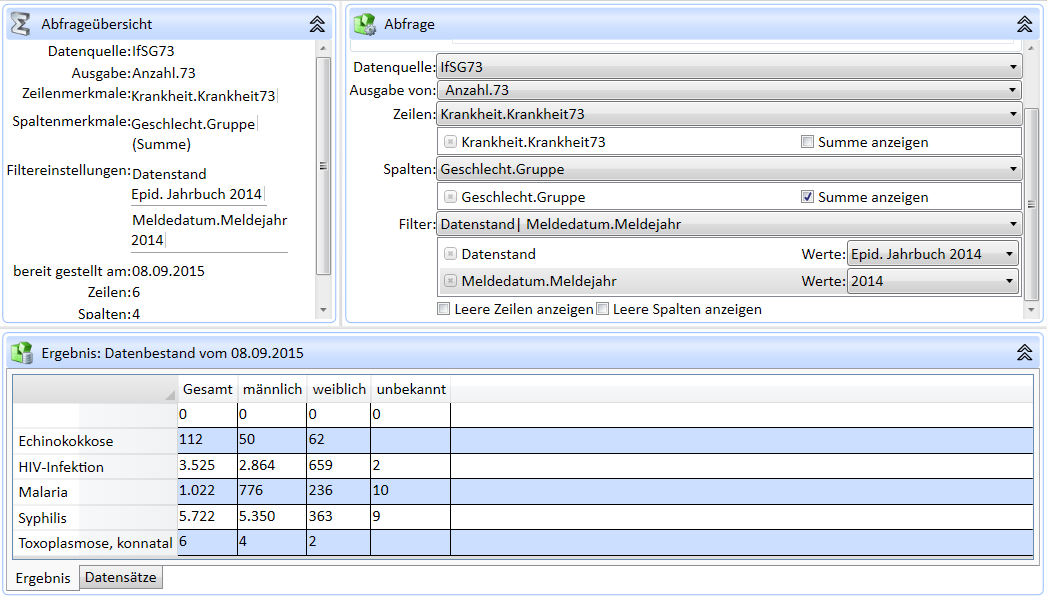
Anzahl der nach § 7.3 IfSG gemeldeten Fälle des Jahres 2012 nach Krankheit und Geschlecht; Datenstand: Jahrbuch 2014.
Wählen Sie zunächst im Abschnitt
Abfrage, Feld Datenquelle < IfSG73 > undals auszugebende Maßzahl unter Ausgabe von < Anzahl.73 > aus.
Als Zeilenbeschriftung der Ergebnistabelle sollen alle nach § 7.3 Krankheiten (mit Klarnamen) und als Spaltenbeschriftung das Geschlecht stehen.
Wählen Sie dazu im Feld Zeilen < Krankheit.Krankheit 73 > und
im Feld Spalten < Geschlecht.Gruppe > aus.
Damit für jede Krankheit die Gesamtzahl der Fälle berechnet wird,
setzen Sie für die Spaltenauswahl ein Häkchen bei Summe anzeigen.
Um die Daten auf die Fälle des Jahres 2014 einzuschränken,
suchen Sie als Merkmal im Feld Filter < Meldedatum.Meldejahr >
und wählen Sie dafür den Wert < 2014 >.
Damit der Datenstand angezeigt wird, der im Jahrbuch 2014 publiziert wurde,
suchen Sie als Merkmal im Feld Filter < Datenstand >
und wählen Sie dafür den Wert < Epid. Jahrbuch 2014 >.
Starten Sie die Abfrage über die Schaltfläche
Start im Abfragemenü der Multifunktionsleiste.- Excel-Abfragen
Neben den bereits erwähnten Techniken, mit denen Sie aus SurvNet@RKI heraus auf den lokalen oder den RKI-Datenbestand zugreifen können, gibt es ein weiteres Abfrage-Werkzeug, das MS Excel verwendet.
69.1.7 OLAP-Abfragen
-survstat haben Sie bereits erfahren, wie Sie mit SurvNet@RKI unter Einsatz sog. SurvStat-Abfragen auf den tagesaktuellen RKI-Datenbestand zugreifen können. Mit einer OLAP-Abfrage können Sie vergleichbare Abfragen, unabhängig von SurvNet@RKI, in einer Excel-Datei definieren und ausführen, sofern Ihre Übermittlungsstelle am Webservice angemeldet ist -webservice und Sie einen Internet-Zugang haben.
Bevor Sie die Excel-Datei für den Zugriff auf die SurvNet-Datenquelle des RKI erstellen, legen Sie zunächst (einmalig) Ihr Web-Passwort wie folgt fest:
Öffnen Sie über den SurvNet-Button
das Startmenü und bewegen Sie den Zeiger über den Eintrag SurvNet-Optionen.Betätigen Sie die Schaltfläche
 Web-Passwort und legen Sie Ihr Passwort fest.
Info: Das Web-Passwort hat nichts zu tun mit dem Passwort, das Sie zur Registrierung an den Webservice -webservice verwendet haben, sondern wird zur Authentifizierung benötigt, wenn eine Verbindung zur RKI-Datenquelle hergestellt wird, um die Daten der Excel-Datei zu aktualisieren.
Um die OLAP-Excel-Datei zu erzeugen,
betätigen Sie die Schaltfläche
 OLAP im Register Abfrage, Gruppe Excel-Abfragen der Multifunktionsleiste.
Speichern Sie die erzeugte Datei in einem Ihnen zugänglichen Verzeichnis.
Als Name der Datei ist SurvStat.xlsm eingetragen. Er kann aber frei gewählt werden.Öffnen Sie die Datei.
Info: Die Arbeit mit OLAP-Abfragen setzt Kenntnisse im Umgang mit Pivot-Tabellen voraus, die nicht alleine im Rahmen des Handbuchs vermittelt werden können.
Die folgenden Erläuterungen sollen Ihnen den Einstieg in die Materie erleichtern.
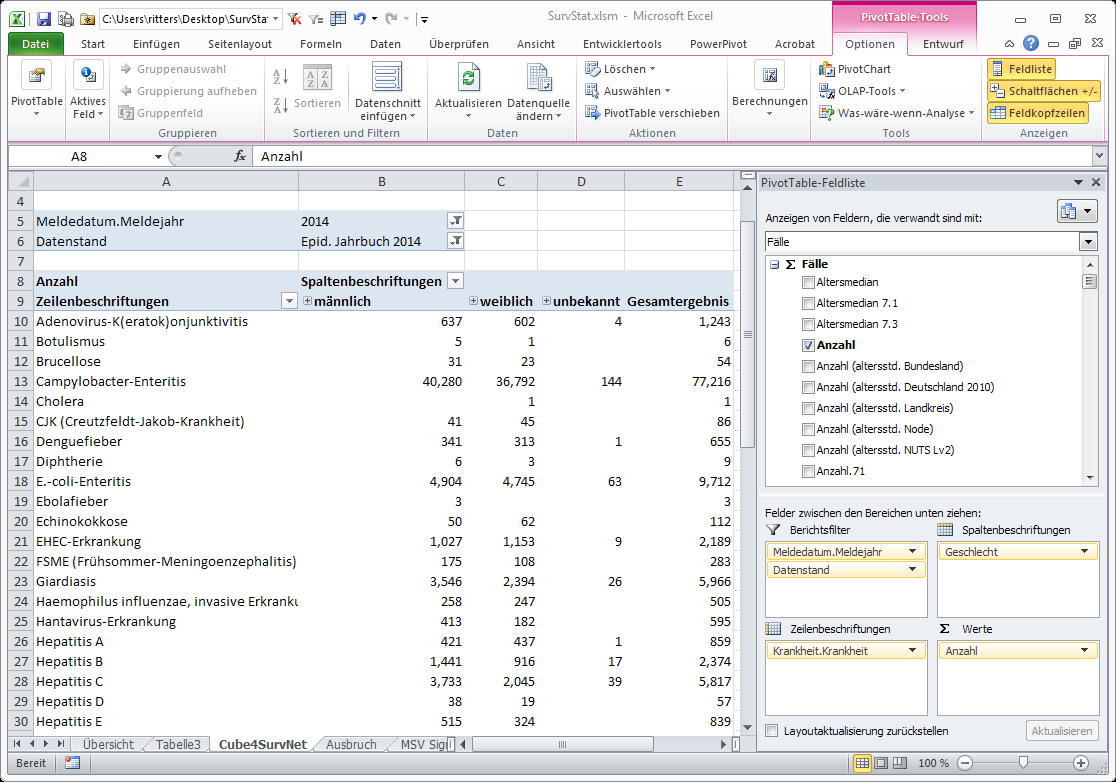
Im Blatt Cube4SurvNet der Excel-Datei ist eine Pivot-Tabelle vorbereitet, die die Anzahl aller seit 2001 übermittelten Fälle anzeigt. In der Feldliste am rechten Rand des Blattes befinden sich alle in der SurvNet-Datenquelle verfügbaren Felder, mit denen Sie das Layout Ihrer Ergebnistabelle festlegen können.
Wählen Sie durch Ziehen und Ablegen von Feldern z.B.
als Berichtsfilter: < Meldedatum.Meldejahr > und < Datenstand >
als Zeilenbeschriftung: < Krankheit.Krankheit >
als Spaltenbeschriftung: < Geschlecht >
als ∑ Werte aus der Feld-Gruppe ∑Fälle das Feld < Anzahl >.
Bereits ausgewählte, aber nicht benötigte Felder können Sie abwählen, indem Sie diese zurück in die Feldliste ziehen.
Als Ergebnis der oben beschriebenen Auswahl erhalten Sie eine Kreuztabelle mit der Anzahl Fälle nach Krankheit und Geschlecht.
Im Berichtsfilter (Felder oberhalb) der Pivot-Tabelle können Sie nun für
< Meldedatum.Meldejahr > ein oder mehrere Jahre auswählen.Als < Datenstand > können Sie entweder den aktuellen Datenstand, den Datenstand des zuletzt veröffentlichten Epidemiologischen Bulletins, oder den Datenstand eines der Jahrbücher auswählen.
⇨Sobald Sie in die Pivot-Tabelle bzw. in den Berichtsfilter oberhalb der Tabelle klicken werden zwei weitere Register (PivotTable-Tools: Optionen und Entwurf) in der Multifunktionsleiste sichtbar.
Aktualisieren Sie die Ergebnistabelle entweder
über den Befehl
 Aktualisieren im Register Optionen, oder
nach Rechtsklick auf die Pivot-Tabelle über den Eintrag
Aktualisieren im Kontextmenü.Es erscheint ein Standardfenster in dem Ihre Übermittlungsstelle im Feld Benutzer-ID bereits eingetragen ist (Abb.4.7.1a ).
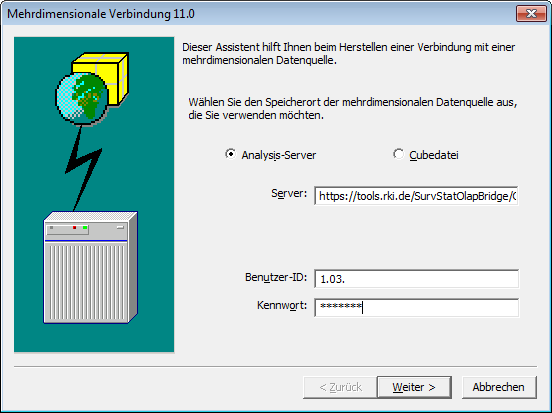
Geben Sie Ihr Web-Passwort (siehe vorangehende Seite) im Feld Kennwort ein.
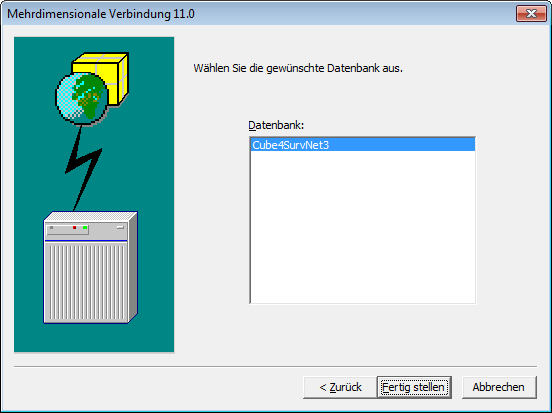
Nach Betätigen der Schaltflächen , im nachfolgenden Fenster < Fertig stellen > werden die Daten vom Server geladen. Dies kann eine gewisse Zeit dauern.
⇨ Wenn Sie die Schaltfläche Alle aktualisieren im Register Daten von Excel verwenden, erscheint die Passwort-Abfrage unter Umständen mehrfach, da aus den verschiedenen Datenblättern der Datei mehrere Verbindungen aufgebaut werden müssen.
Info: Sollten Sie eine Fehlermeldung zum Laden der Verbindungsdialogfeld-Komponente für die Eingabeaufforderung erhalten, müssen Sie ggf. aus dem MS SQL-Server Feature-Pack https://www.microsoft.com/en-us/download/details.aspx?id=35580 den Treiber ENU\x86\SQL_AS_OLEDB.msi ODER ENU\x64\SQL_AS_OLEDB.msi nachinstallieren.
Wenn Sie die eingangs beschriebenen Schritte bis hierhin nachvollzogen haben, können Sie in Ihrer Ergebnistabelle nun im Berichtsfilter für das Meldedatum z.B. das Kalenderjahr < 2014 > und für den Datenstand < Jahrbuch 2014 > auswählen.
Ihr Excel-Blatt Cube4SurvNet sollte dann in etwa so aussehen wie in Abb.4.7.1b:
Die einzelnen Datensätze, die sich hinter einer Zahlenangabe in der Ergebnistabelle verbergen, können Sie auch als Liste anzeigen lassen.
Wählen Sie dazu im Kontextmenü (nach Rechtsklick auf die Zahlenangabe)
zusätzliche Aktionen > drill through.
Die Liste der zugehörigen Datensätze erscheint als ein neues Excel-Blatt (Abb.4.7.1c):
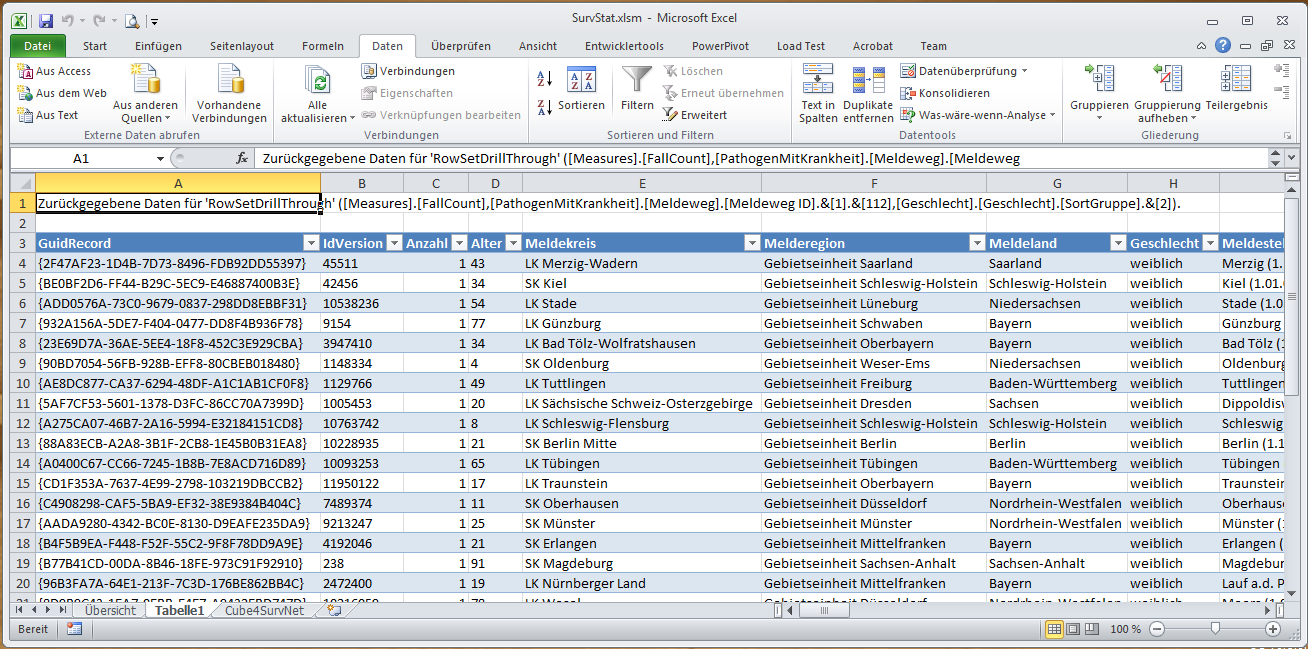
Da es sich bei der Datenquelle, auf die Sie mit der OLAP-Abfrage zugreifen, um eine Aufbereitung des Gesamt-RKI-Datenbestandes handelt, wird zu jedem Datensatztyp nur eine Auswahl an Feldern angezeigt. Diejenigen Datensätze in der Excel-Liste, die in Ihrer lokalen Datenbank vorhanden sind, lassen sich aber über das Kontextmenü als Detail-Datensatz in SurvNet@RKI öffnen, sofern die Anwendung bereits gestartet ist.
- Wählen Sie dazu im Kontextmenü (nach Rechtsklick auf die Zahlenangabe): ‚Datensatz in SurvNet öffnen’.
69.1.8 SQL-Abfragen
Im Gegensatz zu OLAP-Abfragen greifen SQL-Abfragen aus Excel, wie auch SurvNet-Abfragen -abfrageformular oder Standardabfragen -standardabfragen, auf den Datenbestand der lokalen SurvNet-Datenbank zu.
Um die SQL-Excel-Datei zu erzeugen,
betätigen Sie die Schaltfläche
 SQL im Register Abfrage, Gruppe Excel-Abfragen der Multifunktionsleiste.
Es wird eine Excel-Datei (SurvNet.xlsm) erzeugt und geöffnet (Abb.4.7.2a).
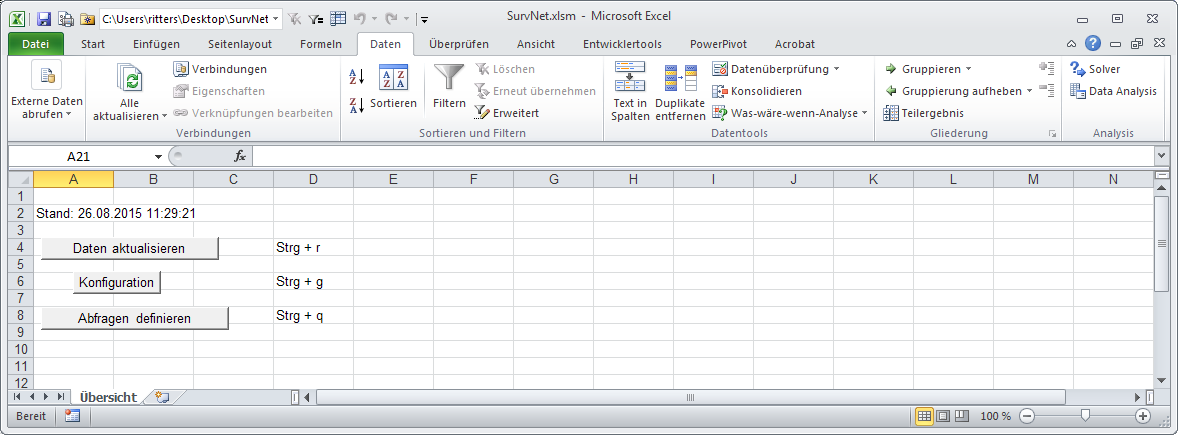
Abb.4.7.2a SurvNet-Excel-Datei zur Abfrage auf den lokalen Datenbestand
Über die Schaltfläche Konfiguration im Blatt Übersicht der Excel-Datei können Sie in einem Konfigurationsfenster die Zugangsdaten für Ihre lokale Datenbank eingeben.
Die Schaltfläche Abfrage definieren im Blatt Übersicht öffnet ein Fenster, in dem in bestehende oder neue Blätter Abfragen eingebaut werden können(Abb.4.7.2b). Nachdem der SQL-Code eingegeben und gespeichert ist, aktualisiert die Schaltfläche Refresh bzw. Refresh All das Ergebnis der einzelnen bzw. aller Abfragen im ausgewählten Excel-Blatt.
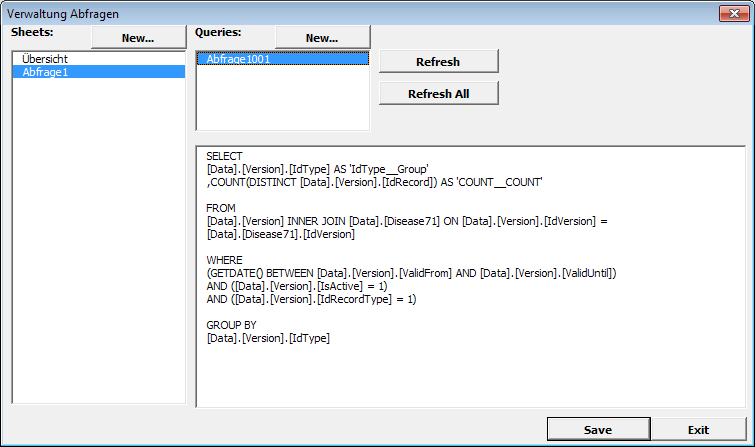
Abb.4.7.2b Fenster zur Definition von SQL-Abfragen in der SurvNet-Excel-Datei
TIPP: Der SQL-Code einer SurvNet-Abfrage (Kapitel 65.1.14) kann als Ausgangspunkt für den SQL-Code ihrer Excel-SQL-Abfrage verwendet werden.
70 Datentransport
Entsprechend den Vorgaben des IfSG werden die Daten zu meldepflichtigen Krankheiten auf kommunaler Ebene in den Gesundheitsämtern erfasst und bearbeitet und anschließend über die zuständigen Landesbehörden an das RKI übermittelt. Daher bildet dieses Datenerfassungssystem eine verteilte Datenbank mit Replikation der Daten von der Peripherie (GÄ) über Zwischenstationen (LS) zur Zentrale (RKI). Die Verbindung zwischen den einzelnen Übermittlungsstellen wird über den Austausch sog. Transportdateien realisiert, wobei die jeweiligen Kommunikationspartner festgelegt sind:
Das RKI kommuniziert mit den Landesstellen.
Jede Landesstelle kommuniziert mit dem RKI und den Gesundheitsämtern des Landes.
Jedes Gesundheitsamt kommuniziert mit der Landesstelle.
Alle anderen Kommunikationsverbindungen werden daraus zusammengesetzt.