91 Schulung 4 – Meldungsworkflow
91.1 Lernziele
Am Ende dieser Schulung können Sie:
91.2 Zeitbedarf: 20 Minuten
91.3 Was Sie in dieser Schulung lernen
Elektronische Labormeldungen (z.B. SARS-CoV-2 über DEMIS) kommen automatisch in SurvNet an. Sie lernen in dieser Schulung, wie Sie diese Meldungen systematisch prüfen, importieren und mit Falldatensätzen verknüpfen. Am Ende können Sie den kompletten Workflow von der eingehenden xml-Meldung bis zum vollständigen Falldatensatz beherrschen.
Wissen Sie noch?
- Fall-Datenmaske und Falldefinitionsstatus (Schulung 2)
- Personenadressen suchen und anlegen (Schulung 3)
Heute lernen Sie, wie elektronische Meldungen zu vollständigen Fällen werden.
91.4 Schritt 1: Meldungsverwaltung öffnen
91.4.1 Zugriff
Startmenü → Meldungsverwaltung
91.4.2 Die 3 Ansichten
Die Meldungsverwaltung hat drei Bereiche, zwischen denen Sie wechseln können:
| Ansicht | Zweck |
|---|---|
 Meldungseingang Meldungseingang |
Neue, noch nicht importierte xml-Meldungen |
 Importierte Meldungen Importierte Meldungen |
Alle bereits importierten Meldungen |
 {.icon} Meine Meldungen {.icon} Meine Meldungen |
Meldungen, für die Sie zuständig sind |
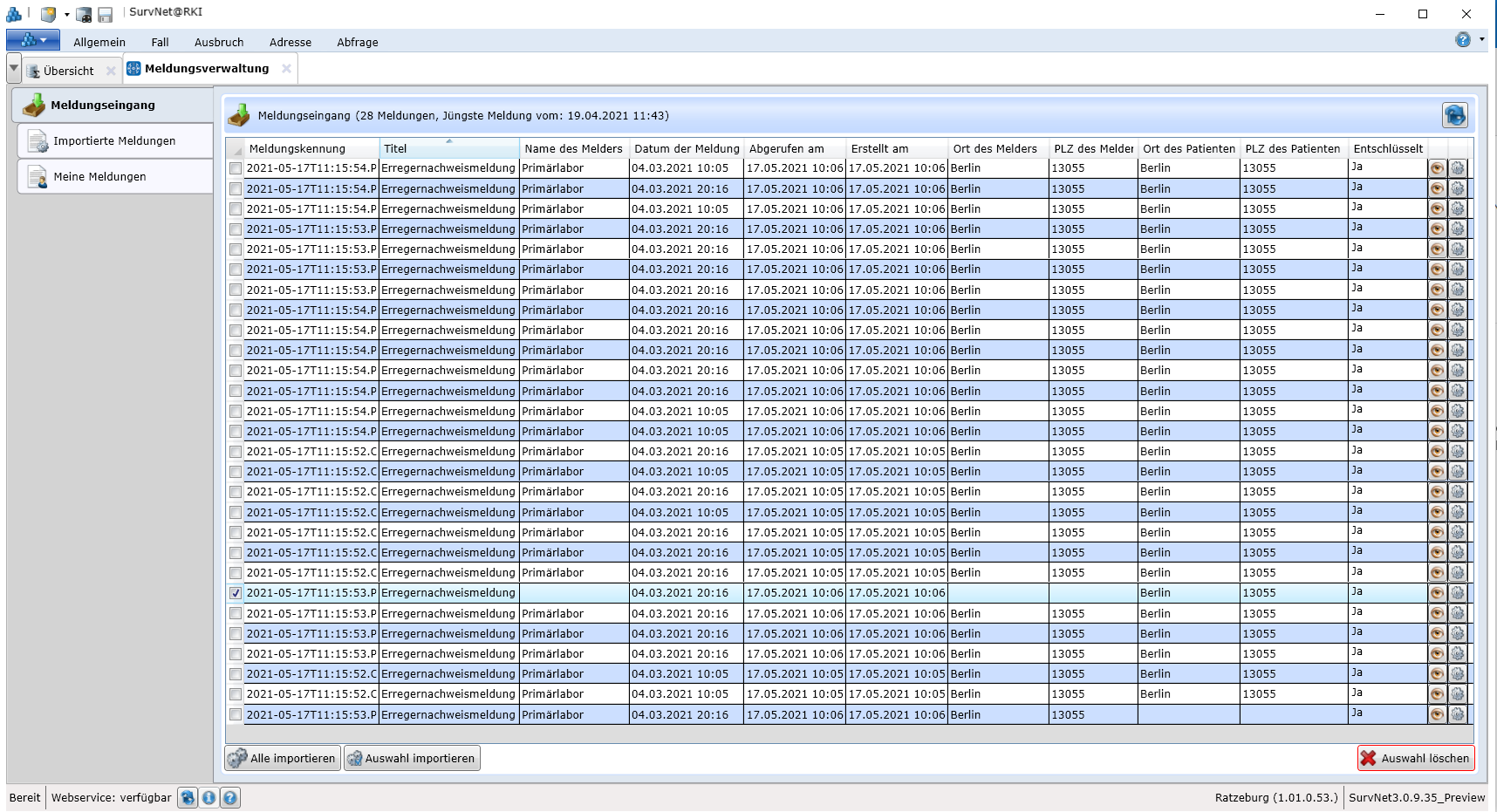
Neue Meldungen nach dem Öffnen?
Button  {.icon} “Meldungseingang aktualisieren” (rechts) → Holt neue Meldungen ab
Orientierung in der Meldungsverwaltung: 1. Öffnen Sie jetzt das Startmenü und wählen Sie “Meldungsverwaltung” 2. Wechseln Sie zwischen allen drei Ansichten (Meldungseingang, Importierte Meldungen, Meine Meldungen) 3. Prüfen Sie: Wie viele Meldungen sind im Meldungseingang? 4. Klicken Sie auf “Meldungseingang aktualisieren”
Ziel: Sie kennen alle drei Ansichten und können neue Meldungen abrufen.
91.5 Schritt 2: Meldung anzeigen und prüfen
91.5.1 Vorschau vor dem Import
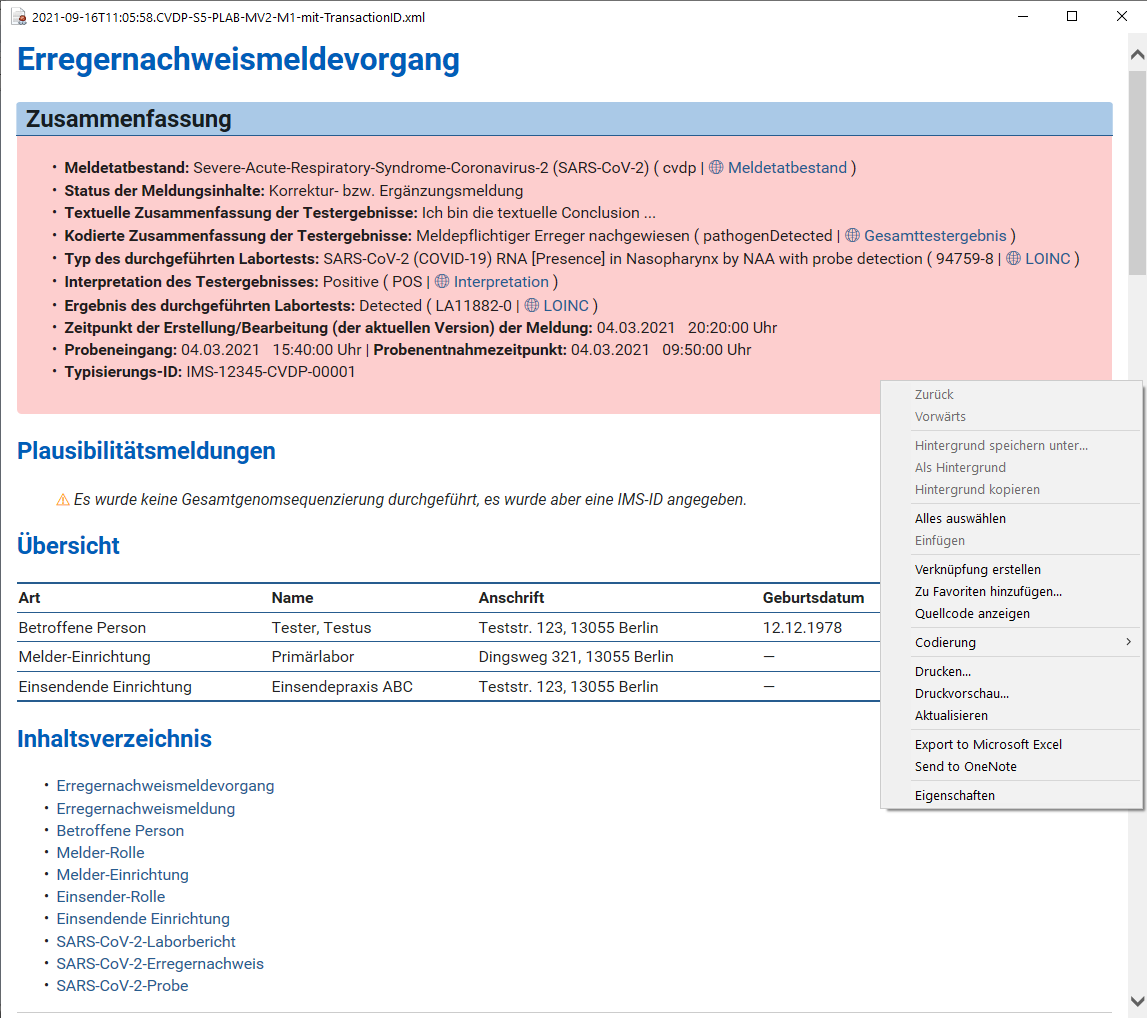
Bevor Sie eine Meldung importieren, prüfen Sie den Inhalt:
Vorgehen:
- In Ansicht “Meldungseingang”
- Button
 “Meldung anzeigen” (links in der Zeile)
 - Fenster mit formatierter Meldung öffnet sich
91.5.2 Was Sie sehen
Rot unterlegte Zusammenfassung: Untersuchungsergebnis
Abschnitte:
- Patient: Name, Adresse, Geburtsdatum
- Meldender: Labor mit Kontaktdaten
- Einsender: Auftraggeber (Arztpraxis/Klinik)
- Untersuchung: Erreger, Methode, Ergebnis
91.5.3 Prüfen Sie
Ist die Meldung für Sie zuständig?
Tipp für die Dokumentation:
Rechtsklick auf Meldung → “Drucken” oder “Als PDF speichern”
So können Sie die Meldung für die Fallakte archivieren oder an Kollegen weitergeben.
Meldung prüfen: 1. Wählen Sie eine Meldung aus dem Meldungseingang 2. Klicken Sie auf “Meldung anzeigen” 3. Prüfen Sie in der Zusammenfassung: Welcher Erreger wurde nachgewiesen? 4. Prüfen Sie im Abschnitt “Patient”: Liegt der Wohnort in Ihrem Zuständigkeitsbereich? 5. Prüfen Sie im Abschnitt “Meldender”: Welches Labor hat die Meldung erstellt?
Ziel: Sie können eine Meldung vor dem Import auf Zuständigkeit und Plausibilität prüfen.
91.6 Schritt 3: Meldung importieren
91.6.1 Import durchführen
Wenn die Meldung valide ist und in Ihre Zuständigkeit fällt:
Button  “Meldung importieren”
91.6.2 Was passiert beim Import?
xml-Meldung (Meldungseingang)
        ↓
  Import-Klick
        ↓
Meldungs-Datensatz (AZ: notify...)
  - In lokaler Datenbank gespeichert
  - Sie = zuständiger Bearbeiter
- Erscheint in "Meine Meldungen"Achtung: Mit dem Import werden SIE als zuständig eingetragen!
Falls andere Person zuständig: Zuständigkeit im Meldungs-Datenblatt ändern
Frage: Was passiert, wenn Sie eine Meldung importieren, die nicht in Ihre Zuständigkeit fällt?
- Die Meldung wird automatisch abgelehnt
- Sie werden als zuständig eingetragen und müssen die Zuständigkeit manuell ändern
- Die Meldung wird automatisch weitergeleitet
- SurvNet verhindert den Import
B ist richtig! Sie werden automatisch als zuständig eingetragen. Wenn die Meldung nicht in Ihre Zuständigkeit fällt, müssen Sie die Zuständigkeit im Meldungs-Datenblatt manuell ändern oder die Meldung an das zuständige Gesundheitsamt weiterleiten.
Tipp: Prüfen Sie daher immer VOR dem Import die Zuständigkeit über “Meldung anzeigen”!
91.7 Schritt 4: Meldungs-Datenblatt verstehen
91.7.1 Aufbau
Nach Import: Doppelklick auf Meldung in Liste → Meldungs-Datenblatt öffnet sich
Abschnitte:
| Symbol | Abschnitt | Inhalt |
|---|---|---|
 |
Meldungsübersicht | Status, Datum |
 |
Informationen zum Meldenden | Labor-Daten |
 |
Informationen zum Patienten | Patientendaten |
 |
Informationen zum Einsender | Auftraggeber (Arzt/Klinik) |
 |
Informationen zum Fall | Erreger, Methode, Ergebnis |
 |
Zuordnung | Verknüpfung zu Fall |
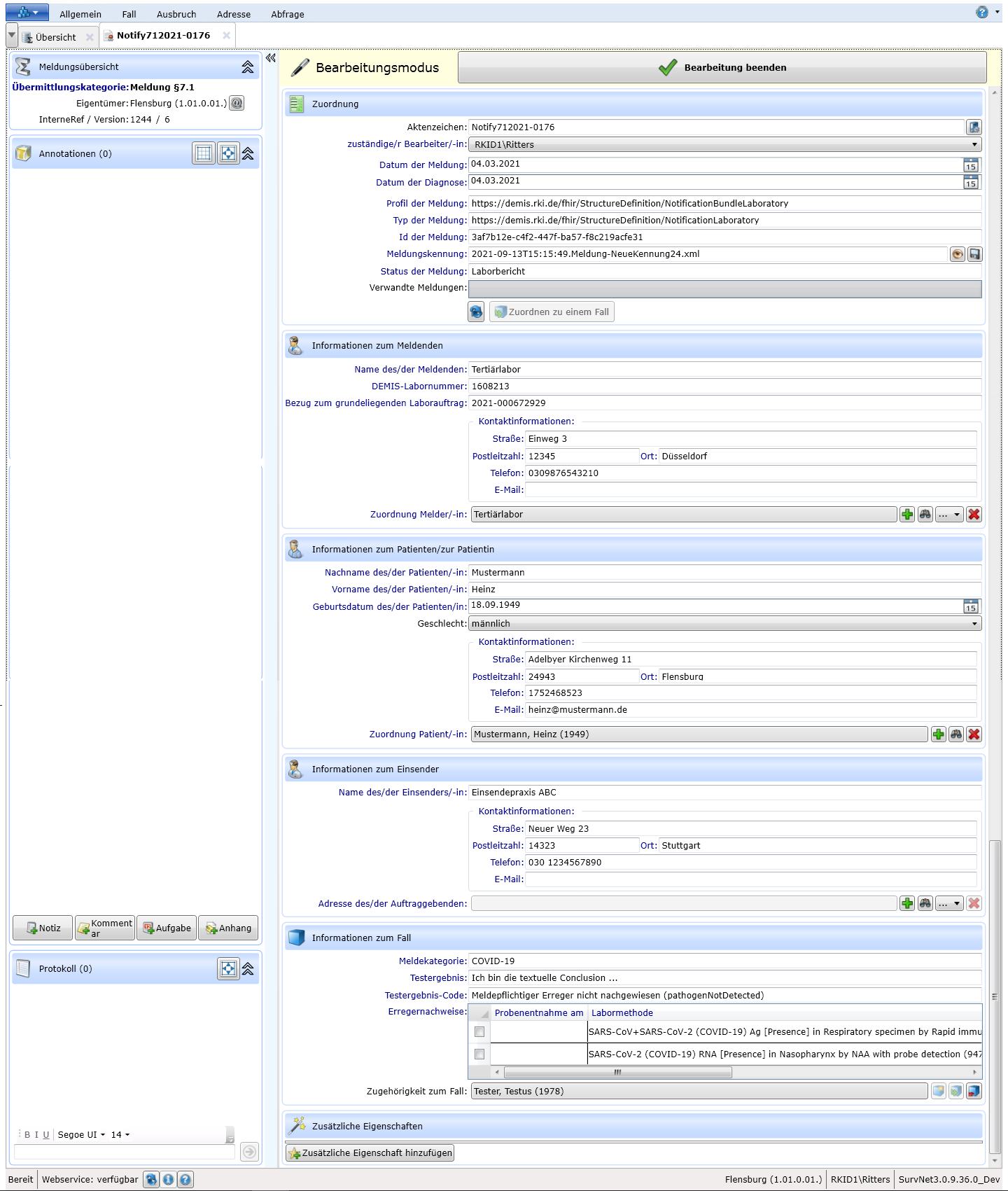
Meldungs-Datenblatt erkunden: 1. Importieren Sie eine Testmeldung (falls vorhanden) oder öffnen Sie eine bereits importierte Meldung 2. Öffnen Sie das Meldungs-Datenblatt per Doppelklick 3. Navigieren Sie durch alle Abschnitte: Meldungsübersicht, Informationen zum Meldenden, zum Patienten, zum Einsender, zum Fall 4. Notieren Sie: Welche Informationen finden Sie im Abschnitt “Informationen zum Fall”?
Ziel: Sie kennen den Aufbau des Meldungs-Datenblatts und finden alle wichtigen Informationen.
91.8 Schritt 5: Meldung mit Fall verknüpfen
91.8.1 Zwei Szenarien
Szenario A: Patient ist bekannt → Fall existiert
- Im Meldungs-Datenblatt → Abschnitt “Zuordnung”
- Button “Fall öffnen” / “Suchen”
- Bestehenden Fall auswählen
- Meldung wird mit Fall verknüpft
- Labor-Informationen aus Meldung werden übernommen
Szenario B: Patient ist neu → Fall anlegen
- Im Meldungs-Datenblatt → Abschnitt “Zuordnung”
- Button “Fall anlegen”
- Neuer Fall wird erstellt
- Daten aus Meldung (Patient, Labor) werden automatisch übernommen
- Sie ergänzen klinische Informationen, Symptome etc.
Vorteil elektronischer Meldungen:
- Patientendaten automatisch übernommen
- Labor-Informationen vorausgefüllt
- Kein manuelles Abtippen
- Weniger Fehler
91.9 Schritt 6: Filter und Ansichten nutzen
91.9.1 Filter in “Importierte Meldungen”
Button “Ansicht filtern” → Optionen:
- Alle importierten Meldungen: Komplett-Liste
- 100 zuletzt importierte: Übersichtlicher
- Nur Meldungen ohne Fallbezug: Zeigt offene, noch nicht verknüpfte Meldungen
Tipp: “Ohne Fallbezug” nutzen, um zu prüfen, was noch zu bearbeiten ist!
91.9.2 Spalten anpassen
Spaltenbreite: Mit Maus an Spaltenrand ziehen
Spalten verschieben: Überschrift anklicken und ziehen (Drag & Drop)
Spalten aus-/einblenden: Rechtsklick auf Überschriftenzeile → Auswahl
Ihre Anpassungen bleiben gespeichert!
91.10 Praxis-Szenario: SARS-CoV-2 Meldung bearbeiten
Situation:
Eine elektronische Labormeldung für SARS-CoV-2 ist eingegangen.
Aufgabe:
- Meldungsverwaltung öffnen
- Ansicht “Meldungseingang”
- “Meldung anzeigen” klicken → Prüfen:
- Patient wohnt in Ihrem Landkreis?
- Ergebnis: SARS-CoV-2 positiv?
- Labor valide?
- “Meldung importieren”
- Meldung erscheint in “Meine Meldungen”
- Doppelklick auf Meldung → Meldungs-Datenblatt öffnet sich
- Abschnitt “Informationen zum Patienten” → Name notieren
- Personenverwaltung öffnen → Patient suchen
- Fall vorhanden? → Fall öffnen und Meldung zuordnen
- Kein Fall? → Neuen Fall aus Meldung anlegen
- Klinische Informationen ergänzen (Symptome, Erkrankungsbeginn)
- Speichern
Ergebnis:
91.11 Wissens-Check
Frage 1: Welche 3 Ansichten hat die Meldungsverwaltung?
Frage 2: Was passiert beim Import einer Meldung?
Frage 3: Wie prüfe ich eine Meldung vor dem Import?
Frage 4: Wozu dient der Filter “Ohne Fallbezug”?
Frage 5: Was steht im Abschnitt “Informationen zum Meldenden”?
Frage 1: B – Meldungseingang, Importierte Meldungen, Meine Meldungen
Frage 2: C – Meldungs-Datensatz entsteht, Sie werden als zuständig eingetragen
Frage 3: B – Button “Meldung anzeigen” öffnet Vorschau
Frage 4: B – Zeigt noch nicht verknüpfte Meldungen (= To-Do-Liste!)
Frage 5: B – Labor-Daten (Name, Adresse, Kontakt)
Auswertung:
- 5/5: Perfekt! Meldungsworkflow verstanden.
- 3-4: Gut, nochmal Schritt 3-4 ansehen.
- 0-2: Wiederholung empfohlen (besonders Schritt 2-5).
91.12 Zusammenfassung - Das Wichtigste auf einen Blick
3 Ansichten in der Meldungsverwaltung
- Meldungseingang: Neue, noch nicht importierte xml-Meldungen
- Importierte Meldungen: Alle bereits importierten Meldungen
- Meine Meldungen: Meldungen, für die Sie zuständig sind
Vor Import immer prüfen: “Meldung anzeigen” nutzen um Zuständigkeit und Plausibilität zu checken
Import macht Sie zuständig: Es wird ein Meldungs-Datensatz erstellt (AZ: notify…) und Sie werden als Bearbeiter eingetragen
Zwei Wege der Verknüpfung:
- Bestehender Fall: Fall öffnen/suchen und Meldung zuordnen
- Neuer Fall: Fall aus Meldung heraus anlegen, Daten werden automatisch übernommen
Filter “Ohne Fallbezug”: Ihre To-Do-Liste - zeigt alle noch nicht verknüpften Meldungen
Automatische Datenübernahme spart Zeit: Patientendaten und Labor-Informationen werden aus der Meldung automatisch in den Fall übernommen
Ihre Aufgabe: Klinische Informationen, Symptome und Krankheitsverlauf ergänzen
Etablieren Sie eine Routine: 1. Morgens: Meldungseingang aktualisieren und neue Meldungen prüfen 2. Importieren Sie nur zuständige Meldungen 3. Verknüpfen Sie Meldungen zeitnah mit Fällen 4. Nutzen Sie regelmäßig den Filter “Ohne Fallbezug” um nichts zu vergessen 5. Dokumentieren Sie Besonderheiten in den Annotationen
So behalten Sie den Überblick und verpassen keine Meldung!
91.13 Weiter geht’s
Ausgezeichnet! Sie können jetzt elektronische Meldungen bearbeiten.
Als Nächstes:
Wie Fälle an Landesstelle und RKI übermittelt werden.
91.14 Feedback & Hilfe
Hilfe finden Sie hier: - Im Programm: Fragezeichen-Button (oben rechts) für Hotline-Nummer - Kollegen fragen: Ihr Team hat Erfahrung mit dem Meldungsworkflow - Nächste Schulung: Viele Fragen klären sich beim Weitermachen
Häufige Probleme: - Meldung erscheint nicht? → “Meldungseingang aktualisieren” klicken - Kann nicht importieren? → Prüfen Sie Ihre Berechtigungen - Person nicht gefunden? → In der Personenverwaltung nach ähnlichen Namen suchen - Falsche Zuständigkeit? → Im Meldungs-Datenblatt unter “Zuordnung” ändern
91.15 Video-Walkthrough (Optional)
[00:00] Schulung vier – Meldungsworkflow. Start in Meldungsverwaltung, Meldungseingang.
[00:18] “Meldung anzeigen” → Labor, Patient, Einsender prüfen. Meldung druckbar.
[00:45] Sachverhalt passt → “Meldung importieren”. Datensatz angelegt, Sie zuständig.
[01:10] Zuständigkeit anpassen (falls nötig). “Informationen zum Fall” → Fall vorhanden?
[01:35] “Fall anlegen” oder “Fall öffnen” → Verknüpfung. Annotationen für Besonderheiten.
[02:00] Filter nutzen: “Importierte Meldungen” und “Meine Meldungen” → nichts vergessen.
[02:20] Meldungsworkflow abgeschlossen, Infos bereit für weiteren Prozess.