81 Allgemeine Systemeinstellungen
In den  SurvNet-Optionen können einige Standard-Einstellungen vorgenommen werden. Die SurvNet-Optionen sind auf dem Umweg über die Schaltfläche
  Verwaltung am Ende des Startmenüs zugänglich (siehe Abb.2.1.2). Sie können auch direkt über die Taste < F2 > aufgerufen werden.
Die Konfigurationsmöglichkeiten von SurvNet@RKI sind auf folgende Register verteilt:
- Allgemein
- Generierung
- Patientenbezüge
- Transport
- Benutzerverwaltung
- Rechteverwaltung (nur für Administratoren)
- Zusätzliche Eigenschaften (nur für Administratoren)
- DEMIS (nur für Administratoren)
Die Anzeige der SurvNet-Optionen unterscheidet sich je nach Profil des Nutzers: Nur Adminstratoren haben Zugriff auf die Rechte- und die Benutzerverwaltung. Darüber hinaus legen Vorgaben durch den Administrator fest, welche Einträge in den für ‚normale’ Nutzer zugänglichen SurvNet-Optionen verändert werden dürfen. Zu diesem Zweck kann in der Adminstrator-Ansicht der SurvNet-Optionen für jedes Feld eine Änderung zugelassen bzw. explizit verweigert werden.
81.1 SurvNet-Optionen - Allgemein
Im Register Allgemein, Abschnitt Anzeige lassen sich sowohl Schriftart als auch Schriftgröße für SurvNet@RKI einstellen. Hier kann auch die maximale Anzahl der kürzlich geschlossenen Datensätze bzw. Abfragen für die Anzeige in der Startansicht (siehe Abb. 2.1.1) und in der rechten Spalte des Startmenüs (siehe Abb. 2.1.2) festgelegt werden. Ferner kann die Anzahl zuletzt angelegter (Gesundheitsamt) oder importierter (LS/RKI) Fälle, die im Register ‚Neue Fälle’ der Startansicht aufgelistet werden, eingestellt werden.
Üblicherweise erfasst jedes Gesundheitsamt nur Fälle für den eigenen Landkreis. Im Abschnitt Voreinstellungen können jedoch bis zu drei Meldelandkreise für das Anlegen neuer Fälle ausgewählt werden. Diese werden dann am Anfang der ansonsten alphabetischen Auswahlliste zum Meldelandkreis angezeigt. Der erste Meldelandkreis in den Voreinstellungen wird zudem in das Datenblatt eines jeden neu angelegten Falles übernommen, lässt sich dort aber ohne weiteres auch wieder ändern.
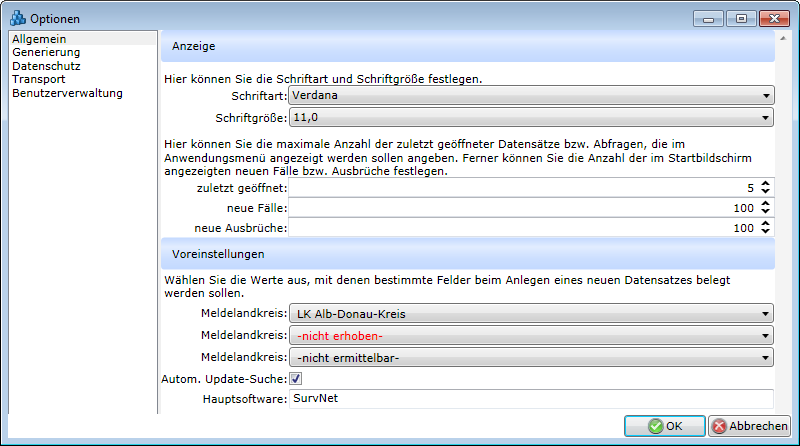
In den Voreinstellungen kann außerdem festgelegt werden, ob beim Start der Anwendung automatisch nach der Verfügbarkeit von Updates für SurvNet@RKI gesucht werden soll (Automat. Update-Suche). Sofern diese Option nicht ausgewählt wurde, empfiehlt sich die gelegentliche manuelle Suche über den Befehl (Updates  ) im Register Allgemein der Multifunktionsleiste. Wird SurvNet@RKI als Modul innerhalb einer anderen Software verwendet, so sollte im Feld Hauptsoftware der Name der Software (z.B. mikropro) eingetragen werden.
Mit der Version 0.9.36 wurde eingeführt, dass Datensätze generell im Ansichtsmodus öffnen und zur Bearbeitung in den Bearbeitungsmodus versetzt werden müssen, was mit einer Sperre für die Bearbeitung durch weitere Nutzer einher geht. Um zu verhindern, dass ein Datensatz im Bearbeitungsmodus z.B. nach einem Programm/Computerabsturz dauerhaft gesperrt bleibt, wurde eine Möglichkeit geschaffen, die Sperre zeitlich zu befristen. In der Admin-Ansicht des kann hinterlegt werden, nach wie vielen Minuten im Bearbeitungsmodus ein Datensatz von einem anderen Nutzer in den Ansichtsmodus zurückversetzt werden kann.
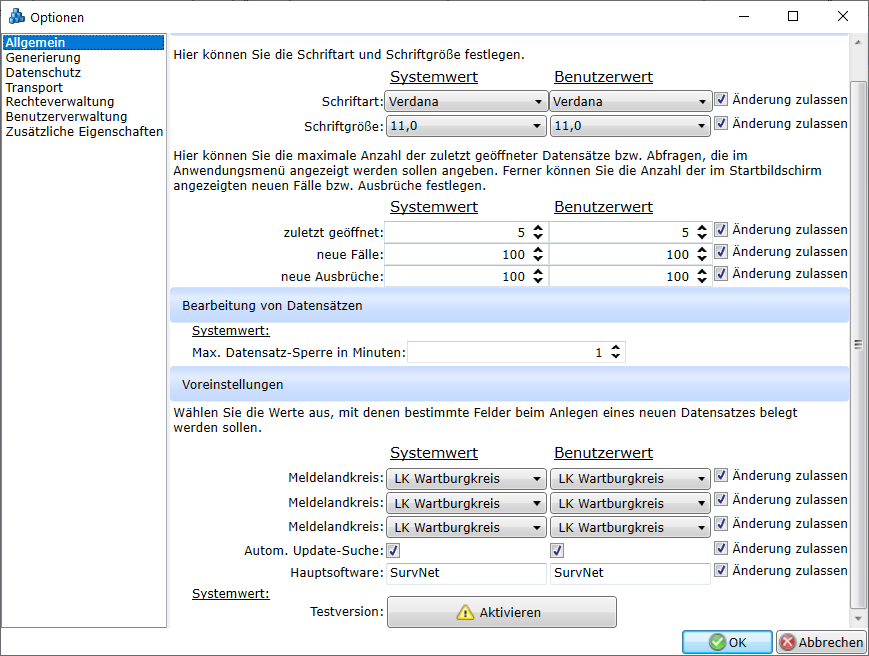
Gleichfalls in Version 0.9.36 wurde implementiert, dass der Administrator SurvNet@RKI als Testversion ausführen lassen kann (Abb. 6.2.1b unten). In einer parallel zu installierenden Testversion sind, sobald die Option "Testversion" aktiviert wurde, die Verbindungen zum SurvNet-Testservice und zum DEMIS-Testsystem aktiviert. Die Testversion ist durch eine Reihe von Hinweisen (Farbgebung der Datenblätter, Warnung in der Statusleiste, ,.. ) kenntlich gemacht. Jeglicher E-Mailversand wird in der Testversion unterbunden. Zusätzlich müssen in der Testversion die weiteren Einstellungen bzgl. der Verbindung zur Test-Datenbank, Transport-Pfade, Anschreiben-Pfade, Benutzer und Rechte durch den Admin händisch vorgenommen werden.
81.2 SurvNet-Optionen - Generierung
Im ersten Abschnitt (Anschreiben) dieses Registers ist der Ordner anzugeben, in dem die Vorlagen für Anschreiben (3.7.14) abgelegt sind. In den weiteren Abschnitten kann das Format bestimmter Feldinhalte und Feldgruppen, die vom System generiert werden, festgelegt werden.
Im Abschnitt Labelformate für Adressen wird das Format für den Adress-Block, der in der Adress-Übersicht angezeigt wird (Kapitel 45) und für Anschreiben verwendet werden kann, eingestellt. Dazu stehen alle Felder, die im Adress-Datenblatt erfasst werden, zur Verfügung.
Im Abschnitt Aktenzeichen können Vorgaben für das Format automatisch generierter Aktenzeichen -datenerfassung von Fällen, Ausbrüchen und Adressen gemacht werden. Dazu steht eine Reihe von Feldern und Systemvariablen zur Verfügung, die durch eckige Klammern gekennzeichnet sind. Darüber hinaus kann aber auch jeder beliebige Text als Bestandteil eingebaut werden.
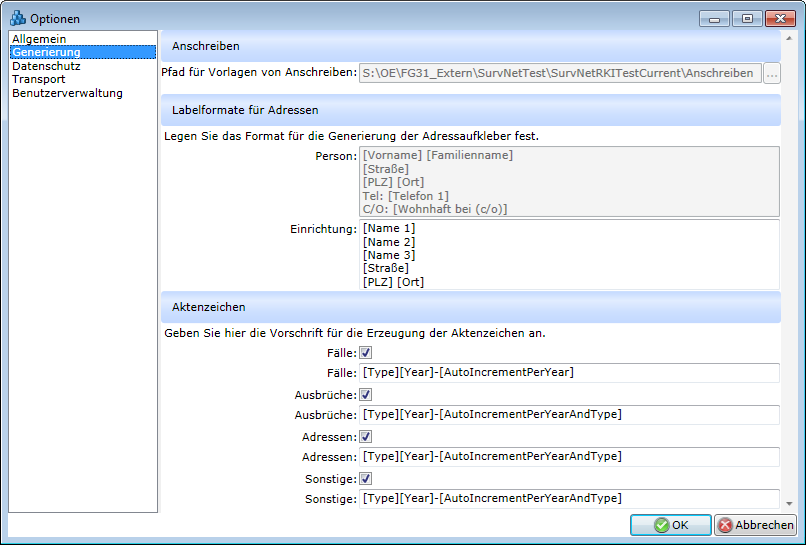
Das standardmäßig eingetragene Format für Fälle lautet: [Type][Year]-[AutoIncrementPerYearAndRecordType] Damit werden Fälle über den Zähler [AutoIncrement …] jahresweise [… PerYear …], Krankheitsübergreifend [ … AndRecordType] durchnummeriert.
Soll eine Nummerierung separat für jede Krankheit erfolgen ersetzen Sie das Format durch: [Type][Year]-[AutoIncrementPerYearAndType].
Für alle übrigen Datensatztypen (Adressen, Annotationen, Ausbrüche,…) lautet das Standardformat: [Type][Year]-[AutoIncrementPerYearAndType]
Dies führt zu einer jährlich fortlaufenden Nummerierung getrennt nach Datensatzkategorie. Es werden also nicht Adressen insgesamt, sondern Personen-Adressen und Einrichtungs-Adressen getrennt hochgezählt. Das Gleiche gilt für Annotationen (Anhänge, Aufgaben, Kommentare und Notizen).
Neben den bereits genannten stehen zur Generierung des Aktenzeichen u.a. auch die folgenden Systemvariablen zur Verfügung: - [Type] Kategorie - [Year] Jahr - [AutoIncrementPerYearAndRecordType] - [Day], [Month] - für den aktuellen Tag bzw. Monat - [RandomNo] - eine 10-stellige Zufallsnummer - [AutoIncrement] - fortlaufender Zähler über alle Datensatzkategorien und Jahre - [AutoIncrementPerYear] - nummeriert über alle Datensatzkategorien jährlich neu - [AutoIncrementPerType] - nummeriert über alle Jahre pro Datensatzkategorie fortlaufend - [OutbreakCategory] - für die Ausbruchskategorie (mit Krankheitskurzname z.B. SAL )
Das gemäß den hier vorgenommenen Einstellungen generierte Aktenzeichen eines jeden Datensatzes kann im Datensatz nachträglich verändert werden.
81.3 SurvNet-Optionen - Datenschutz
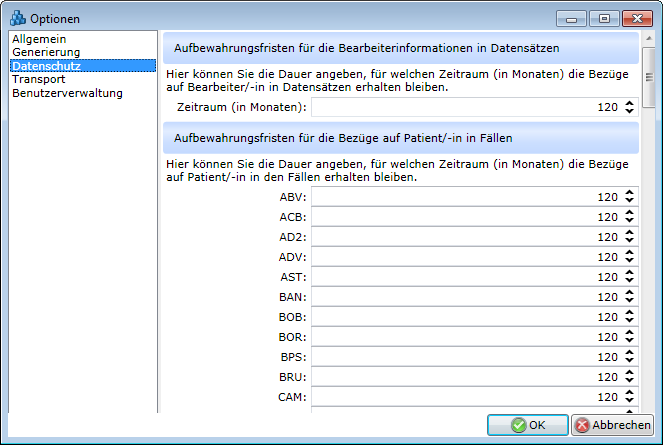
Zur Bearbeitung von Fällen im Gesundheitsamt sind Angaben zur Person des Patienten/der Patientin unerlässlich. Die Verknüpfung zwischen Fall- und Personendaten in SurvNet@RKI sollte gelöscht werden, sobald ein Fall abgeschlossen ist. Zur automatisierten Löschung der Patientenbezüge kann im gleichnamigen Register der SurvNet-Optionen für jede Übermittlungskategorie ein Zeitraum beginnend mit dem Meldedatum definiert werden, über den die Patientenzuordnung in einem Fall erhalten bleibt. Wird unter dem Punkt Verwaltung in der Startleiste die Schaltfläche  Löschen von personenbezogenen Daten von einem autorisierten Bearbeiter -systemeinstellung betätigt, werden alle Patientenbezüge, die über dem festgelegten Zeitraum liegen, gelöscht.
Auch für Angaben in Datensätzen, die den Bearbeiter betreffen, kann eine Erhaltungs-Zeitraum festgelegt werden. Wird die Schaltfläche  Löschen von Bearbeiterinformationen betätigt, werden diesbezügliche Angaben nach Verstreichen des angegebenen Zeitraums entfernt. (Das detaillierte Konzept zum Löschen von Personendaten und Daten von BearbeiterInnen in erhalten Sie auf Anfrage bei der Survnet-Hotline unter survnet@rki.de).
81.4 SurvNet-Optionen - Transport
Zur Organisation der Datenübermittlung enthält jede Transport- und Quittungsdatei Angaben darüber, wer der Absender und wer der Empfänger ist (Kapitel 72.1). Auch bei der Benennung der zu transportierenden Dateien werden Absender und Empfänger verwendet (Kapitel 72.1).
Im Abschnitt Allgemein der Transport-Einstellungen ist daher die Lokale SurvNet@RKI-Nummer (Kennung) der Einrichtung, die die Transport- bzw. Quittungsdatei erstellt und versendet, einzutragen. Außerdem kann hier die maximale Anzahl von Datensätzen in einer Exportdatei festgelegt werden (Voreinstellung: 750). Überschreitet die Anzahl der vorhandenen transportfähigen Datensätze die maximal zulässige Anzahl, wird eine weitere Exportdatei erzeugt.
Info: Die Kennung der Übermittlungsstellen wird vom RKI vorgegeben und muss in dieser Form verwendet werden. Die Kennung leitet sich aus der Landkreiskennziffer ab und besteht für Gesundheitsämter meist aus einer 4-teiligen, durch Punkte getrennten Angabe, z.B. 1.09.1.61. für das Gesundheitsamt Ingolstadt. Hier steht 09 für Bayern, 1 für den Regierungsbezirk Oberbayern und 61 für den Stadtkreis Ingolstadt. Für Nebenstellen von Gesundheitsämtern wird noch ein fünfter Teil angehängt. Die Landesstellen werden durch 2-teilige Kennungen bezeichnet, so z.B. 1.09. für Bayern und das RKI wird durch 1. gekennzeichnet.
Im Abschnitt Lokale Ordner wird festgelegt, in welchen Verzeichnissen die Dateien, die im Laufe des Transportvorgangs generiert werden, abgelegt werden sollen. Bezeichnung und Funktion der einzelnen Ordner werden in -verzeichnisse näher erläutert. Im Feld Standardpfad wird vom Administrator bzw. Nutzer vorgegeben, in welchem Verzeichnis die Ordner, die für die Transportvorgänge benötigt werden, von SurvNet@RKI generiert werden sollen. Unabhängig von diesem Standardverzeichnis kann für jeden lokalen Ordner ein eigener Pfad angegeben werden.
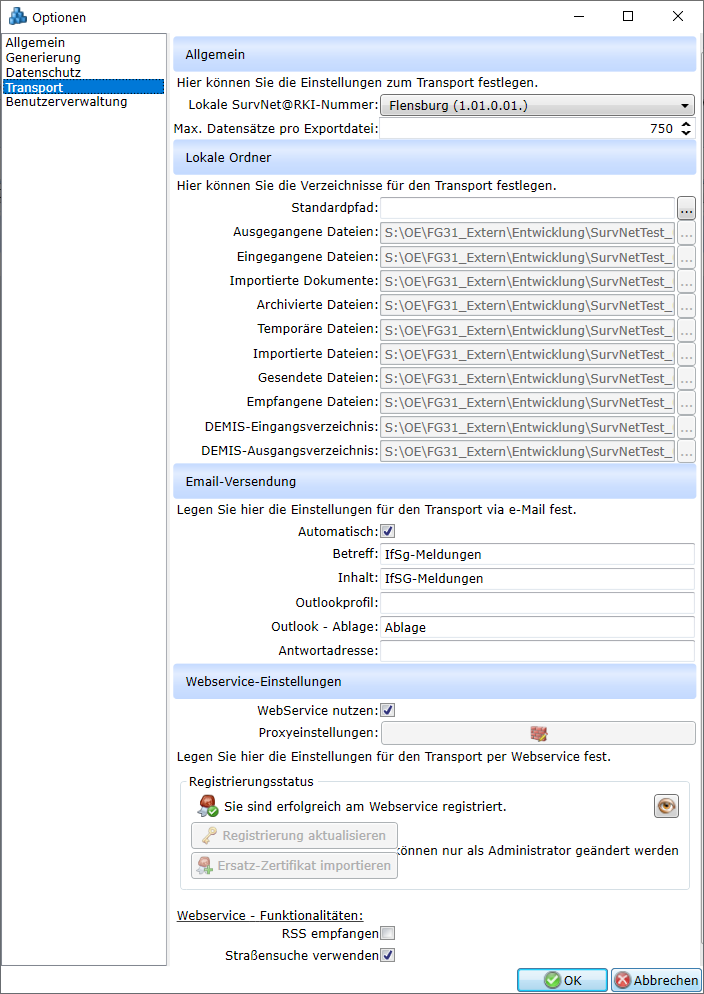
Im Abschnitt Email-Konfiguration werden Voreinstellungen zum E-Mail-Transport vorgenommen. Primär ist hier das Outlookprofil anzugeben, womit das zu verwendende Postfach für den Versand über MS Outlook definiert wird. Zusätzlich können Festlegungen getroffen werden bzgl. Betreff und Text der automatisch generierten E-Mails und zum MS Outlook-Ordner, in dem verarbeitete Mails nach dem Einlesen abgelegt werden.
⇨ Wird die Option Automatisch ausgewählt, werden alle adressierbaren E-Mails direkt verschickt, ohne dass sie vor dem Versand bearbeitet werden können. Wird die Option abgewählt, öffnet sich die automatisch adressierte und mit Dateianhang versehene E-Mail in MS Outlook und muss danach vom Bearbeiter selbst abgeschickt werden. In diesem Fall registriert SurvNet@RKI die Exportdateien als versendet sobald die Mail generiert wurde, unabhängig davon, ob der Versand tatsächlich stattgefunden hat.
Falls der Versand von wechselnden Bearbeitern erledigt wird, empfiehlt es sich, einen E‑Mail-Verteiler als Antwortadresse einzutragen. Mit dem Empfang der Quittungsdatei sind dann alle Mitarbeiter über den Vollzug des Transportes informiert.
Im Abschnitt Webservice-Einstellungen kann festgelegt werden, ob zur Übermittlung, an Stelle des Versands per E-Mail, ein vom RKI angebotener Webservice genutzt werden soll. Die Transportfunktion via Webservice setzt eine einmalige Registrierung voraus (Näheres -webservice). Bei der Konfiguration des Webservice-Zugriffs kann zusätzlich angegeben werden, welche Webservice-Funktionen genutzt werden sollen. Bei langsamer Internetverbindung kann das Nicht-Nutzen von RSS und Straßensuche erforderlich sein.
81.5 SurvNet-Optionen – Zusätzliche Eigenschaften (Administratoransicht)
Zusätzliche Eigenschaften -eigenschaften sind Bausteine/Elemente, mit denen sich ein Datensatz um vordefinierte Felder oder Feldgruppen erweitern lässt. Damit können Informationen standardisiert erfasst werden, für die es im ‚Normalformat’ eines Datensatzes keine passenden Felder gibt. Für jedes dieser Elemente kann in den erweiterten SurvNet-Optionen eingestellt werden, ob es zur Auswahl angeboten werden soll ( aktiv), ob es standardmäßig beim Anlegen eines Datensatzes eingebaut wird ( obligatorisch) und ob ein es standardmäßig transportiert ( übermitteln) werden soll (siehe Abb.6.2.7).
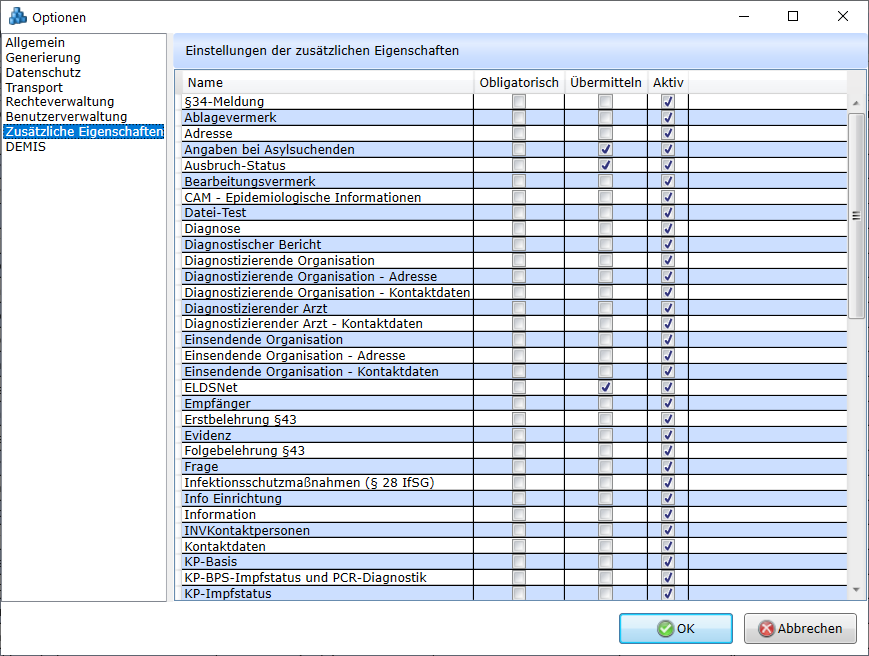
Ein obligatorisch gekennzeichnetes Element wird nur im Kontext, für den es vorgesehen ist automatisch eingebaut. So lässt sich z.B. eine zusätzliche Eigenschaft, die manuell nur zur Erfassung impfpräventabler Krankheiten ausgewählt werden kann, auch nicht obligatorisch in das Fall-Datenblatt zu einem nicht impfpräventablen Krankheitsfall einbauen.
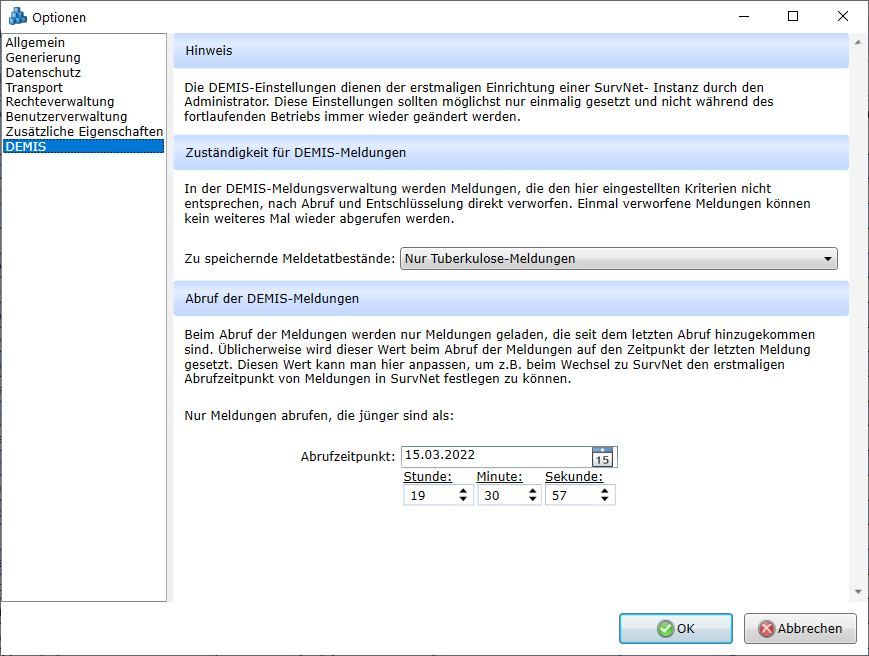
81.6 SurvNet-Optionen – DEMIS (Administratoransicht)