96 Schulung 9 – Abfragen & Auswertung
96.1 Lernziele
Am Ende dieser Schulung können Sie:
96.2 Zeitbedarf: 30 Minuten
96.3 Was Sie in dieser Schulung lernen
Abfragen sind das Werkzeug für Auswertungen und Analysen. Sie lernen in dieser Schulung, wie Sie systematisch Daten abfragen, filtern und auswerten - von einfachen Listen bis zu komplexen Analysen.
Sie kennen bereits:
- Fälle, Ausbrüche, Kontakte (Schulung 2, 7, 8)
- Meldedaten und Erkrankungsbeginn (Schulung 2, 4)
Heute lernen Sie, wie Sie diese Daten systematisch abfragen und auswerten.
96.4 Schritt 1: Abfrageformular verstehen (5 Min.)
96.4.1 Abfrage erstellen
Vorgehen:
 Startmenü öffnen
 Abfrage Neu
- Abfrageformular öffnet sich
Gespeicherte Abfrage öffnen:
- Startmenü
 Abfrage Öffnen
- Aus Liste auswählen
96.4.2 Die 3 Bereiche des Abfrageformulars
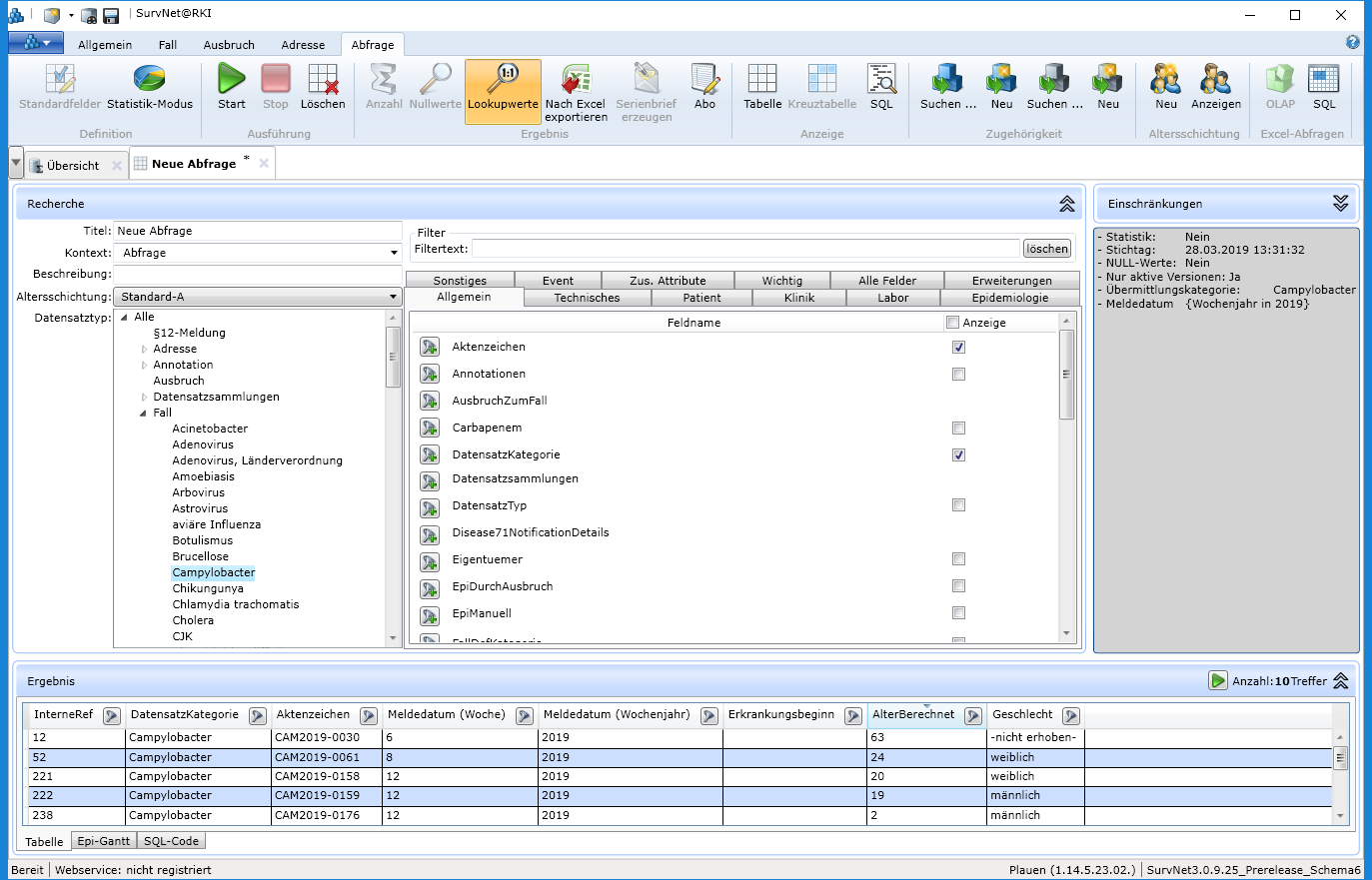
Das Abfrageformular hat 3 Hauptbereiche:
| Bereich | Funktion | Position |
|---|---|---|
| Recherche | Tabellen und Felder auswählen | Links |
| Einschränkungen | Filterbedingungen definieren | Mitte oben |
| Ergebnis | Abfrageergebnisse anzeigen | Unten |
Alle Bereiche sind minimierbar: - Klick auf Überschrift → minimieren/maximieren - Bei minimiertem “Einschränkungen”-Bereich: Zusammenfassung der Filter auf grauem Grund
Tipp für bessere Übersicht:
- Multifunktionsleiste minimieren: Doppelklick auf “Abfrage”-Register
- Recherche-Bereich minimieren (nach Feldauswahl)
- Einschränkungen-Bereich minimieren (nach Filtererstellung)
Ergebnis: Maximal großer Ergebnisbereich für beste Übersicht!
96.5 Schritt 2: Recherchefenster nutzen (7 Min.)
96.5.1 Tabellen auswählen
Im Recherchefenster (links) wählen Sie die Datenquellen aus:
Verfügbare Tabellen: - Fälle: Alle Falldatensätze - Personen: Personenadressen - Kontakte: Kontaktpersonen - Kontaktpersonenvorgänge: Kontaktvorgänge - Ausbrüche: Ausbruchsdatensätze - Einrichtungen: Einrichtungsadressen - Meldungen: Importierte Meldungen
Vorgehen:
- Tabelle auswählen (z.B. “Fälle”)
- Tabelle klappt auf → Felder werden angezeigt
96.5.2 Felder auswählen
Innerhalb jeder Tabelle finden Sie Felder:
Beispiel Tabelle “Fälle”: - Aktenzeichen - Meldedatum - Erkrankungsbeginn - Krankheit - Falldefinitionsstatus - Geschlecht - Alter - …
Felder zur Abfrage hinzufügen:
Methode 1 (Drag & Drop): - Feld mit Maus anklicken und festhalten - In Ergebnisbereich (unten) ziehen - Loslassen → Feld erscheint als Spalte
Methode 2 (Doppelklick): - Doppelklick auf Feld - Feld wird automatisch zum Ergebnisbereich hinzugefügt
Methode 3 (Als Filter): - Feld in Bereich “Einschränkungen” ziehen - Wird als Filterbedingung eingefügt
Erste Abfrage erstellen: 1. Öffnen Sie eine neue Abfrage (Startmenü → Abfrage Neu) 2. Wählen Sie im Recherchefenster die Tabelle “Fälle” 3. Ziehen Sie folgende Felder in den Ergebnisbereich: - Aktenzeichen - Meldedatum - Krankheit - Falldefinitionsstatus 4. Prüfen Sie: Erscheinen die Felder als Spalten im Ergebnisbereich?
Ziel: Sie können Felder zur Abfrage hinzufügen.
96.6 Schritt 3: Einschränkungen (Filter) setzen (8 Min.)
96.6.1 Filterbedingungen erstellen
Im Bereich “Einschränkungen” definieren Sie, welche Datensätze angezeigt werden sollen.
Vorgehen:
- Feld aus Recherchefenster in “Einschränkungen” ziehen
- Bedingung auswählen (z.B. “ist gleich”, “enthält”, “größer als”)
- Wert eingeben
- Weitere Filter nach Bedarf hinzufügen
96.6.2 Beispiel-Filter
Filter 1: Nur Fälle aus 2024 - Feld: Meldejahr - Bedingung: ist gleich - Wert: 2024
Filter 2: Nur Salmonellose-Fälle - Feld: Krankheit - Bedingung: ist gleich - Wert: Salmonellose
Filter 3: Erkrankungsbeginn nach 01.01.2024 - Feld: Erkrankungsbeginn - Bedingung: größer oder gleich - Wert: 01.01.2024
96.6.3 UND vs. ODER
UND-Verknüpfung (Standard): - Alle Bedingungen müssen erfüllt sein - Beispiel: Meldejahr = 2024 UND Krankheit = Salmonellose - Ergebnis: Nur Salmonellose-Fälle aus 2024
ODER-Verknüpfung: - Mindestens eine Bedingung muss erfüllt sein - Beispiel: Krankheit = Salmonellose ODER Krankheit = Campylobacter - Ergebnis: Alle Salmonellose- und Campylobacter-Fälle
Umschalten: - Rechtsklick auf Filterbedingung - “Verknüpfung ändern” → UND/ODER
96.6.4 Felder mehrfach verwenden
Ein Feld kann mehrfach als Filter verwendet werden:
Beispiel: Zeitraum definieren - Erkrankungsbeginn >= 01.01.2024 (Feld 1) - Erkrankungsbeginn <= 31.12.2024 (Feld 2) - Verknüpfung: UND - Ergebnis: Fälle mit Erkrankungsbeginn im Jahr 2024
Filter setzen: 1. Ziehen Sie das Feld “Meldejahr” in “Einschränkungen” 2. Setzen Sie: ist gleich → 2024 3. Ziehen Sie das Feld “Krankheit” in “Einschränkungen” 4. Setzen Sie: ist gleich → Wählen Sie eine Krankheit 5. Minimieren Sie den Bereich “Einschränkungen” 6. Lesen Sie die Zusammenfassung auf grauem Grund
Ziel: Sie können Filterbedingungen setzen und verstehen.
96.7 Schritt 4: Abfrage starten und Ergebnisse nutzen (6 Min.)
96.7.1 Abfrage ausführen
Vorgehen:
- Felder und Filter gesetzt?
- Button
 “Abfrage starten” klicken (Register “Abfrage” in Multifunktionsleiste)
 - Ergebnisse erscheinen im Ergebnisbereich
Trefferanzahl: - Rechts oben im Ergebnisbereich - “123 Treffer” → 123 Datensätze gefunden
96.7.2 Ergebnisse sortieren
Sortierung:
- Klick auf Spaltenüberschrift → aufsteigend sortiert (A-Z, 0-9)
- Nochmal klicken → absteigend sortiert (Z-A, 9-0)
- Mehrfache Sortierung möglich
Beispiel: 1. Sortierung nach “Krankheit” (A-Z) 2. Dann Sortierung nach “Meldedatum” (neueste zuerst)
96.7.3 Spalten anpassen
Spaltenbreite ändern: - Mauszeiger an Spaltenrand → Doppelpfeil erscheint - Mit Maus ziehen
Spalten verschieben: - Spaltenüberschrift anklicken und festhalten - Zur gewünschten Position ziehen - Loslassen
Spalten aus-/einblenden: - Rechtsklick auf Überschriftenzeile - Auswahl der Spalten
96.7.4 Spalten gruppieren
Gruppierung erstellen:
- Spaltenüberschrift in den Gruppenbereich ziehen (oberhalb der Spalten)
- Daten werden nach diesem Feld gruppiert
- Aufklappbare Gruppen entstehen
Beispiel: - Gruppierung nach “Krankheit” - Ergebnis: Fälle sind nach Krankheit gruppiert - Pro Gruppe: Anzahl der Fälle sichtbar - Gruppe aufklappen → Details sehen
Häufige Auswertungen:
1. Fallzahlen pro Krankheit: - Felder: Krankheit, Aktenzeichen - Gruppierung: Nach Krankheit - Ergebnis: Anzahl Fälle pro Krankheit
2. Fälle pro Meldewoche: - Felder: Meldewoche, Krankheit, Aktenzeichen - Gruppierung: Nach Meldewoche - Sortierung: Meldewoche absteigend - Ergebnis: Zeitverlauf erkennbar
3. Offene Kontaktnachverfolgungen: - Tabelle: Kontakte - Filter: Absonderung-Ende >= heute - Felder: Kontaktperson, Absonderung-Ende - Sortierung: Absonderung-Ende aufsteigend
96.8 Schritt 5: Abfragen speichern und exportieren (4 Min.)
96.8.1 Abfrage speichern
Wozu speichern? - Wiederverwendung für regelmäßige Auswertungen - Teilen mit Kollegen - Zeitersparnis
Vorgehen:
- Abfrage erstellt und getestet?
- Startmenü → Speichern
- Namen vergeben (z.B. “Salmonellose-Fälle 2024”)
- Beschreibung hinzufügen (optional)
- Speichern
Gespeicherte Abfrage öffnen:
- Startmenü → Abfrage Öffnen
- Aus Liste auswählen
- Bei Bedarf Filter anpassen (z.B. Jahreszahl)
- Abfrage starten
96.8.2 Ergebnisse exportieren
Export als CSV:
- Abfrage ausgeführt (Ergebnisse sichtbar)?
- Rechtsklick im Ergebnisbereich
- “Exportieren” → “Als CSV”
- Speicherort wählen
- Datei kann in Excel geöffnet werden
Export als PDF:
- Rechtsklick im Ergebnisbereich
- “Exportieren” → “Als PDF”
- Speicherort wählen
- PDF für Berichte oder Weitergabe
Achtung bei Exporten:
- Exportierte Dateien enthalten personenbezogene Daten!
- Speicherort: Nur auf geschützten Laufwerken
- Weitergabe: Nur an berechtigte Personen
- Löschen: Nach Verwendung nicht benötigte Exporte löschen
- Verschlüsselung: Bei E-Mail-Versand verschlüsseln
96.9 Praxis-Szenario: Wöchentlicher Meldestatistikbericht
Situation:
Jeden Montag erstellen Sie einen Bericht über die Meldungen der letzten Woche für die Amtsleitung.
Aufgabe:
- Abfrage erstellen:
- Tabelle: Fälle
- Felder hinzufügen:
- Krankheit
- Meldedatum
- Meldewoche
- Falldefinitionsstatus
- Aktenzeichen
- Filter setzen:
- Meldewoche = aktuelle Kalenderwoche -1 (letzte Woche)
- Falldefinitionsstatus = klinisch bestätigt ODER laborbestätigt
- Abfrage starten:
- Button “Abfrage starten” klicken
- Treffer prüfen
- Ergebnisse aufbereiten:
- Gruppierung: Nach Krankheit
- Sortierung: Nach Krankheit (A-Z)
- Spalten anpassen (Breite optimieren)
- Exportieren:
- Als CSV exportieren
- In Excel öffnen
- Pivot-Tabelle erstellen für Auswertung
- Als PDF speichern für Amtsleitung
- Abfrage speichern:
- Name: “Wöchentlicher Meldebericht”
- Beschreibung: “Alle bestätigten Fälle der letzten Kalenderwoche”
- Speichern
Ergebnis:
Nächste Woche: - Gespeicherte Abfrage öffnen - Filter “Meldewoche” anpassen (neue Woche) - Abfrage starten - Export → Fertig in 2 Minuten!
96.10 Wissens-Check
Frage 1: Welche 3 Hauptbereiche hat das Abfrageformular?
Frage 2: Wie füge ich ein Feld zur Abfrage hinzu?
Frage 3: Was ist der Unterschied zwischen UND und ODER bei Filtern?
Frage 4: Wo sehe ich die Trefferanzahl?
Frage 5: Wozu speichere ich eine Abfrage?
Frage 1: B – Recherche, Einschränkungen, Ergebnis
Frage 2: B – Per Drag & Drop oder Doppelklick
Frage 3: B – UND = alle Bedingungen müssen erfüllt sein, ODER = mindestens eine Bedingung
Frage 4: B – Rechts oben im Ergebnisbereich
Frage 5: B – Zur Wiederverwendung und Zeitersparnis (regelmäßige Auswertungen)
Auswertung: - 5/5: Perfekt! Abfragen beherrscht. - 3-4: Gut, wiederholen Sie die unsicheren Bereiche. - 0-2: Gehen Sie Schritt 1-5 nochmal durch.
96.11 Zusammenfassung - Das Wichtigste auf einen Blick
Abfrage erstellen: Startmenü → Abfrage Neu
3 Bereiche des Abfrageformulars:
- Recherche (links): Tabellen und Felder auswählen
- Einschränkungen (oben): Filterbedingungen setzen
- Ergebnis (unten): Abfrageergebnisse anzeigen
Felder hinzufügen:
- Per Drag & Drop in Ergebnisbereich
- Per Doppelklick
- Per Drag & Drop in Einschränkungen (als Filter)
Filter setzen:
- Feld in “Einschränkungen” ziehen
- Bedingung wählen (ist gleich, größer als, enthält, etc.)
- Wert eingeben
- UND/ODER-Verknüpfung beachten
Abfrage starten: Button “Abfrage starten” in Multifunktionsleiste
Ergebnisse nutzen:
- Sortierung: Klick auf Spaltenüberschrift
- Gruppierung: Spalte in Gruppenbereich ziehen
- Spalten anpassen (Breite, Reihenfolge)
Speichern & Exportieren:
- Abfrage speichern für Wiederverwendung
- Export als CSV (Excel) oder PDF
- WICHTIG: Datenschutz beachten!
Standardabfragen anlegen und pflegen:
1. Basisabfragen erstellen: - “Alle Fälle 2024” - “Offene Kontaktnachverfolgungen” - “Fälle nach Meldewoche” - “Ausbrüche aktuelles Jahr”
2. Regelmäßig nutzen: - Wöchentlicher Meldebericht (Montags) - Monatliche Statistik (Monatsende) - Quartalsbericht (Quartalsende)
3. Filter anpassen: - Gespeicherte Abfrage öffnen - Nur Zeitraum ändern (Jahr, Woche, Monat) - Abfrage starten → Fertig!
4. Mit Team teilen: - Abfragen können exportiert und weitergegeben werden - Standardisierung im Team - Gleiche Auswertungen für alle
Vorteil: Konsistente, schnelle Auswertungen ohne Fehler!
96.12 Weiter geht’s
Hervorragend! Sie haben alle 9 Schulungen erfolgreich absolviert!
Sie können jetzt: - In SurvNet navigieren (Schulung 1) - Fälle anlegen und bearbeiten (Schulung 2) - Personen verwalten (Schulung 3) - Meldungen verarbeiten (Schulung 4) - Daten übermitteln (Schulung 5) - Dokumente erstellen (Schulung 6) - Kontakte nachverfolgen (Schulung 7) - Ausbrüche managen (Schulung 8) - Daten abfragen und auswerten (Schulung 9)
Nächste Schritte: - Wenden Sie das Gelernte in der Praxis an - Erstellen Sie Ihre eigenen Standard-Abfragen - Teilen Sie Ihr Wissen mit neuen Kollegen - Bleiben Sie am Ball mit regelmäßiger Nutzung!
96.13 Feedback & Hilfe
Hilfe finden Sie hier: - Im Programm: Fragezeichen-Button (oben rechts) für Hotline-Nummer - Kollegen fragen: Ihr Team nutzt Abfragen täglich - Standardabfragen: Im Startmenü → Verwaltung → Standardabfragen
Häufige Probleme: - Keine Treffer? → Filter prüfen (zu restriktiv?) - Zu viele Treffer? → Weitere Filter hinzufügen - Feld nicht gefunden? → Andere Tabelle auswählen - Ergebnis stimmt nicht? → UND/ODER-Verknüpfung prüfen - Export funktioniert nicht? → Schreibrechte auf Ziellaufwerk prüfen
96.14 Video-Walkthrough (Optional)
[00:00] Willkommen zur neunten und letzten Schulung – Abfragen und Auswertungen. Wir erstellen systematische Datenabfragen.
[00:18] Öffnen Sie eine neue Abfrage: Startmenü → Abfrage Neu. Links wählen Sie im Recherchefenster die Tabelle (z.B. “Fälle”) und ziehen Felder in den Ergebnisbereich.
[00:45] Setzen Sie Filter im Bereich “Einschränkungen”: Ziehen Sie Felder hierher, wählen Sie Bedingungen und geben Sie Werte ein. UND verknüpft alle Bedingungen, ODER mindestens eine.
[01:10] Starten Sie die Abfrage mit dem Button in der Multifunktionsleiste. Die Ergebnisse erscheinen unten. Trefferanzahl rechts oben beachten!
[01:35] Sortieren Sie Spalten per Klick auf Überschrift. Gruppieren Sie nach Krankheit oder Meldewoche, indem Sie die Spalte in den Gruppenbereich ziehen.
[02:00] Exportieren Sie Ergebnisse: Rechtsklick → Exportieren → CSV oder PDF. Wichtig: Datenschutz beachten!
[02:20] Speichern Sie nützliche Abfragen für regelmäßige Auswertungen. Nächstes Mal: Abfrage öffnen, Filter anpassen, starten – fertig in 2 Minuten!
[02:40] Damit steht Ihr Werkzeug für schnelle, konsistente Auswertungen. Glückwunsch zum Abschluss aller 9 Schulungen!