18 Allgemeine Datenerfassung
Der folgende Abschnitt beschreibt allgemeine Prinzipien der Erfassung und Bearbeitung von Datensätzen in SurvNet@RKI und erläutert einige technische Merkmale die sich hieraus ergeben.
18.1 Identifikation von Datensätzen
18.1.1 Globally Unique Identifier
Jeder Datensatz wird in der SurvNet@RKI Datenbank durch eine Zeichenfolge, die sog. (Globally Unique Identifier) eindeutig identifiziert. s haben das Format {XXXXXXXX-XXXX-XXXX-XXXX-XXXXXXXXXXXX}, wobei jedes 'X' eine Ziffer 0-9 oder ein Buchstabe A-F sein kann, z.B. {68b58f1d-bc23-442b-a942-d85bc6aadb55}.
18.1.2 Interne Referenz
Zusätzlich wird dem Datensatz beim erstmaligen Speichern eine eindeutige Nummer zugewiesen, die Interne Referenz (InterneRef, gelegentlich auch Lokale Referenz genannt). Diese ist jedoch nur in der lokalen Datenbank eindeutig und identifizierend, nicht aber im gesamten Meldesystem.
18.1.3 Aktenzeichen
Zur Kommunikation über einen Fall (mit einem anderen Gesundheitsamt, mit der Landesstelle oder dem RKI) ist die 32-stellige GUID denkbar schlecht geeignet. Daher wird beim Anlegen eines Datensatzes, nach den in der jeweiligen Einrichtung geltenden Regeln, ein vergeben. Die Vergabe ist obligatorisch und kann entweder manuell (durch Eintrag in ein entsprechend benanntes Feld) oder automatisch erfolgen. Das Format für automatisch vergebene Aktenzeichen lässt sich in den SurvNet-Optionen einstellen (-survnet-optionen Generierung).
Das Aktenzeichen von Fällen, Ausbrüchen und Adressen kann im jeweiligen Datenblatt nachträglich weiterbearbeitet werden. Um ein vorhandenes Aktenzeichen durch ein neues, automatisch generiertes Aktenzeichen zu ersetzen, verwenden Sie im Datenblatt neben dem Aktenzeichen bzw. in der Multifunktionsleiste im Register Allgemein die Schaltfläche Aktenzeichen.
18.2 Versionierung
Jeder Datensatz kann in mehreren Versionen vorliegen. Eine neue Version entsteht immer, wenn ein Datensatz gespeichert wird (auch ohne Änderung). Eine Änderung überschreibt nicht die bisher vorhanden Daten, sondern wird als komplette Kopie des Datensatzes mit neuer Versionsnummer gespeichert. Die Interne Referenz ist bei allen Versionen die gleiche. Es wird jedoch für jede Version eine neue Id der Version vergeben.
Die Versionen eines Datensatzes sind lückenlos aufsteigend bei 1 beginnend nummeriert. Jede Version hat einen Gültigkeitsbereich (Zeitpunkte, ab wann und bis wann diese Version gültig ist). Die Gültigkeitsbereiche der Versionen schließen lückenlos aneinander an. Üblicherweise wird die letzte Version (die zum aktuellen Datum gültige Version) bearbeitet. Für stichtagsbezogene Abfragen kann aber auf ältere Versionen zurückgegriffen werden. Eine stichtagsbezogene Abfrage reproduziert den Zustand der Datenbank zum angegebenen Zeitpunkt (Tag und Uhrzeit).
Nach Bearbeitung eines Datensatzes wird immer nur die letzte (zum aktuellen Datum gültige) Version übermittelt. Wurde der Datensatz vor Übermittlung mehrfach bearbeitet und gespeichert, weicht seine aktuelle Versionsnummer von der Versionsnummer beim Empfänger ab. Daher wird mit jedem Datensatz, auch die Versionsnummer beim Absender übermittelt. Diese dient bei der Kommunikation zwischen Gesundheitsamt, Landesstelle und RKI der Identifizierung von Versionen eines Datensatzes.
Die Erfassung und Bewertung fallspezifischer Angaben erfolgt nach einem Schema, dem die aktuell gültigen Falldefinitionen zugrunde liegen. Da diese regelmäßig aktualisiert werden, muss für jede Version eines Falles die zum Zeitpunkt der Erfassung gültige Schema-Version (der Datendefinition/der Falldefinitionen) vermerkt werden. Im Jahr 2015 wurden die Falldefinitionen grundlegend überarbeitet (nähere Informationen im Epidemiologischen Bulletin 4/2015). Im Zuge dessen wurden in der SurvNet@RKI Datenbank ca. 200 Felder neu eingeführt, ca. 500 Felder geändert und ca. 200 Felder entfernt. Die zugehörige Schema-Version wird mit “Schema 3.0 FD2015” bezeichnet, die von 2007-2015 implementierte Version wird als „Schema 3.0 FD2007” geführt. Die Meldepflichtanpassungsverordnung (gültig ab dem 01.05.2016; siehe Epidemiologisches Bulletin 16/2016) machte weitere umfangreiche Änderungen erforderlich. Insbesondere die Umsetzung der Meldepflicht zu Carbapenem-nichtempfindlichen Erregern erforderte diverse, auch strukturelle Änderungen. Die Schema-Version heißt dementsprechend „Schema 3.0 FD2016”. Das Datendefinitionsschema, „Schema 3.0 FD2017”, bildet alle Änderungen ab, die sich durch die Neufassung des IfSG vom 17.7.2017 ergeben haben. Eine Reihe von Änderungen z.B. zu Erreger- und Resistenzangaben und zur Risikoerfassung für Legionellen haben sich im Datendefinitionsschema, „Schema 3.0 FD2019” niedergeschlagen. Das aktuelle Falldefinitionsschema „Schema 3.0 FD2020/2” berücksichtigt die Erfordernisse, die sich aus der COVID-19-Pandemie ergeben haben.
TIPP: Die Schaltfläche
Nach aktueller Definition bewerten im Register Allgemein der Mutifunktionsleiste ermöglicht es, einen Fall, der nach dem 1.1.2015 nach einer inzwischen überholten Falldefinition erfasst und übermittelt wurde, in die aktuelle (neue) Daten-definition umzusetzen. Die Darstellung und Bewertung ändert sich entsprechend. Wegen der damit verbundenen Mehrarbeit sollte von dieser Möglichkeit aber nur in besonderen Fällen Gebrauch gemacht werden. Ältere Fälle sind auf keinen Fall umzusetzen, da die neue Falldefinition erst nach dem 1.1.2015 in Kraft getreten ist. ⇨ Die Umsetzung eines Falles in eine neue Schema-Version kann nach dem Speichern nicht zurückgenommen werden.
18.3 Technische Informationen eines Datensatzes anzeigen
Die technischen Merkmale einzelner Datensätze (GUID, Interne Referenz, Id der Version, Versionsnummer, Schema-Version, Eigentümer, Editor, Bearbeiter und Gültigkeitsbereich) lassen sich für Fälle, Ausbrüche und Adressen über den Befehl  Technische Informationen (im Register Allgemein der Multifunktionsleiste) bzw. über die Tastenkombination Strg+W, I sichtbar machen. Die so in einem eigenen Fenster zusammengestellten Merkmale (Abb.3.1.4) können über eine Schaltfläche (
  Alle kopieren) kopiert und in andere Anwendungen (Textbearbeitung, Tabellenkalkulation etc.) eingefügt werden.
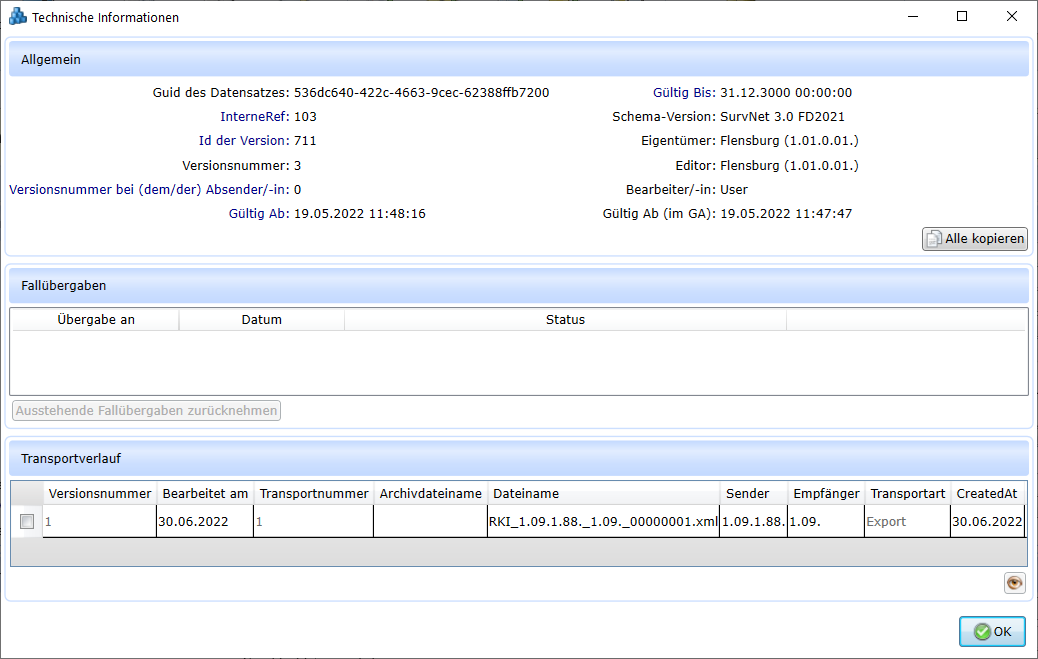
Der Verlauf und Status einer Fallübergabe wird im Abschnitt Fallübergaben angezeigt. Sollte die Übernahme durch eine Gesundheitsamt scheitern, kann hier die Übergabe storniert werden. Der Abschnitt Transportverlauf gibt eine Übersicht über den Übermittlungsstand und -verlauf des Datensatzes. Über den Befehl  kann eine markierte Transportdatei zur Ansicht geöffnet werden.
18.4 Historie eines Datensatzes anzeigen
Die verschiedenen Versionen eines Datensatzes lassen über den Befehl  Historie anzeigen (im Register Allgemein der Multifunktionsleiste) bzw. über die Tastenkombination Strg+W, H in Form einer Liste darstellen und untereinander vergleichen. Nach Betätigung der Schaltfläche
  Mit letzter Version vergleichen werden alle Felder markiert, deren Inhalte von der aktuell gültigen Version abweichen. Durch die Schaltfläche
  Mit relativer Vorgänger-Version vergleichen werden all diejenigen Felder hervorgehoben, deren Einträge sich in der folgenden Version des Datensatzes geändert haben.
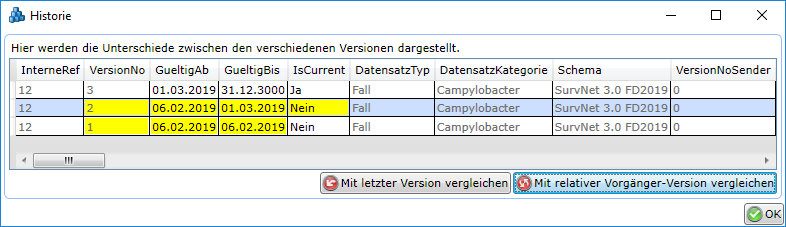
TIPP: Die Datensatz-Historie lässt sich kopieren und in andere Anwendungen z.B. MS-Excel einfügen. Zum Markieren der Historie klicken Sie bitte in die linke obere Ecke der Liste (graues Rechteck) oder markieren Sie ein beliebiges Feld der Liste und verwenden Sie die Standard-Tastenkombination Strg+A und danach zum Kopieren und Einfügen die Kombinationen Strg+C und Strg+V.
18.5 Eigentümer, Editor und Bearbeiter
Für jede Version eines Datensatzes werden der Eigentümer, der Editor und der Bearbeiter vermerkt. Die entsprechenden Einträge für die aktuell gültige Version werden in den Technischen Informationen angezeigt -technische-informationen.
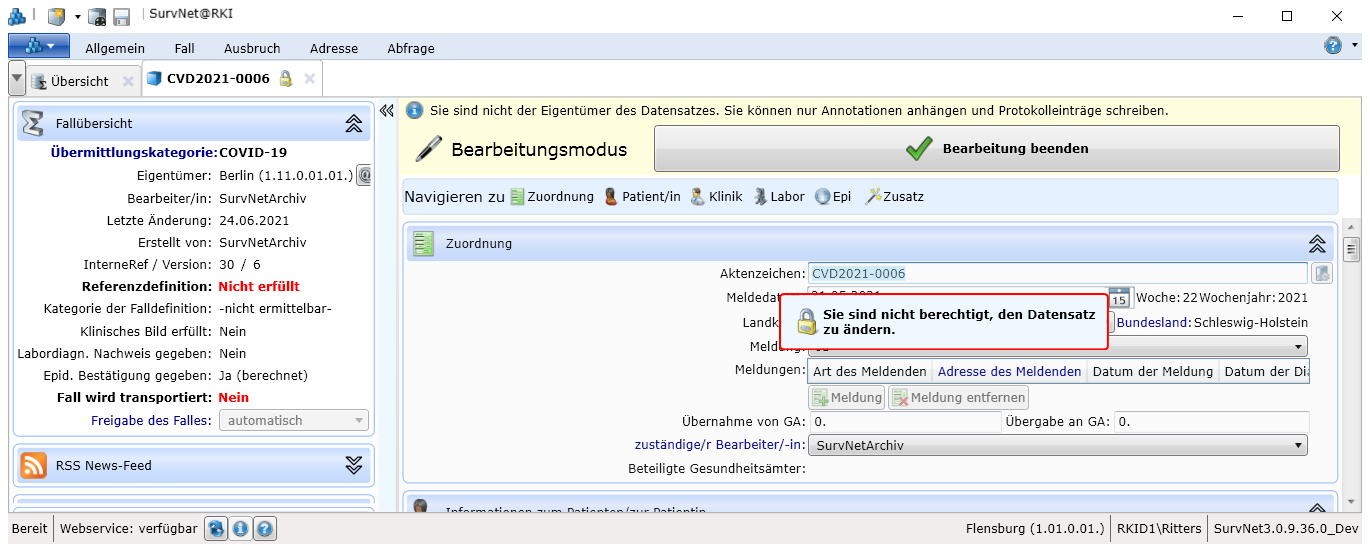
Eine neue Version des Datensatzes kann nur gespeichert bzw. in der übergeordneten Stelle importiert werden, wenn der Eigentümer der vorhandenen Version mit dem Editor der neuen Version übereinstimmt. Damit ist gewährleistet, dass Änderungen an einem Fall bzw. Ausbruch nur von der zuständigen (bearbeitenden) Stelle vorgenommen werden können. Die Sperrung importierter Datensätze wird durch ein Schloss-Symbol  am rechten Rand des Datensatz-Reiters (Abb.3.1.6, Kreis) kenntlich gemacht. Wird ein Fall zur Übernahme angeboten, ändert sich die Eigentümerschaft erst, wenn die Übernahme aktiv bestätigt wurde (siehe -fallerfassung)
Während Eigentümer und der Editor in Form der lokalen SurvNet-Kennung registriert werden (z.B. RKI: 1.; LS Kiel: 1.01.; Gesundheitsamt Flensburg: 1.01.0.01.), wird der Bearbeiter mit seinem Nutzernamen festgehalten. Der Nutzername des lokalen Bearbeiters wird nicht übermittelt.
18.6 Plausibilisierung
Bei der Dateneingabe zu Fällen und Ausbrüchen wird im Hintergrund sofort überprüft, ob Einträge plausibel und in sich konsistent sind. So kann z.B. ein Geburts-, Erkrankungs- oder Todesdatum nicht in der Zukunft liegen, ein Meldedatum nicht vor dem Erkrankungsdatum, etc. Verstößt eine Angabe gegen eines oder mehrere der hinterlegten Prüfkriterien, erscheint ein  Warnhinweis mit näheren Erläuterungen und das/die entsprechende/n Feld/er wird/werden durch einen gelben Rahmen gekennzeichnet (Abb.3.1.7). Nach Korrektur des Sachverhaltes verschwindet die Markierung automatisch.

TIPP: Durch Betätigen der Schaltfläche
Plausibilitäts-Meldungen im Register Allgemein der Multifunktionsleiste wird eine Liste mit allen implausiblen Einträgen des geöffneten Datensatzes generiert. Die Auswahl der Option Ignorieren in der Liste ändert nichts an der Kennzeichnung der markierten Implausibilitäten im Datenblatt. Durch die Markierung kann jedoch in Abfragen zwischen ignorierten oder nicht ignorierten Implausibilitäten unterschieden und gezielt nach der einen oder anderen Ausprägung gesucht werden.
18.7 Signalerkennung
Mit Hilfe sog.  RSS News-Feeds können allgemeine oder krankheitsspezifische Hinweise sowie aktuelle am RKI generierte Signale zum überdurchschnittlich häufigen Auftreten von Fällen an die LS und Gesundheitsamt verteilt werden.
Die Nachrichten werden vom RKI (Hinweise und Signale) bzw. den LS (Hinweise) über eine separate Oberfläche des Webservice eingestellt. Jedem News-Feed kann ein Kontext (Zeitraum, Region d.h. Landkreise, Meldekategorie) und eine Geltungsdauer zugewiesen werden. Dementsprechend erscheint die Nachricht für den festgelegten Zeitraum im Register RSS auf der Übersichtsseite (Abb.3.1.8) oder im Fall- (Abb.3.2.1) bzw. Ausbruchsdatenblatt (Abb.3.6.1) aller oder ausgewählter Gesundheitsamt bzw. LS.
Für jede Krankheit wird pro Meldewoche anhand von Vergleichszahlen aus den letzten 4 Vorjahren ein Erwartungswert berechnet und ein Grenzwert festgelegt. Signale, die auf eine moderate Erhöhung der Fallzahlen (im Vergleich zum Grenzwert) hinweisen, sind farblich nicht hervorgehoben. Bei einer deutlicheren Erhöhung wird das Textfeld hellgelb unterlegt dargestellt. Hinweise von RKI oder Landesstellen werden durch kräftigere Farbfelder hervorgehoben und sollten bereits mit ihrem Betreff Aufschluss über den Sachverhalt geben.
18.8 Übersicht aktualisieren/ Cache aktualisieren/ Datenbereinigung
Damit Fälle, Ausbrüche, Aufgaben oder neu eingestellte RSS-Feeds, die erst nach dem Start der Anwendung angelegt oder importiert wurden, in der Übersicht angezeigt werden, muss diese aktualisiert werden. Betätigen Sie dazu bitte die Schaltfläche  Übersicht aktualisieren im Register Allgemein, Gruppe Aktualisieren der Multifunktionsleiste (siehe Abb.3.1.9).
Um sicher zu stellen, dass sie mit ihren Abfragen auf den aktualisierten lokalen Datenbestandzugreifen, verwenden Sie bitte vor dem Ausführen der Abfrage die Schaltfläche  Cache aktualisieren im Register Allgemein der Multifuktionsleiste.
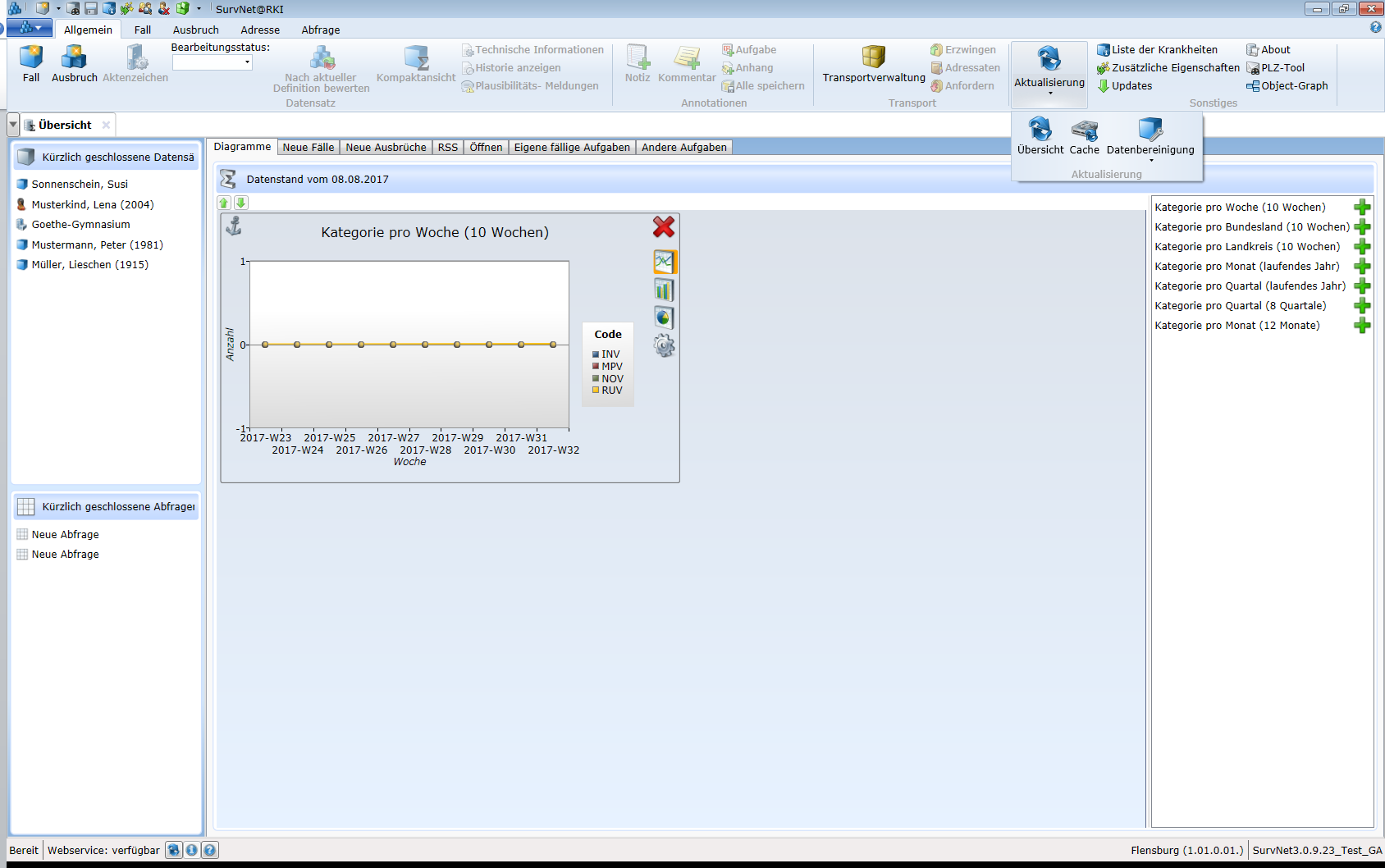
Nach einem Update -systemeinstellung von SurvNet@RKI muss, bei Änderungen an der Datendefinition, auch der Datenbestand angepasst werden. ⇨ Um die ggf. erforderlichen Datenkorrektur-Operationen auszuführen, betätigen Sie bitte nach jedem Update die Schaltfläche  Datenbereinigung im Register Allgemein, Gruppe Aktualisieren der Multifunktionsleiste. Über diese Funktion korrigierte Fälle werden als neue Version gespeichert, evtl. übermittelt und mit einem entsprechenden Eintrag bei den zusätzlichen Eigenschaften markiert.
Mit der Version Version 0.9.26 werden COVID-19-Fälle nicht mehr als Weitere Bedrohliche Krankheit (WBK) mit Nachweis von Coronavirus SARS-CoV-2 erfasst, sondern in der neuen Übermittlungskategorie CVD. Mit der Datenkorrektur COVID-19 werden Altfälle, die als WBK angelegt wurden, in die neue Kategorie übersetzt.
In Version 0.9.34 wurde die Möglichkeit geschaffen, alte Aufgaben (i.e. XXX), deren Bearbeitungsstatus immer noch nicht auf ‚erledigt’ gesetzt ist, aus den Listen der fälligen Aufgaben in der Übersicht (Abb.2.1.1) zu entfernen.
18.9 Object-Graph
Datensätze in SurvNet@RKI stehen auf vielfältige Art und Weise miteinander in Verbindung. So ist ein Fall (z.B. Norovirus) durch Angabe der Patientin/des Patienten mit einer Personenadresse verknüpft. Durch Aufnahme des Falles in einen Ausbruch oder einen Kontaktpersonenvorgang steht der Fall dann indirekt mit anderen Fällen und/oder Personendatensätzen in Verbindung. Auch Annotationen, oder Einrichtungsadressen werden als Datensätze angelegt, die, durch Hinzufügen (neu) oder Auswahl (bereits vorhandener Datensätze) mit anderen Datensätzen verknüpft werden.
Die Beziehung der verknüpften Datensätze untereinander lässt sich über die Schaltfläche  Object-Graph im Register Allgemein der Multifunktionsleiste visualisieren. Damit wird eine Grafik generiert, in der die verschiedenen Datensatzkategorien durch verschiedene Formen und Farben repräsentiert werden: Fälle und Ausbrüche durch blaue Ovale, Adress-Datensätze (Person oder Einrichtung) durch grüne Rechtecke, Annotationen durch graue Rechtecke und Datensatzsammlungen durch weiße Rechtecke. Die Beziehungen zwischen den Datensätzen werden durch beschriftete Pfeile dargestellt (Abb. 3.1.11).
TIPP: Durch Doppelklick auf eines der Objekte lässt sich der zugehörige Datensatz direkt öffnen. Annotationen öffnen in ihrem Kontext (Fall, Ausbruch etc.).
