54 Ausbruchsberichte
55 Seitenansicht
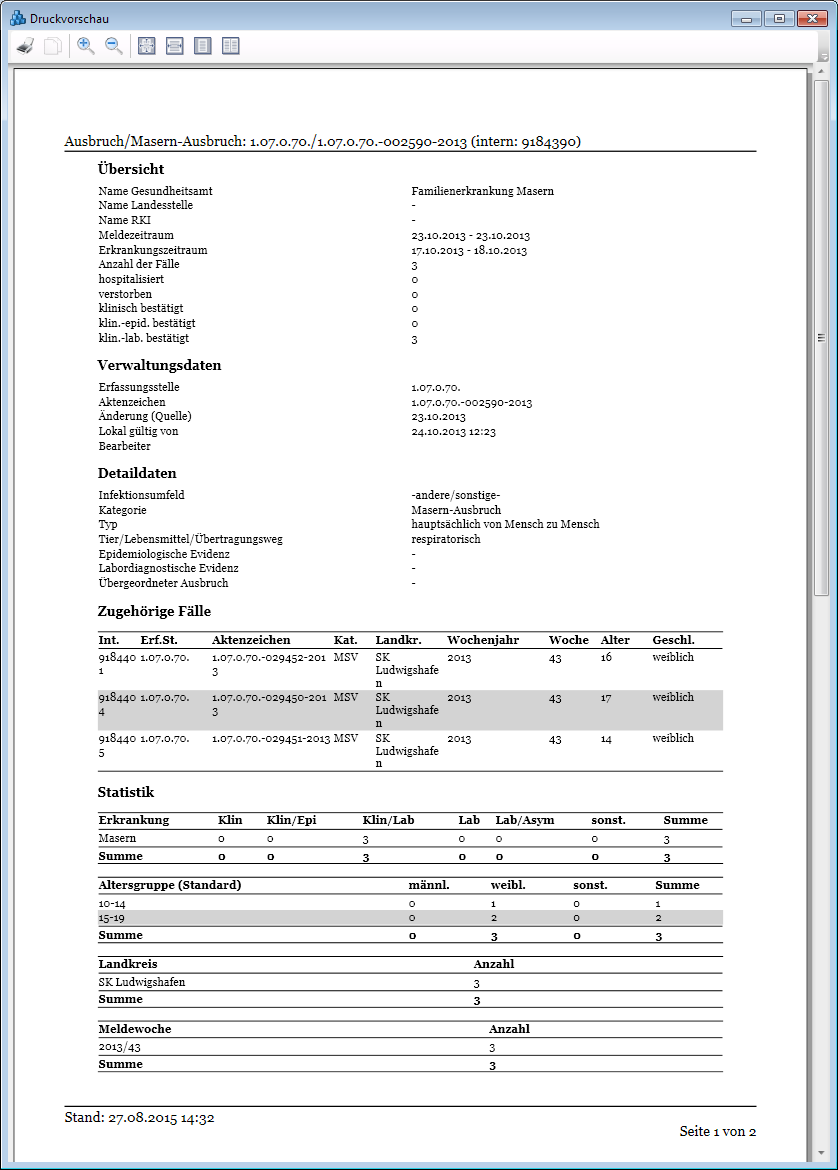
Die zu einem Ausbruch in der lokalen Datenbank vorhandenen Informationen lassen sich in der sog. Seitenansicht in kompakter Form darstellen und ausdrucken.
Der Ausdruck beinhaltet neben den Ausbruchsmerkmalen eine Auflistung aller (direkt und indirekt) zugehörigen Fälle unter Angabe von Erfassungsstelle, AZ, Kategorie, Landkreis, Meldejahr und -woche, Alter sowie Geschlecht. Darüber hinaus bietet er eine kurze statistische Auswertung aller enthaltenen Fälle nach Kategorie der Falldefinition, Alters- und Geschlechtsverteilung, nach Landkreis und Meldewoche.
Um das Ausbruchs-Datenblatt auszudrucken, gehen Sie wie folgt vor:
Öffnen Sie den Ausbruchs-Datensatz.
Im Startmenü wählen Sie
 Drucken > Seitenansicht.
Es erscheint die Vorschau des Ausdrucks.
- Wählen Sie die Schaltfläche Drucken oder: Tastenkombination Strg+P**
zum Ausdrucken Datenblattes.
55.1 Ausbruchsbericht für Masern oder Röteln
Im Register Ausbruch der Multifunktionsleiste können Sie über die Schaltfläche  MSV/RUV-Bericht einen Ausbruchsbericht für beendete Masern- und Röteln-Ausbrüche als Word-Dokument erzeugen. In dem Bericht werden die wesentlichen Angaben aus dem Ausbruchs-Datenblatt übernommen und durch eine aggregierte Aufstellung der Fälle nach Altersgruppe und Impfstatus ergänzt. Der Bericht kann zu Dokumentationszwecken ausgedruckt, abgespeichert und als Dokumenten-Anhang (?sec-aktualisierungsstatus) in den Annotationen des Ausbruchs-Datenblattes beigefügt werden.
55.2 Ausbruchshierarchie anzeigen
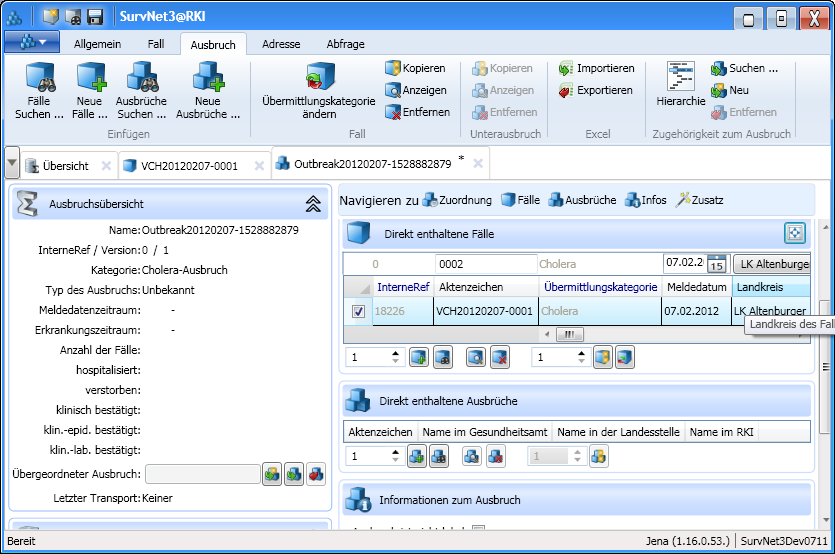
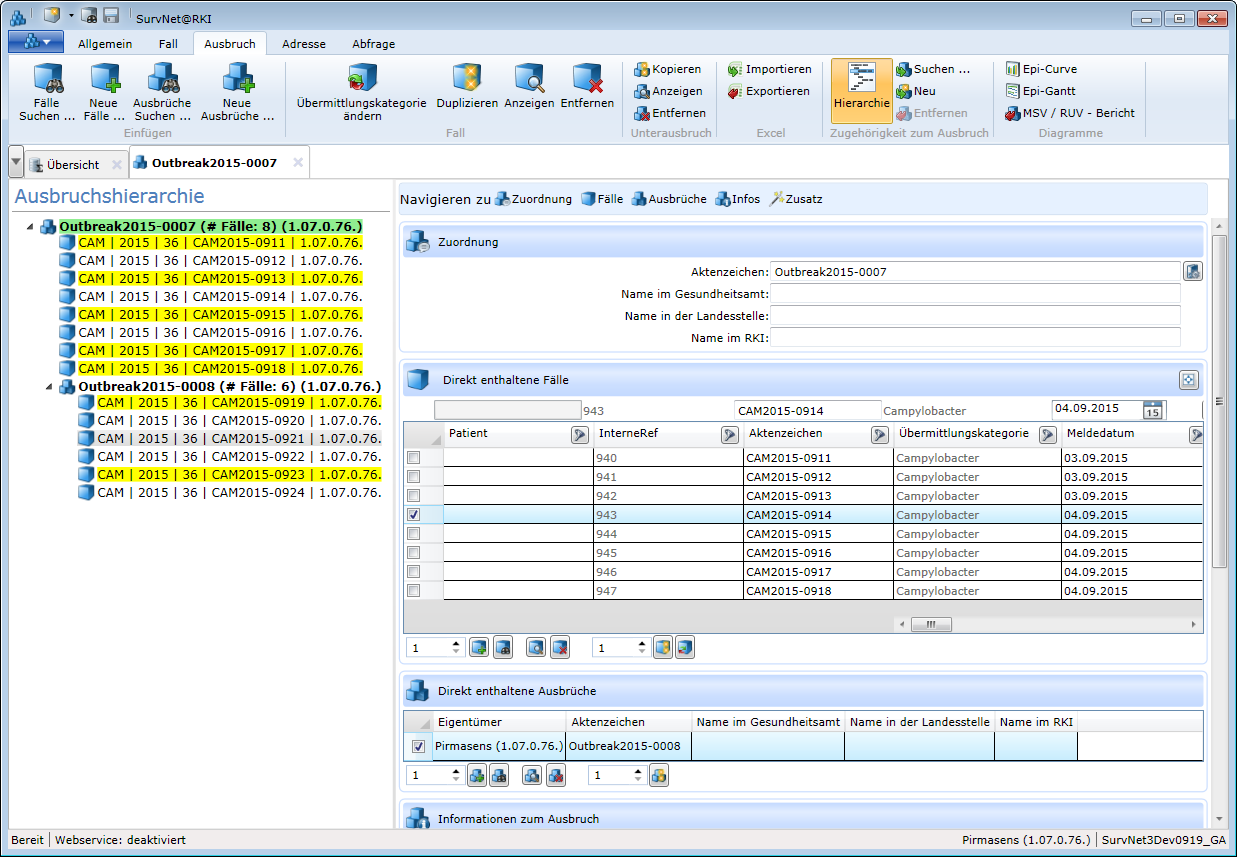
Bei komplexen Ausbruchsgeschehen mit mehreren unter- und übergeordneten Ausbrüchen bietet die strukturierte Darstellung der Ausbruchshierarchie einen besseren Überblick über die Beziehung zwischen allen direkt und indirekt enthaltenen Fällen und Ausbrüchen. Um die Ausbruchshierarchie anzeigen zu lassen gehen Sie wie folgt vor:
- Öffnen Sie einen der Ausbrüche.
- Wählen Sie im Register Ausbruch der Multifunktionsleiste > Gruppe: Zugehörigkeit zum Ausbruch den Befehl
 Hierarchie.
An Stelle der  Ausbruchsübersicht erscheint auf der linken Seite des Ausbruchs-Datenblattes die hierarchische Anordnung aller mit dem Ausbruch in Verbindung stehenden Fälle und Ausbrüche, wobei der geöffnete Ausbruch farblich hervorgehoben (grün unterlegt) ist; laborbestätigte Fälle werden gelb markiert.
TIPP: Aus der Ausbruchshierarchie heraus lassen sich die Datenblätter aller dort angezeigten Fälle und Ausbrüche durch Doppelklick direkt und ohne Umweg öffnen.
55.2.1 Epidemiologische Kurve der Fälle eines Ausbruchs
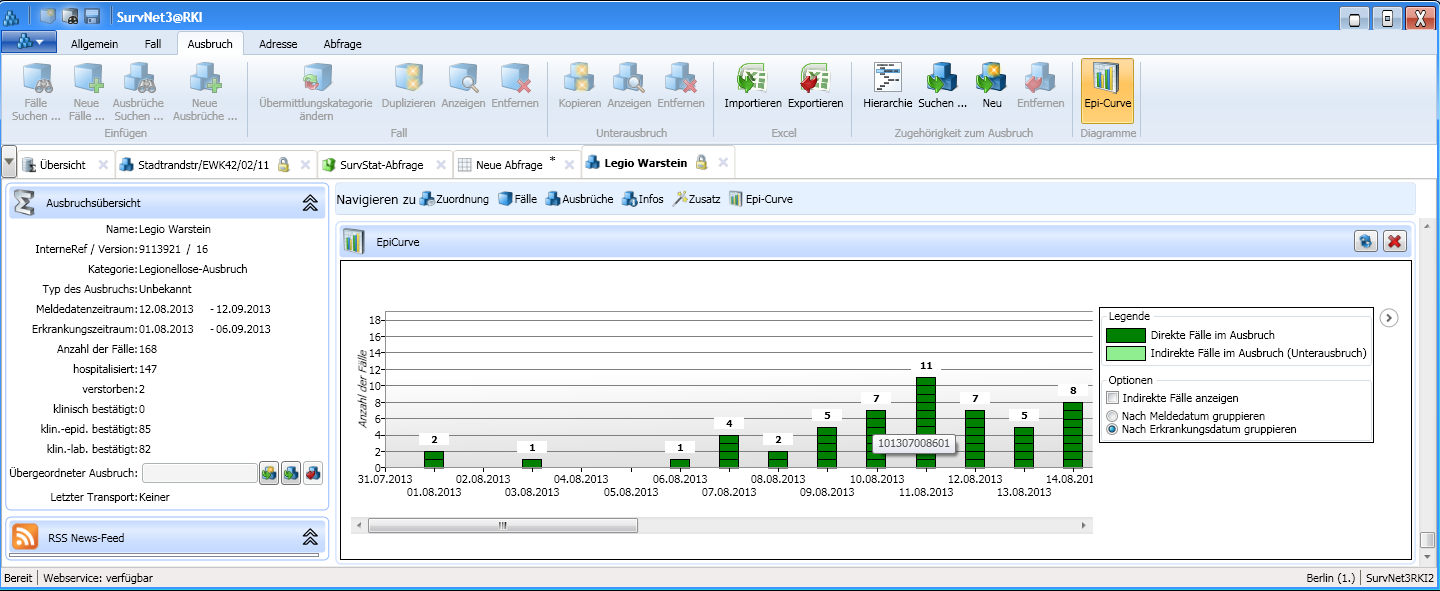
Die zeitliche Abfolge der Fälle eines Ausbruchs lässt sich grafisch darstellen. Wählen Sie dazu den Befehl  Epi-Curve im Ausbruch-Menü der Multifunktionsleiste.
In der Legende des resultierenden Diagramms kann ausgewählt werden, ob die im Ausbruch enthaltenen Fälle nach Meldedatum oder nach Erkrankungsdatum dargestellt werden. Für Ausbrüche, die Unterausbrüche enthalten, werden die Fälle des übergeordneten Ausbruchs farblich von Fällen der Unterausbrüche abgesetzt. Letztere können durch Abwahl der Option Indirekte Fälle anzeigen ausgeblendet werden.
TIPP: Bewegt man den Cursor über einen Fall in der Epi-Curve, wird das zugehörige Aktenzeichen des Falles angezeigt. Das entsprechende Datenblatt lässt sich durch Klick auf den Fall öffnen.
55.3 Epi-Gantt-Diagramm
Um die Fälle eines Ausbruchs bzgl. der zeitlichen Abfolge von Ereignissen (Erkrankungsbeginn Hospitalisierung, Datum der Meldung/Diagnose, Aufenthalte etc.) in einer Abbildung darzustellen, wählen Sie den Befehl  Epi-Gant im Ausbruch-Menü der Multifunktionsleiste.
Für jeden Fall wird ein ‚Balken’ angezeigt, auf dem alle Ereignisse für die es Datumswerte gibt, entlang der Zeitachse kenntlich gemacht sind (Abb.3.6.15). Die einzelnen Datumsreihen lassen sich zur Anzeige an- und abwählen. Durch Auswahl einer der Reihen als Sortierkriterium kann die Reihenfolge der Fälle verändert werden.
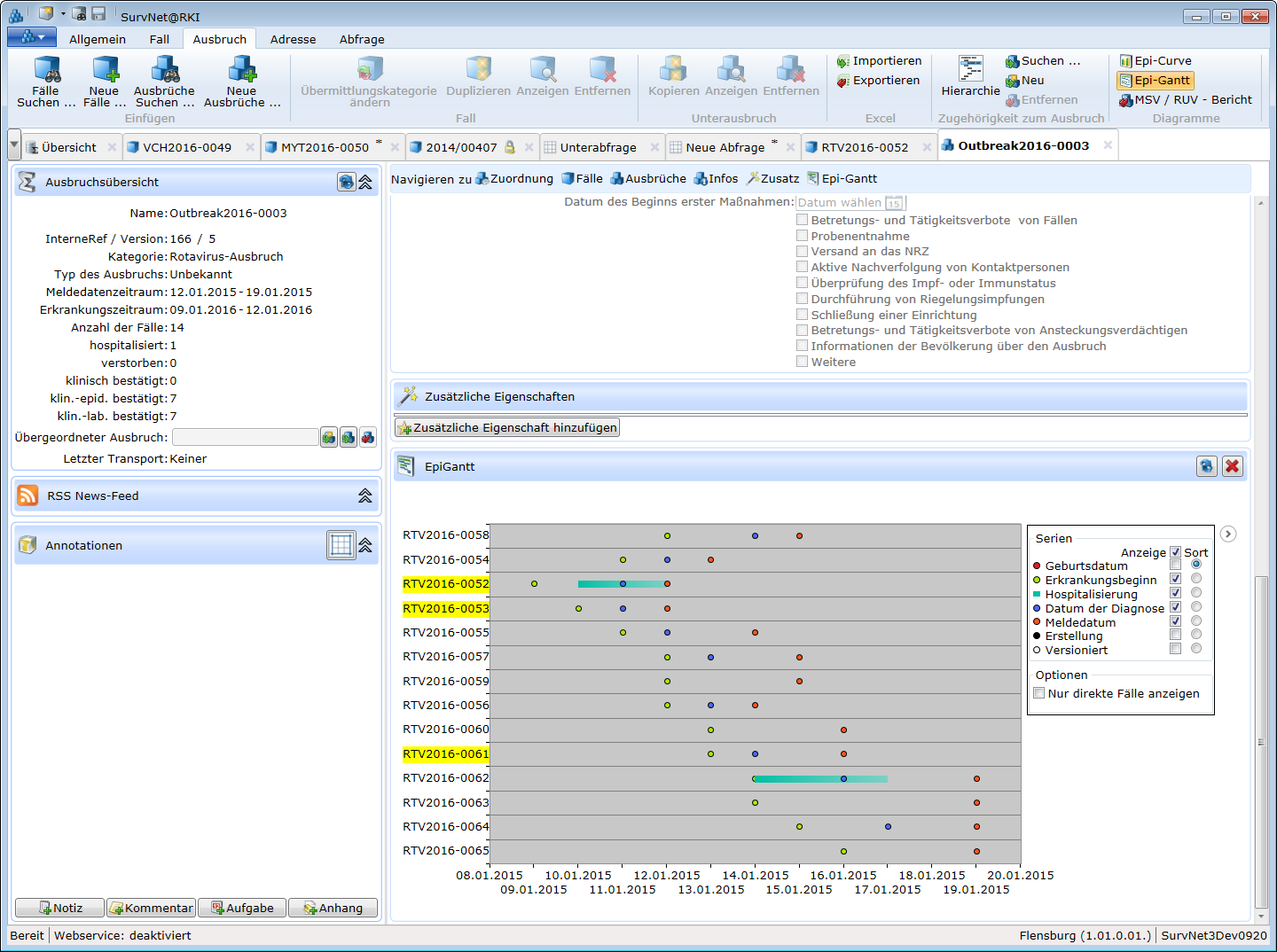
TIPP: Durch Klick auf einen Datenpunkt im Diagramm oder auf eines der Aktenzeichen am linken Rand des lässt sich das zugehörige Fall-Datenblatt öffnen.
TIPP: Diagramme können als Bilddateien gespeichert oder kopiert werden. Wählen Sie dazu im Kontextmenü (nach Rechtsklick auf das Diagramm) Speichern als Datei oder Speichern in Zwischenablage.