92 Schulung 5 – Übermittlung & Transport
92.1 Lernziele
Am Ende dieser Schulung können Sie:
92.2 Zeitbedarf: 25 Minuten
92.3 Was Sie in dieser Schulung lernen
Die Übermittlung von Falldaten an die Landesstelle und das RKI ist ein zentraler Bestandteil des Infektionsschutzes. Sie lernen in dieser Schulung, wie der automatische und manuelle Transportprozess in SurvNet funktioniert, wie Sie Transporte durchführen und wie Sie sicherstellen, dass alle übermittlungspflichtigen Daten korrekt weitergeleitet werden.
Wissen Sie noch?
- Falldefinitionsstatus und Übermittlungspflicht (Schulung 2)
- Meldungsworkflow und Fallanlage (Schulung 4)
Heute lernen Sie, wie diese Fälle an die übergeordneten Stellen übermittelt werden.
92.4 Schritt 1: Übermittlungspflicht verstehen (5 Min.)
92.4.1 Was wird transportiert?
SurvNet prüft bei jedem Speichern automatisch, ob ein Datensatz transportiert werden muss:
Fälle: - Werden nur transportiert, wenn der Falldefinitionsstatus eine Transportpflicht ergibt - Anzeige in der Fallübersicht: “Transportpflicht: Ja” oder “Nein” - Beispiel: Ein Fall mit Status “klinisch-epidemiologisch bestätigt” ist übermittlungspflichtig
Ausbrüche: - Werden grundsätzlich immer transportiert - Alle enthaltenen Fälle werden mit übermittelt
Annotationen: - Nur wenn als “öffentlich” markiert - Nur wenn der zugehörige Fall/Ausbruch transportiert wird
Adressen: - Werden nur an andere Gesundheitsämter transportiert - Müssen verschlüsselt werden
So prüfen Sie, ob ein Fall übermittelt wird:
- Fall-Datenblatt öffnen
- Abschnitt “Fallübersicht” ansehen
- Feld “Transportpflicht” prüfen
Steht dort “Ja”, wird der Fall automatisch zur Landesstelle und zum RKI transportiert.
92.4.2 Impliziter vs. Expliziter Transport
Impliziter Transport (automatisch): - Übermittlungspflichtige Fälle gehen automatisch vom Gesundheitsamt über die Landesstelle zum RKI - Dieser Transport kann nicht verhindert werden - Entspricht der gesetzlichen Meldepflicht nach § 11 IfSG
Expliziter Transport (manuell): - Sie können Datensätze zusätzlich an beliebige andere Stellen senden - Beispiel: Fall an benachbartes Gesundheitsamt wegen Wohnortwechsel - Wird über “Zusätzliche Adressaten” im Fall-Datenblatt gesteuert
Transportpflicht verstehen: 1. Öffnen Sie einen übermittlungspflichtigen Fall 2. Gehen Sie zum Abschnitt “Fallübersicht” 3. Prüfen Sie: Steht bei “Transportpflicht” ein “Ja”? 4. Notieren Sie den Falldefinitionsstatus
Frage: Warum ist dieser Fall übermittlungspflichtig?
92.5 Schritt 2: Transportverwaltung öffnen (3 Min.)
92.5.1 Zugriff
Startmenü → Transportverwaltung
92.5.2 Aufbau der Transportverwaltung
Die Transportverwaltung zeigt alle offenen Transportanforderungen:
Wichtige Bereiche:
| Bereich | Bedeutung |
|---|---|
| Kommunikationspartner | Liste aller Stellen, mit denen Sie Daten austauschen (z.B. Landesstelle) |
| Offene Anforderungen | Anzahl der Datensätze, die auf Transport warten |
| Letzte Liefernummer | Fortlaufende Nummerierung der Transportdateien |
| Export-Button | Startet die Erstellung der Transportdateien |
| Import-Button | Verarbeitet eingehende Transportdateien |
Tägliche Routine:
Öffnen Sie die Transportverwaltung mindestens 1x täglich und prüfen Sie: - Gibt es offene Transportanforderungen? - Sind neue Transportdateien zum Import vorhanden?
So stellen Sie sicher, dass alle Daten zeitnah übermittelt werden!
92.6 Schritt 3: Export durchführen (5 Min.)
92.6.1 Exportvorgang
Wenn Sie Transportanforderungen haben:
Vorgehen:
- In der Transportverwaltung
- Kommunikationspartner auswählen (z.B. Landesstelle)
- Button “Export” klicken
- SurvNet erstellt automatisch Transportdateien
92.6.2 Was passiert beim Export?
Offene Transportanforderungen
        ↓
   Export-Klick
        ↓
Für jeden Kommunikationspartner:
  - Transportdatei erstellen (.xml)
  - Alle Datensätze packen (.zip)
  - Liefernummer vergeben
        ↓
Dateien im Ausgangordner bereit
        ↓
Automatischer Versand (oder manuell)
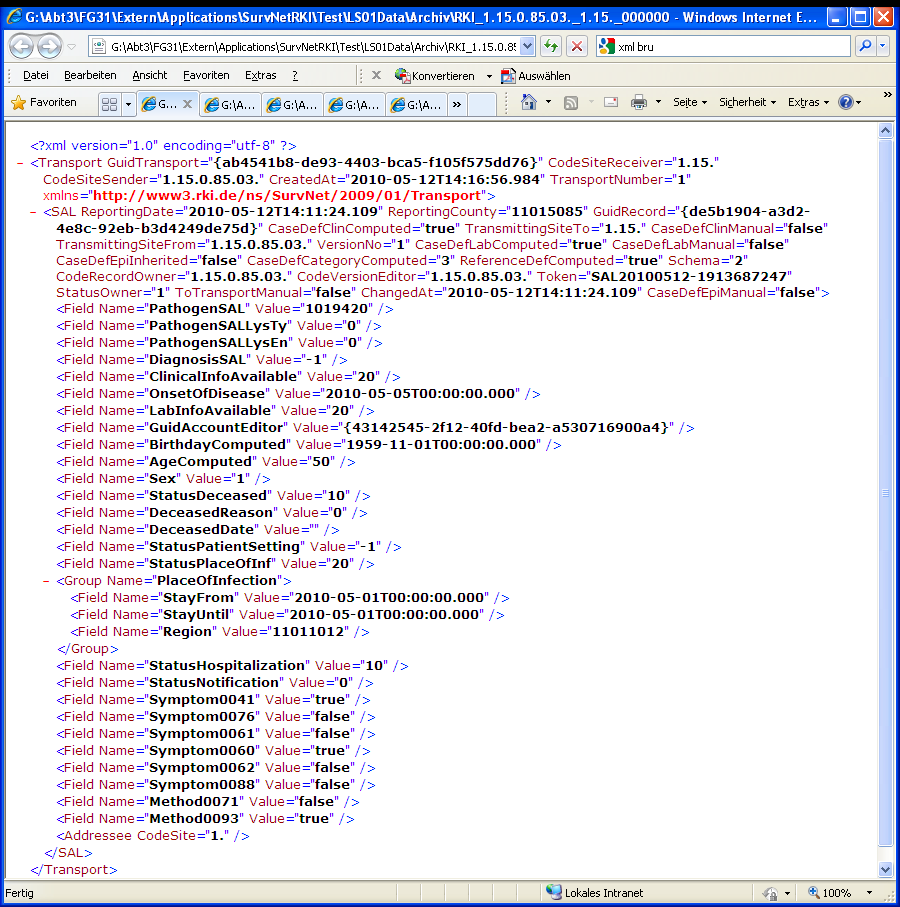
92.6.3 Transportdateien verstehen
Dateiname-Muster:
RKI_<Absender>_<Empfänger>_<Liefernummer>.xmlBeispiel:
RKI_1.14._1._.12345678.xml1.14.= Ihr Gesundheitsamt1.= Landesstelle12345678= Fortlaufende Liefernummer
Liefernummern sind wichtig für die Reihenfolge!
- Werden lückenlos vergeben (1, 2, 3, …)
- Empfänger prüft die Reihenfolge
- Fehlende Nummern werden erkannt
- Nicht manuell ändern!
Export durchführen: 1. Öffnen Sie die Transportverwaltung 2. Prüfen Sie: Gibt es offene Transportanforderungen? 3. Wenn ja: Klicken Sie auf “Export” 4. Öffnen Sie den Ausgangordner und sehen Sie sich die erstellten Dateien an
Ziel: Sie können einen Export selbstständig durchführen.
92.7 Schritt 4: Import durchführen (5 Min.)
92.7.1 Importvorgang
Wenn Sie Transportdateien von anderen Stellen erhalten:
Vorgehen:
- Transportdateien liegen im Eingangsordner
- Transportverwaltung öffnen
- Button “Import” klicken
- SurvNet verarbeitet alle Dateien automatisch
92.7.2 Was passiert beim Import?
Transportdatei im Eingangsordner
        ↓
   Import-Klick
        ↓
Für jeden Datensatz in der Datei:
  - Neue lokale Version erstellen
  - In Datenbank speichern
  - Verknüpfungen herstellen
        ↓
Quittungsdatei erstellen
        ↓
Quittung in Ausgangsordner legen
92.7.3 Quittungsdateien
Nach jedem Import erstellt SurvNet automatisch eine Quittungsdatei:
- Bestätigt den erfolgreichen Import
- Wird automatisch zurück an den Absender gesendet
- Schließt den Transportvorgang ab
Typische Probleme beim Import:
| Problem | Ursache | Lösung |
|---|---|---|
| “Liefernummer fehlt” | Datei wurde nicht empfangen | Absender bitten, erneut zu senden |
| “Datei beschädigt” | Übertragungsfehler | Datei löschen, erneut anfordern |
| “Version zu alt” | Schema-Version nicht kompatibel | SurvNet-Update prüfen |
Bei Problemen: Kollegium oder Hotline kontaktieren!
92.8 Schritt 5: Transportstatus überwachen (4 Min.)
92.8.1 Transportanforderungen prüfen
In der Transportverwaltung sehen Sie:
- Anzahl offener Anforderungen pro Kommunikationspartner
- Letzte Liefernummer (zur Kontrolle)
- Status: Bereit zum Export, Export erfolgt, Quittung ausstehend
92.8.2 Was tun bei Problemen?
Situation 1: Transportanforderungen bleiben offen - Ursache: Export wurde nicht durchgeführt - Lösung: Export manuell anstoßen
Situation 2: Quittung kommt nicht zurück - Ursache: Empfänger hat nicht importiert - Lösung: Empfänger kontaktieren
Situation 3: Fall wird nicht transportiert - Ursache: Kein übermittlungspflichtiger Falldefinitionsstatus - Lösung: Falldefinitionsstatus prüfen und ggf. korrigieren
Transportstatus kontrollieren: 1. Öffnen Sie die Transportverwaltung 2. Sehen Sie sich die Liste der Kommunikationspartner an 3. Notieren Sie: Wie viele offene Anforderungen gibt es? 4. Prüfen Sie: Was ist die letzte Liefernummer?
Ziel: Sie können den Transportstatus selbstständig überwachen.
92.9 Schritt 6: Zusätzliche Adressaten (3 Min.)
92.9.1 Expliziten Transport einrichten
Manchmal möchten Sie einen Fall zusätzlich an andere Stellen senden (z.B. benachbartes Gesundheitsamt):
Vorgehen:
- Fall-Datenblatt öffnen
- Abschnitt “Zuordnung” oder “Verwaltung” (je nach SurvNet-Version)
- Feld “Zusätzliche Adressaten”
- Gewünschte Stelle auswählen
- Speichern
Ergebnis: - Bei jedem weiteren Speichern wird eine neue Version auch an diese Stelle gesendet - Der explizite Transport läuft zusätzlich zum impliziten Transport
Transport beenden: - Zusätzlichen Adressaten wieder entfernen - Letzte Version bleibt beim Empfänger, aber keine weiteren Updates
92.10 Praxis-Szenario: Wöchentlicher Transportlauf
Situation:
Sie sind verantwortlich für die Datenübermittlung. Jeden Freitag führen Sie den wöchentlichen Transportlauf durch.
Aufgabe:
- Vorbereitung:
- Prüfen Sie alle offenen Fälle: Sind die Falldefinitionsstatus korrekt?
- Stellen Sie sicher, dass alle Pflichtfelder ausgefüllt sind
- Export:
- Transportverwaltung öffnen
- Anzahl offener Anforderungen notieren
- Export durchführen
- Ausgangordner kontrollieren: Wurden Dateien erstellt?
- Import:
- Eingangsordner prüfen: Sind neue Transportdateien vorhanden?
- Import durchführen
- Quittungsdateien im Ausgangordner prüfen
- Kontrolle:
- Sind alle Transportanforderungen abgearbeitet?
- Gibt es Fehlermeldungen?
- Dokumentation: Notieren Sie Anzahl exportierter und importierter Datensätze
Ergebnis:
92.11 Wissens-Check
Frage 1: Welche Fälle werden automatisch an die Landesstelle und das RKI transportiert?
Frage 2: Was ist der Unterschied zwischen implizitem und explizitem Transport?
Frage 3: Was ist eine Quittungsdatei?
Frage 4: Wo prüfe ich, ob ein Fall übermittlungspflichtig ist?
Frage 5: Was passiert, wenn ich einen zusätzlichen Adressaten von einem Fall entferne?
Frage 1: B – Nur Fälle mit übermittlungspflichtigem Falldefinitionsstatus
Frage 2: A – Implizit = automatisch an Landesstelle/RKI (gesetzlich vorgeschrieben), Explizit = manuell an beliebige andere Stellen
Frage 3: B – Eine Bestätigung des erfolgreichen Imports
Frage 4: C – In der Fallübersicht des Fall-Datenblatts, Feld “Transportpflicht”
Frage 5: C – Der Transport wird eingestellt, aber die zuletzt transportierte Version bleibt beim Empfänger
Auswertung: - 5/5: Exzellent! Sie beherrschen den Transportprozess. - 3-4: Gut, wiederholen Sie die unsicheren Abschnitte. - 0-2: Gehen Sie Schritt 1-5 nochmal durch.
92.12 Zusammenfassung - Das Wichtigste auf einen Blick
Übermittlungspflicht ergibt sich aus dem Falldefinitionsstatus – prüfbar in der Fallübersicht
Impliziter Transport (automatisch):
- Gesundheitsamt → Landesstelle → RKI
- Kann nicht verhindert werden
- Entspricht der gesetzlichen Meldepflicht
Expliziter Transport (manuell):
- Zusätzlicher Versand an beliebige Stellen
- Über “Zusätzliche Adressaten” steuerbar
Export durchführen:
- Transportverwaltung öffnen
- “Export” klicken
- Transportdateien werden automatisch erstellt
Import durchführen:
- Transportverwaltung öffnen
- “Import” klicken
- Quittungsdateien werden automatisch erstellt
Liefernummern werden lückenlos vergeben und sichern die richtige Reihenfolge
Regelmäßige Routine etablieren: Täglich Transportverwaltung prüfen und Export/Import durchführen
Checkliste für den Transportlauf:
Timing: Führen Sie den Transportlauf regelmäßig durch (täglich oder wöchentlich je nach Fallaufkommen), am besten immer zur gleichen Zeit!
92.13 Weiter geht’s
Hervorragend! Sie können jetzt den Transportprozess durchführen und überwachen.
Als Nächstes:
Wie Sie Nachverfolgungsbögen, Steckbriefe und Ratgeber erstellen und nutzen.
92.14 Feedback & Hilfe
Hilfe finden Sie hier: - Im Programm: Fragezeichen-Button (oben rechts) für Hotline-Nummer - Kollegen fragen: Ihr Team kennt den Transportprozess - IT-Support: Bei technischen Problemen mit Dateien oder Ordnern
Häufige Probleme: - Transportanforderungen bleiben offen? → Export durchführen - Quittung kommt nicht? → Empfänger kontaktieren - Fall wird nicht transportiert? → Falldefinitionsstatus prüfen - Liefernummer fehlt? → Absender bitten, erneut zu senden - Dateien nicht im Ordner? → Ordnerpfade in SurvNet-Optionen prüfen
92.15 Video-Walkthrough (Optional)
[00:00] Willkommen zur fünften Schulung – Übermittlung und Transport. Wir kümmern uns um die Transporte zur Landesstelle und zum RKI.
[00:18] Prüfen Sie zuerst im Fall die Fallübersicht – dort steht, ob eine Transportpflicht besteht. Nur übermittlungspflichtige Fälle werden automatisch transportiert.
[00:45] Öffnen Sie die Transportverwaltung. Hier sehen Sie alle offenen Anforderungen pro Kommunikationspartner. Klicken Sie auf “Export”, damit SurvNet Transportdateien erzeugt.
[01:10] Denken Sie daran: Implizite Transporte laufen immer automatisch zur Landesstelle und zum RKI. Explizite Transporte steuern Sie, indem Sie zusätzliche Adressaten eintragen.
[01:35] Nach dem Import einer Transportdatei entsteht lokal eine neue Version. Die Quittungsdatei wird automatisch erstellt und zurückgesendet.
[02:00] Wenn Sie einen Datensatz nicht mehr an zusätzliche Empfänger senden wollen, entfernen Sie den zusätzlichen Adressaten – die letzte Version bleibt beim Empfänger aktiv.
[02:20] Etablieren Sie eine regelmäßige Routine: Täglich oder wöchentlich Export und Import durchführen. Damit haben Sie den Übermittlungsprozess im Griff.