11 Suche
Mit dem Befehl  Öffnen Datensatz in der Schnellzugriffsleiste bzw. im Startmenü oder im Register Öffnen der
  Übersicht kann schnell und unkompliziert nach aktiven Datensätzen gesucht werden, ohne dass eine aufwendige Abfrage formuliert werden muss. Die Suche nach Datensätzen beliebigen Typs lässt sich auch über die Tastenkombination Strg+O starten.
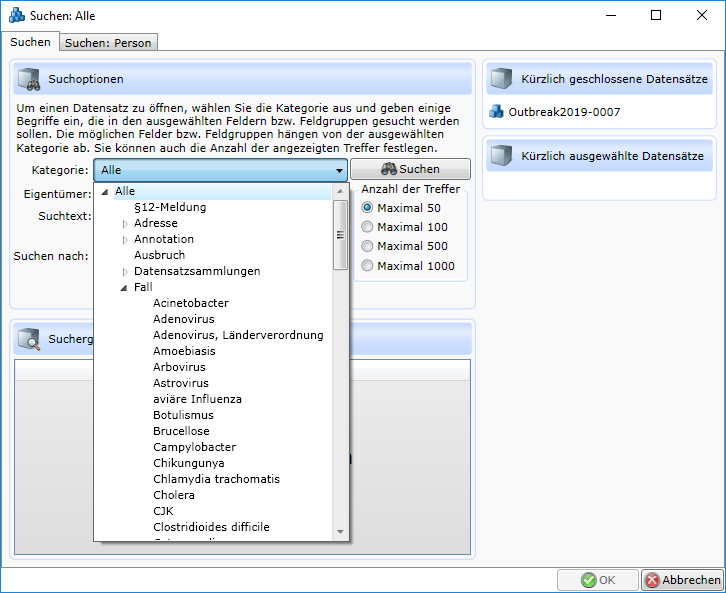
In den Suchoptionen des Suche-Fensters kann nach der Kategorie des zu suchenden Datensatztyps und nach Eigentümer des Datensatzes ausgewählt sowie ein Suchtext (z.B. eine Adresse, ein Aktenzeichen, oder Teile davon) eingetragen werden. Die Auswahl und nähere Eingrenzung des Datensatztyps bzw. Eigentümers erfolgt über eine strukturierte Auswahlliste (?fig-datensatzsuche-kategorien; siehe auch Kapitel 15.2). So kann entweder in allen Fällen, oder nur in Fällen einer bestimmten Übermittlungskategorie gesucht werden; die Adressensuche lässt sich auf Personen- oder Einrichtungsadressen einschränken. Im Register Suchen: Person lassen sich Personendatensätze außerdem nach Vorname und Geschlecht filtern. Am rechten Rand des Suche-Fensters können kürzlich geschlossene Datensätze zum Öffnen ausgewählt werden (?fig-datensatzsuche-kategorien).
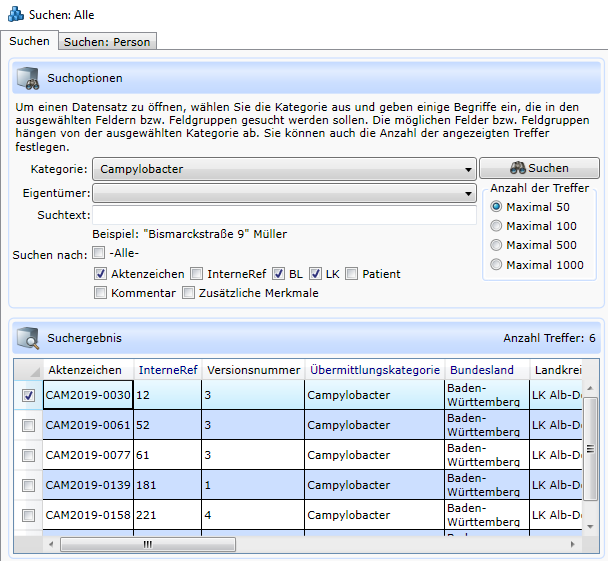
Am unteren Rand der Suchoptionen (Suchen nach) wird für jeden Datensatztyp angezeigt, in welchen Feldern oder Feldgruppen der angegebene Suchtext gesucht wird. Für Fälle einer ausgewählten Übermittlungskategorie z.B. wird standardmäßig außer in Aktenzeichen, Internen Referenznummern und Kommentaren, auch noch in den Angaben zu Bundesland und Landkreis des Gesundheitsamtes (Gesundheitsamt) und in Angaben zum/zur zugehörigen Patienten/-in gesucht (?fig-datensatzsuche-suchoptionen). Durch Abwahl der Option -Alle- kann die Auswahl der Felder und Feldgruppen aufgehoben und anschließend näher eingegrenzt werden. Für Einrichtungsadressen lässt sich die Suche zusätzlich noch auf bestimmte Einrichtungstypen beschränken.
⇨ Um in Adressen gezielt nach einem Namen bzw. einer Straßen- oder Ortsangabe zu suchen, muss die Kategorie ‚Personenadresse’ oder ‚Einrichtungsadresse’ ausgewählt werden. Bei Auswahl der übergeordneten Kategorie ‚Adresse’ werden Namens- und Adressfelder bei der Suche nicht berücksichtigt (siehe Feldangabe unter Suchen nach).
Je nach Auswahl und näherer Eingrenzung des gesuchten Datensatztyps werden im
 Suchergebnis unterschiedliche Inhalte dargestellt. Zusätzlich zu den für alle Datensatztypen angezeigten Feldern (InterneRef, Aktenzeichen, Übermittlungskategorie und GUID) werden z.B. für Fall-Datensätze auch Felder aus dem Abschnitt Zuordnung (Meldedatum; Landkreis und Bundesland der meldenden Einrichtung) und Angaben zu Person und Adresse des Patienten/der Patientin (nur im GA) angezeigt.
Im Suchergebnis kann, durch Klick auf die Spaltenüberschrift, auf- und absteigend nach dem Inhalt der jeweiligen Spalte sortiert werden. Die Anzahl der Treffer einer Suche wird in der Überschrift des Suchergebnisses (Anzahl Treffer: xx) angezeigt. Die maximale Anzahl der im Suchergebnis aufgelisteten Datensätze lässt sich in den Suchoptionen auf 50, 100, 500 oder 1.000 einschränken. Mehr als 1.000 Datensätze können nicht dargestellt werden.
⇨ Entspricht die Anzahl der Treffer der voreingestellten Zahl der maximal angezeigten Datensätze, so muss die maximale Trefferanzeige erhöht oder die Suche stärker eingegrenzt werden, damit alle Treffer angezeigt werden können.
Um einen einzelnen Datensatz aus dem Suchergebnis zu öffnen, genügt ein Doppelklick auf die entsprechende Zeile der Ergebnisliste; um mehrere Datensätze zu öffnen, markieren Sie diese in der Auswahlspalte am linken Rand des Suchergebnisses und bestätigen Sie die Auswahl mit Enter oder über die Schaltfläche  ok. Alle Treffer wählen Sie aus, indem Sie in die linke obere Ecke (graues Dreieck) klicken. Um die Gesamtauswahl wieder aufzuheben, klicken Sie in irgendein Feld eines beliebigen Datensatzes.
TIPP: Durch Doppelklick auf die Überschrift des Suchfensters lässt sich dieses auf Vollbild-Ansicht vergrößern und durch erneuten Doppelklick wieder verkleinern.