76 Export
76.1 Export
Exportiert werden Meldedaten an die LS und das RKI, importierte Datensätze, die zur Durchleitung markiert sind, Freischaltungen, Kommentare und Aufgaben als Rückmeldung von LS und RKI an die meldende Einrichtung.
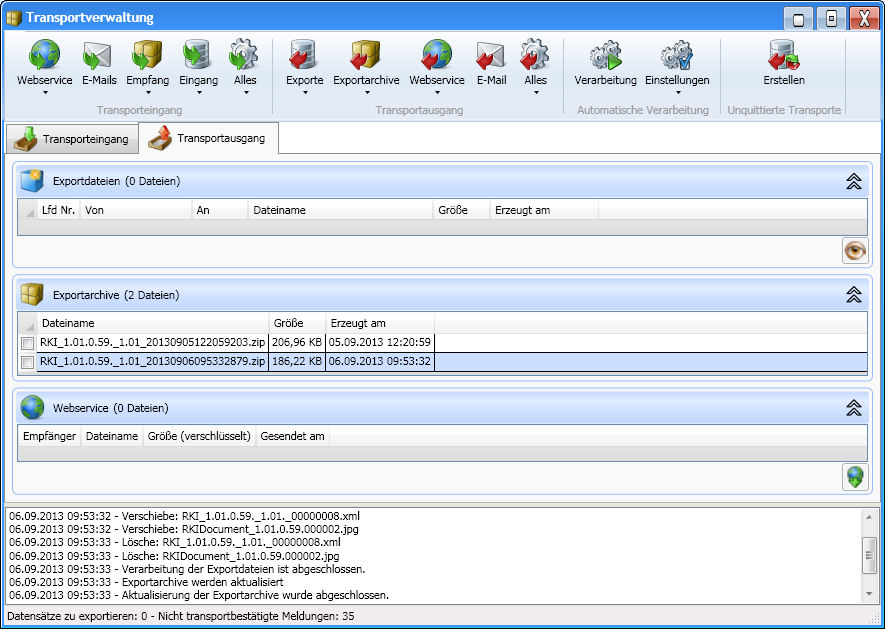
 Um die einzelnen Schritte des Exports nachzuvollziehen, können die einzelnen Schaltflächen der Gruppe |Transportausgang | nacheinander betätigt werden. Die Schaltfläche
  Alles veranlasst die Durchführung aller unter
  Verarbeitung ausgewählten Export-Prozesse.
Exportarchive erstellen
Dateien beim Webservice ablegen
Exportarchive per E-Mail
versenden
Exportdateien
erstellen
Abb.5.7 Transportverwaltung: Transportausgang (Ausschnitt)
76.1.1 Exportdateien erstellen
Der erste Schritt des Exports wird über die Schaltfläche  Erstellen im Menü der Transport-verwaltung gestartet (Abb. 5.7).
Nach Überprüfen aller vorliegenden Transportanforderungen -transportanforderungen wird für jeden Empfänger eine Transportdatei erstellt; Liefernummer und Name werden dabei automatisch vergeben. Die Transportdateien werden im SurvNet-Ordner Ausgang in Unterverzeichnissen gespeichert, die nach der Kennung der Empfängerübermittlungsstelle benannt sind; dort werden die Transport- und Quittungsdateien im Unterordner Content abgelegt.
In der Transportverwaltung werden die Exportdateien im gleichnamigen Abschnitt unter Angabe von Absender, Empfänger, Dateiname, -größe und -Erstellungsdatum angezeigt.
76.1.2 Exportarchive erstellen
Vor dem Versand müssen die Transport-, Quittungs- und Dokumentdateien gepackt (gezippt) werden. Betätigen Sie dazu die Schaltfläche  Packen.
Die komprimierten Dateien werden im SurvNet-Ordner Gesendet gespeichert (eine Zip-Datei pro Empfänger) und im Abschnitt Exportarchive des Transportausgangs angezeigt.
76.1.3 Dateien beim Webservice einstellen
Um die erstellten Exportarchive zu verschlüsseln und beim Webservice einzustellen, betätigen Sie die Schaltfläche  Hochladen.
Die erfolgreich hochgeladenen Dateien werden unter Angabe von Empfänger, Dateiname, Größe und Einstelldatum im Abschnitt Webservice des Transportausgangs angezeigt.
⇨ Ist der Empfänger nicht beim Webservice angemeldet, taucht ein entsprechender Hinweis im Protokollfenster am unteren Rand des Transportausgangs auf und die Transportdateien müssen per E-Mail versendet werden (Kapitel 76.1).
76.1.4 SurvNet-Mails versenden
Wird MS Outlook als Mail-Client verwendet, läuft der Versand von SurvNet-Dateien per E-Mail wie folgt ab:
Nach Betätigen der Schaltfläche  E-Mail wird für jeden Empfänger, für den im Ordner Gesendet eine gezippte Datei vorliegt, eine E-Mail generiert. Jeder Mail wird die jeweils zuge-hörige Zip-Datei als Anhang beigefügt. Als Empfänger wird diejenige Mail-Adresse eingetragen, die beim letzten automatischen Verarbeiten eingehender Mails als Absenderadresse ausgelesen werden konnte. Kann keine zur Einrichtungskennung der Exportdatei passende E-Mail-Adresse vorgeschlagen werden, muss diese gesucht und von Hand in der dann zur Bearbeitung geöffnet vorliegenden Mail nachgetragen werden.
TIPP: Im Register Transport der SurvNet-Optionen kann festgelegt werden, welchen Betreff und welchen Text die automatisch generierte Mail haben soll. Falls der Versand der SurvNet-Mails von wechselnden Bearbeitern erledigt wird, kann hier auch eine Antwortadresse hinterlegt werden, an die die Quittungsdatei geschickt werden soll.
Wird ein anderer Mail-Client als MS Outlook verwendet, muss der Ordner Gesendet regelmäßig auf unbearbeitete Dateien gesichtet werden. Für jede noch nicht verschickte Datei ist eine Mail anzulegen, der die Datei als Anhang beigefügt wird. Der Empfänger lässt sich aus der Kennung im Namen der gepackten Dateien ermitteln. Die zugehörige Mail-Adresse muss von Hand eingetragen werden.
⇨ Sobald durch den Erhalt einer Quittungsdatei sichergestellt ist, dass der Empfänger die an ihn versendete/n Datei/en erhalten hat, sollten Sie diese aus dem SurvNet-Ordner Gesendet löschen. Eine Übersicht über die noch nicht quittierten Transporte finden Sie bei den Standardabfragen -standardabfragen.
76.1.5 Weitere Exportvorgänge
Alle unterhalb des Verzeichnisses Ausgang angelegten Transportdateien (*.xml bzw. *.txt) werden mit systematischem Namen (Kapitel 72.1) auch im Verzeichnis Archiv gespeichert. Nach dem Erstellen der Exportarchive werden die Dateien und Ordner im Verzeichnis Ausgang gelöscht. Kann eine Transportdatei nicht verarbeitet werden, so verbleibt sie im Verzeichnis Ausgang. Die Ursache muss vom Benutzer geklärt und behoben werden.
76.1.6 Unquittierte Transporte
Schlägt ein Transport fehl, bleibt also die Quittungsdatei für den Transportvorgang aus, kann der Export erneut angestoßen werden. Nach Betätigen der Schaltfläche  Erneut Erstellen werden unquittierte Exportdateien neu erstellt und können, wie -export bis 5.7.4 beschrieben, erneut exportiert werden. Mit Hilfe der Standardabfrage -standardabfragen ‚Alle nicht quittierten Transporte’ kann eine Liste der nicht transportbestätigte Datensätze erzeugt werden.
76.1.7 Zufügen weiterer Adressaten und Versand bei explizitem Transport
Jeder übermittlungspflichtige Datensatz wird automatisch (implizit) an den jeweiligen Soll-Adressaten übermittelt. Für ein Gesundheitsamt ist dies die zuständige LS; für eine LS ist dies das RKI.
Sollen darüber hinaus weitere Stellen Einblick in den Datensatz erhalten, so können dem Datensatz weitere Adressaten für einen expliziten Transport (Kapitel 70.1) zugefügt werden. Gehen Sie dazu bei geöffnetem Datensatz wie folgt vor:
- Betätigen Sie im Register Allgemein, Gruppe Transport der Multifunktionsleiste
die Schaltfläche Adressaten.
Es öffnet sich das Fenster Adressaten suchen.
- Wählen Sie aus der Liste der Einrichtungen den/die gewünschten Adressaten durch Doppelklick aus.
Im Feld An: wird die Auswahl angezeigt.
Bestätigen Sie ihre Auswahl mit ok.
 Speichern Sie den Datensatz.
Info: Die Auswahl expliziter Adressaten eines Datensatzes wird in den Technischen Informationen -technische-informationen angezeigt und kann auch hier nach Betätigen der Schaltfläche Adressaten, wie oben beschrieben, bearbeitet werden. Für Fälle werden weiteren Adressaten außerdem im Abschnitt Zuordnung (Beteiligte Gesundheitsämter) angezeigt.
Der explizite Transport von Gesundheitsamt zu Gesundheitsamt erfolgt nicht auf direktem Wege, sondern über die LS. Liegt das Empfänger-GA in einem anderen Bundesland, wird die Transportdatei vom Gesundheitsamt über die LS an das RKI und von dort über die für das Empfänger-GA zuständige LS an das Gesundheitsamt übermittelt. Dementsprechend wird ein explizit zu transportierender Datensatz mit in den normalen Transportdateien transportiert.
⇨ Bei explizitem Transport von Gesundheitsamt zu Gesundheitsamt wird (entgegen der Beschreibung -export) im SurvNet-Ordner Ausgang kein Unterverzeichnis für das Empfänger-GA angelegt, da der Transport zuerst an die LS erfolgt.
Um zugefügte Adressaten aus der Liste zu entfernen betätigen Sie das  vor dem Eintrag im Feld (Adressiert) An und speichern Sie den Datensatzes.
⇨Wird ein Zusatzadressat für einen Datensatz entfernt, so wird eine evtl. noch vorhandene,
offene Transportanforderung -transportanforderungen an diesen Adressaten gelöscht. Es erfolgt keine Rücknahme des Datensatzes beim Adressaten, in dessen Datenbestand die zuletzt transportierte Version des Datensatzes bestehen bleibt.
76.1.8 Transport eines Datensatzes erzwingen
Fälle werden nur transportiert, wenn sich für die Übermittlungskategorie aus dem ermittelten Falldefinitionsstatus die Transportpflicht ergibt (Anzeige in der Fallübersicht).
Soll ein Fall oder ein Ausbruch übermittelt werden, obwohl er nicht transportpflichtig ist, kann der Transport erzwungen werden. Gehen Sie dazu bei geöffnetem Datensatz wie folgt vor:
- Betätigen Sie im Register Allgemein, Gruppe Transport der Multifunktionsleiste die Schaltfläche
 Erzwingen.
Oder:
Betätigen Sie die Schaltfläche  Technische Informationen im Register Allgemein der Multifunktionsleiste
Im Abschnitt Adressaten der Technischen Informationen betätigen Sie die Schaltfläche
Erzwingen.- Speichern Sie den Datensatz.
Das Erzwingen des Transportes wird in der  Fallübersicht sowie in den Technischen Informationen des Datensatzes angezeigt; der Eintrag kann durch erneutes Betätigen der Schaltfläche Erzwingen rückgängig gemacht werden.
⇨Wird die Markierung eines Datensatzes zum Erzwingen des Transportes wieder entfernt, so wird eine evtl. noch vorhandene, offene Transportanforderung -transportanforderungen gelöscht. Sofern der Transport bereits durchgeführt wurde, erfolgt eine Rücknahme des Datensatzes beim Adressaten.
⇨Mit dem Erzwingen der Übermittlung eines Ausbruchs wird die Übermittlung auch für alle enthaltenen Fälle erzwungen.
76.1.9 Erneuten Transport eines Datensatzes anfordern
LS und RKI können die erneute Übermittlung eines Datensatzes anfordern. Die Ausführung erfolgt dann im Gesundheitsamt automatisch, da der DS eine neue Transportanforderung erhält.
Um den erneuten Transport anzufordern gehen Sie bei geöffnetem Datensatz wie folgt vor:
Betätigen Sie im Register Allgemein, Gruppe Transport der Multifunktionsleiste die Schaltfläche
 Anfordern.
- Speichern Sie den Datensatz.
77 Administration
Das nachfolgende Kapitel zu Installation und Pflege von SurvNet@RKI wendet sich vor allem an Administratoren. Informationen für Anwender der Software finden sich im Abschnitt 6.2 - Systemeinstellungen.